ការតភ្ជាប់ Claude, ChatGPT និង Gemini (MCP)
MCP គឺជាពិធីការបើកចំហមួយដែលអនុញ្ញាតឱ្យការជជែក AI ភ្ជាប់ទៅឧបករណ៍ខាងក្រៅ។ អ្នកភ្ជាប់គេហទំព័ររបស់អ្នកទៅ Claude, ChatGPT ឬ Gemini ហើយគ្រប់គ្រងវាដោយផ្ទាល់ពីការជជែក៖ កាតាឡុក ផលិតផល ការបញ្ជាទិញ ការរចនា ទំព័រ ការបង្ហោះ និងស្ថិតិ។
តើនេះស័ក្តិសមសម្រាប់អ្នកណា?
សម្រាប់អ្នកដែលធ្វើការរួចហើយនៅក្នុង Claude, ChatGPT ឬ Gemini ហើយចង់គ្រប់គ្រងគេហទំព័រពីទីនោះ។ ឧទាហរណ៍៖ "ផ្ទុកឡើងផលិតផលទាំង 20 នេះពីតារាង" "ធ្វើឱ្យទំព័រដើមដូចគេហទំព័រនៅលើគេហទំព័រនេះ" "សរសេរ និងបោះពុម្ពផ្សាយប្រកាស"។
ជំហាន#
ជំហាន 1. ចុច "ភ្ជាប់"#
ការកំណត់ → AI និង MCP → "ភ្ជាប់ Claude" (ឬ ChatGPT, Gemini)។ កូនសោដែលមានសិទ្ធិចូលប្រើប្រាស់គេហទំព័រនេះពេញលេញនឹងត្រូវបានបង្កើត ហើយតំណភ្ជាប់តភ្ជាប់នឹងត្រូវបានចម្លងទៅក្ដារតម្បៀតខ្ទាស់។ បង្អួចមួយនឹងបើកជាមួយជំហានសម្រាប់វេទិកាដែលបានជ្រើសរើស។
ជំហាន 2. បិទភ្ជាប់តំណភ្ជាប់ទៅក្នុងជំនួយការ#
- Claude (claude.ai): ការកំណត់ → ឧបករណ៍ភ្ជាប់ → “បន្ថែមឧបករណ៍ភ្ជាប់ផ្ទាល់ខ្លួន” → បិទភ្ជាប់តំណ → រក្សាទុក។
- កូដ Claude (ស្ថានីយ) ៖ ដំណើរការពាក្យបញ្ជាពីបង្អួច - ការតភ្ជាប់នឹងលេចឡើងភ្លាមៗ។
- ChatGPT ៖ របៀបអ្នកអភិវឌ្ឍន៍ / កម្មវិធី MCP → បន្ថែមម៉ាស៊ីនមេ → បិទភ្ជាប់តំណ។
- Gemini (gemini.google.com): ការកំណត់ → កម្មវិធីដែលបានភ្ជាប់ → បន្ថែមកម្មវិធីផ្ទាល់ខ្លួន → បិទភ្ជាប់តំណភ្ជាប់។ សម្រាប់ Gemini CLI សូមប្រើពាក្យបញ្ជាពីបង្អួច។
ជំហាន 3. សូមពិនិត្យមើលវា#
សរសេរសារដំបូងទៅកាន់ជំនួយការពីបង្អួចតភ្ជាប់ ឧទាហរណ៍៖ "អ្នកបានភ្ជាប់ទៅគេហទំព័ររបស់ខ្ញុំ។ បង្ហាញខ្ញុំពីអ្វីដែលអ្នកអាចផ្លាស់ប្តូរបាន"។ ជំនួយការនឹងហៅឧបករណ៍នោះ ហើយឆ្លើយតបជាមួយបញ្ជីជម្រើស។
សោ និងសិទ្ធិ#
- ការតភ្ជាប់នីមួយៗតម្រូវឱ្យមានសោដាច់ដោយឡែកមួយ។ ប្រសិនបើអ្នកត្រូវការជំនួយការផ្សេងទៀត ឬឧបករណ៍ផ្សេងទៀត សូមចុចប៊ូតុងម្តងទៀត។
- សោនឹងត្រូវបានបង្ហាញម្តងនៅពេលដែលត្រូវបានបង្កើត។ តំណភ្ជាប់មានសោ។ កុំបោះពុម្ពផ្សាយវា។
- កូនសោអាចត្រូវបានបង្កើតដោយដៃជាមួយនឹងសិទ្ធិមានកំណត់៖ អានតែប៉ុណ្ណោះ ឬអាន-សរសេរតាមក្រុម—កាតាឡុក ផលិតផល ការបញ្ជាទិញ ការកំណត់ ការរចនា ការបង្ហោះ ស្ថិតិ។
- សោណាមួយអាចត្រូវបានដកហូតវិញនៅក្នុងបញ្ជី "សោតភ្ជាប់"។ ជំនួយការនឹងបាត់បង់សិទ្ធិចូលប្រើភ្លាមៗ។
តើជំនួយការដែលបានភ្ជាប់អាចធ្វើអ្វីបាន?#
ឧបករណ៍ដូចគ្នានឹងជំនួយការដែលភ្ជាប់មកជាមួយ៖ ប្រភេទ និងផលិតផល (ការបង្កើត ការកែសម្រួល ការនាំចូល រូបថតតាមរយៈតំណភ្ជាប់) ការបញ្ជាទិញ និងស្ថានភាព ការកំណត់គេហទំព័រទាំងអស់ អត្ថបទចំណុចប្រទាក់ ការរចនា (ពណ៌ ពុម្ពអក្សរ បឋមកថា CSS ផ្ទាល់ខ្លួន រចនាប័ទ្មពីឯកសារយោង ឬរូបថតអេក្រង់) រចនាសម្ព័ន្ធទំព័រដើម និងទំព័រពីប្លុក ការបង្ហោះ និងស្ថិតិ។ កាតាឡុកនៃព័ត៌មានជំនួយដែលមានពាក្យបញ្ជាដែលត្រៀមរួចជាស្រេចត្រូវបានបង្កើតឡើងនៅក្នុងការតភ្ជាប់។
មិនអាចប្រើបាន៖ ពន្ធគយ អាសយដ្ឋានគេហទំព័រ និងដែន ការទូទាត់ និងកូនសោ bot ការលុបទិន្នន័យ។
កូនសោរ Gemini របស់អ្នក#
សម្រាប់មុខងារជំនួយការ និង AI ដែលភ្ជាប់មកជាមួយ (ការចាត់ថ្នាក់ដោយស្វ័យប្រវត្តិ ការត្រួតពិនិត្យ AI អត្ថបទ AI និងរូបថត) អ្នកអាចភ្ជាប់សោ Google Gemini របស់អ្នកពី Google AI Studio។ មិនមានដែនកំណត់ប្រតិបត្តិការជាមួយសោផ្ទាល់ខ្លួនរបស់អ្នកទេ។ សោផ្ទាល់ខ្លួនរបស់អ្នកត្រូវបានទាមទារនៅលើផែនការ Enterprise។ សោត្រូវបានរក្សាទុកដោយអ៊ិនគ្រីប។
មូលដ្ឋានចំណេះដឹងសម្រាប់ AI#
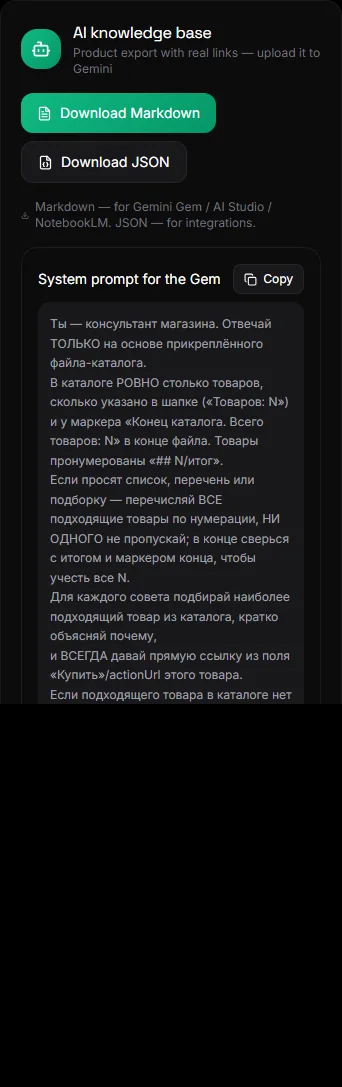
ប្លុក "មូលដ្ឋានចំណេះដឹងសម្រាប់ AI" នាំចេញផលិតផលរបស់អ្នកជាមួយតំណភ្ជាប់ពិតប្រាកដនៅក្នុង Markdown ឬ JSON។ ផ្ទុកឡើងឯកសារទៅ Gemini Gem, NotebookLM ឬជំនួយការផ្សេងទៀត - វានឹងឆ្លើយតបទៅអតិថិជនដោយផ្អែកលើកាតាឡុករបស់អ្នក។ ប្រអប់បញ្ចូលប្រព័ន្ធដែលត្រៀមរួចជាស្រេចអាចរកបាននៅក្បែរនោះ។
សំណួរ និងចម្លើយ#
តើនេះមានសុវត្ថិភាពទេ?#
សោនេះមានសុពលភាពសម្រាប់តែគេហទំព័រមួយប៉ុណ្ណោះ ហើយមានតែការអនុញ្ញាតដែលបានកំណត់ប៉ុណ្ណោះ។ ជំនួយការមិនអាចលុបទិន្នន័យ ផ្លាស់ប្ដូរផែនការ ឬផ្លាស់ប្ដូរដែនបានទេ។ សោនេះអាចត្រូវបានដកហូតវិញនៅពេលណាក៏បាន។
តើខ្ញុំត្រូវការគណនី AI ដែលបានបង់ប្រាក់ទេ?#
ការតភ្ជាប់ MCP អាចរកបាននៅលើផែនការបង់ប្រាក់របស់គេហទំព័រ។ គណនីរបស់អ្នកនៅលើ Claude, ChatGPT ឬ Gemini គឺជារបស់អ្នក។ លក្ខខណ្ឌ និងដែនកំណត់របស់ពួកគេគឺស្ថិតនៅក្រោមសេវាកម្មទាំងនេះ។
តើអាចភ្ជាប់គេហទំព័រច្រើនបានទេ?#
បាទ/ចាស៎។ សោមួយត្រូវបានបង្កើតសម្រាប់គេហទំព័រនីមួយៗដោយឡែកពីគ្នា។ ប្តូរគេហទំព័រនៅក្នុងគណនីរបស់អ្នក ហើយចុច "ភ្ជាប់" ម្តងទៀត។