게시물 및 게시물 편집기
'게시물' 섹션은 텔레그램, WhatsApp 및 웹사이트용 게시물 편집기입니다. 여기에서 자동 게시되는 광고의 모양을 맞춤 설정하고 프로모션, 뉴스 및 기사와 같은 단발성 게시물을 작성할 수 있습니다.
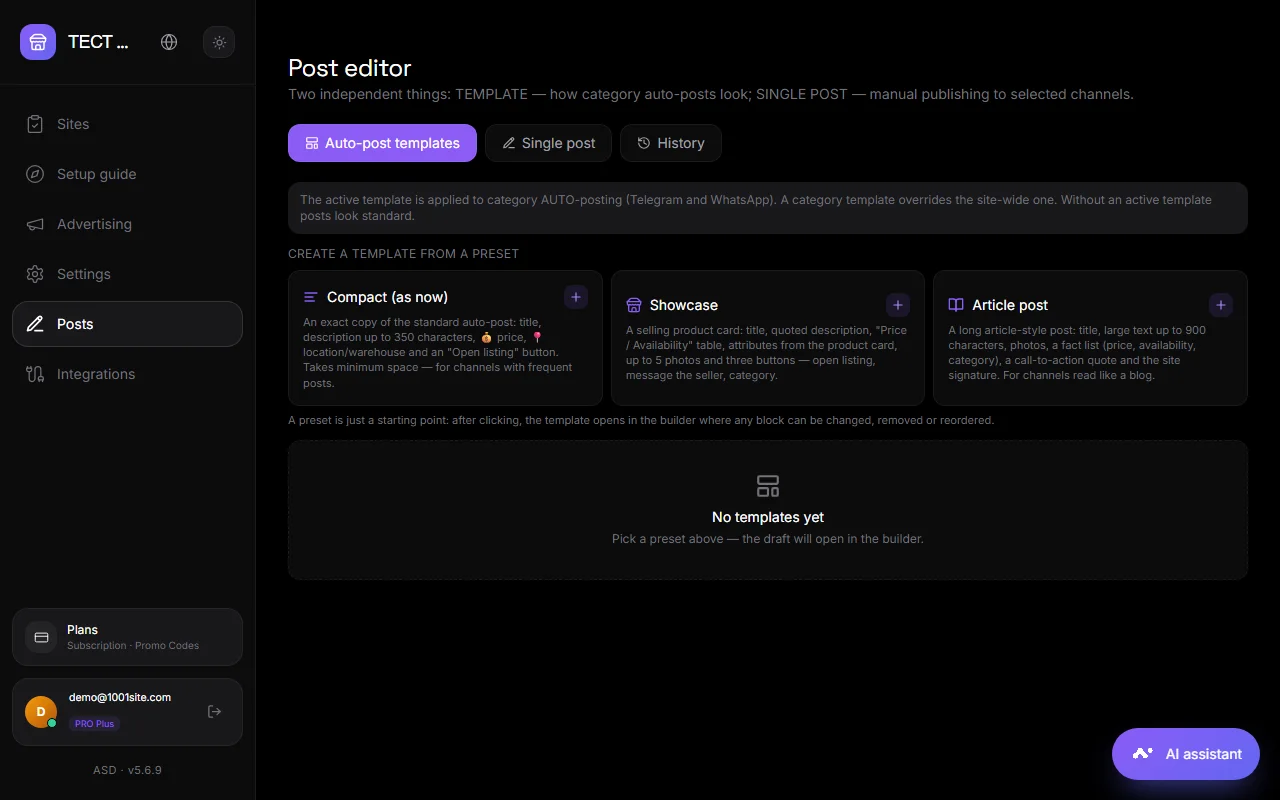
세 개의 탭#
자동 게시 템플릿#
템플릿은 봇이 채널이나 그룹에 광고 게시물을 포맷하는 방식입니다. "간결형", "쇼케이스형", "아티클 게시물형"과 같은 미리 만들어진 프리셋이 있습니다. 템플릿은 다음 블록들로 구성됩니다.
- 제목, 본문, 단락, 인용문, 목록, 번호 매기기 목록, 구분 기호, 코드 블록.
- 특성은 "이름 - 값" 문자열 형식이며, 값은 선언된 변수에서 가져올 수 있습니다. 변수 값이 비어 있는 문자열은 게시물에 포함되지 않습니다.
- 제품 사진 및 "내 파일" - 사진, 비디오, 오디오, PDF 파일(최대 50MB) 10개. 미디어는 텍스트 위 또는 아래에 배치할 수 있습니다.
- 버튼은 게시물 아래에 있는 링크입니다.
- 결제 – 텔레그램에서 바로 결제 버튼을 이용할 수 있습니다. 제품 가격을 선택하거나 직접 제시하거나, 수량을 요청할 수 있습니다.
- 봇이 게시물에 보인 반응.
변수: 제목, 가격, 설명, 웹사이트 이름 등. 템플릿은 전체 사이트 또는 특정 카테고리에 대해 생성할 수 있으며, 일반 템플릿보다 카테고리 템플릿이 더 중요합니다. "테스트" 버튼을 클릭하면 선택한 채널로 샘플이 전송됩니다.
일회성 게시물#
본인이 직접 작성한 게시물: 홍보글, 뉴스, 기사 등.
- 블록을 사용하여 게시물을 만들거나 미리 설정된 템플릿을 선택하세요.
- 게시할 위치를 선택하세요: 텔레그램 채널, WhatsApp 그룹, 웹사이트 랜딩 페이지(홈페이지 피드). 여러 대상을 한 번에 선택할 수 있습니다.
- 랜딩 페이지의 경우, 게시물 제목과 게시물 카테고리를 설정하세요.
- 게시 또는 일정을 선택하려면 [게시]를 클릭하세요.
작성 중인 내용은 자동으로 저장되며 다음 세션에서 복원됩니다.
이야기#
게시된 게시물과 예약된 게시물. 게시물은 채널에서 삭제할 수 있습니다. 랜딩 페이지의 경우 웹사이트에서 삭제할 수 있습니다.
사이트에 게시된 글#
"랜딩" 모드에서는 게시물이 홈페이지에 피드 형태로 표시됩니다. 스레드와 유사하게 사진, 텍스트, 좋아요 수, "공유" 버튼이 있는 카드 형식으로 제공됩니다. 게시물의 URL은 /blog/название 형식입니다. 관리자에게 보이는 "작성" 버튼을 사용하여 웹사이트에서 직접 게시물을 작성할 수도 있습니다.
봇 구독자에게 뉴스레터 보내기#
게시물과는 별도로, 봇에게 개인 메시지를 보낸 모든 사람에게 뉴스레터를 보낼 수 있습니다. 설정 → 텔레그램 및 WhatsApp → "봇 구독자에게 브로드캐스트"를 선택하세요. 텔레그램을 참조하세요.
질문과 답변#
나만의 봇이 필요하신가요?#
텔레그램의 경우, 관리자가 채널에 추가한 @BotFather 봇이 해당됩니다. "자동 게시" 또는 "게시물용 사용자 지정 봇 및 채널" 섹션에서 한 번 설정하면 됩니다. WhatsApp의 경우, 연결된 전화번호가 사용됩니다.
텔레그램처럼 굵게 표시하고 링크를 추가하는 방식으로 게시글을 작성할 수 있을까요?#
네. 에디터는 텔레그램 서식(굵게, 기울임, 링크, 인용문, 코드)을 지원합니다.
광고 자동 게시 문구는 어디에서 변경할 수 있나요?#
"자동 게시 템플릿" 탭에서 블록을 편집하고 저장하면 새 템플릿을 사용하여 새 광고가 게시됩니다.