Αναρτήσεις και συντάκτης αναρτήσεων
Η ενότητα "Αναρτήσεις" είναι ένα πρόγραμμα επεξεργασίας αναρτήσεων για το Telegram, το WhatsApp και τον ιστότοπό σας. Εδώ μπορείτε να προσαρμόσετε την εμφάνιση των αυτόματα δημοσιευμένων διαφημίσεων και να γράψετε μεμονωμένες αναρτήσεις, όπως προσφορές, νέα και άρθρα.
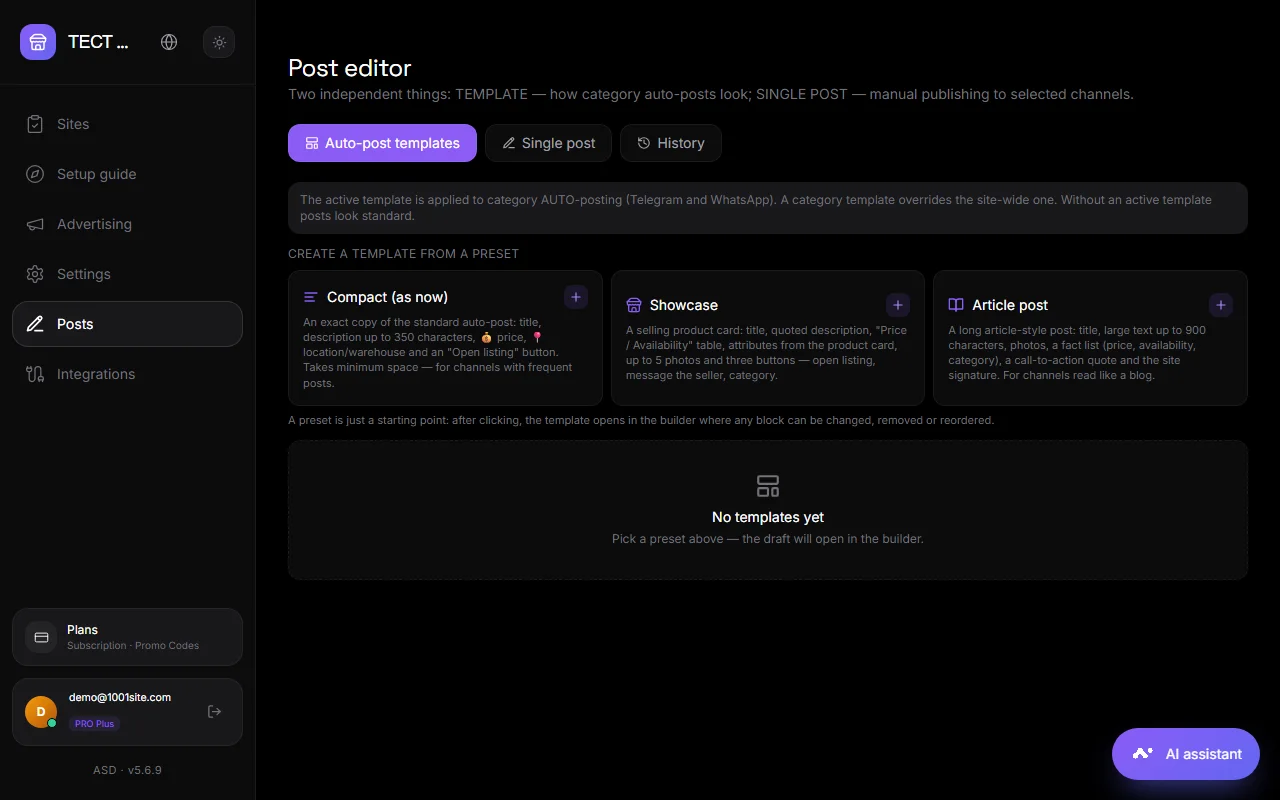
Τρεις καρτέλες#
Πρότυπα αυτόματης δημοσίευσης#
Ένα πρότυπο είναι ο τρόπος με τον οποίο το bot μορφοποιεί μια διαφημιστική ανάρτηση σε ένα κανάλι ή ομάδα. Υπάρχουν έτοιμες προεπιλογές: "Συμπύκνωση", "Εκθεσία" και "Δημοσίευση άρθρου". Το πρότυπο συναρμολογείται από τα ακόλουθα μπλοκ:
- Επικεφαλίδα, κείμενο, παράγραφος, παράθεση, λίστα, αριθμημένη λίστα, διαχωριστικό, μπλοκ κώδικα.
- Τα χαρακτηριστικά είναι συμβολοσειρές "Όνομα - Τιμή". Η τιμή μπορεί να ληφθεί από τη μεταβλητή δήλωσης. Μια συμβολοσειρά με κενή μεταβλητή δεν περιλαμβάνεται στην ανάρτηση.
- Φωτογραφίες προϊόντων και "Τα αρχεία μου" — φωτογραφίες, βίντεο, ήχος, PDF έως 50 MB και 10 αρχεία. Πολυμέσα πάνω ή κάτω από το κείμενο.
- Τα κουμπιά είναι σύνδεσμοι κάτω από την ανάρτηση.
- Πληρωμή – ένα κουμπί πληρωμής απευθείας στο Telegram: επιλέξτε την τιμή του προϊόντος ή τη δική σας ή ζητήστε ποσότητα.
- Η αντίδραση του bot στην ανάρτηση.
Μεταβλητές: τίτλος, τιμή, περιγραφή, όνομα ιστότοπου και άλλα. Ένα πρότυπο μπορεί να δημιουργηθεί για ολόκληρο τον ιστότοπο ή για μια συγκεκριμένη κατηγορία. Ένα πρότυπο κατηγορίας είναι πιο σημαντικό από ένα γενικό πρότυπο. Το κουμπί "Δοκιμή" στέλνει ένα δείγμα στο επιλεγμένο κανάλι.
Μία φορά δημοσίευση#
Μια ανάρτηση που γράφετε εσείς: μια προώθηση, νέα, άρθρο.
- Δημιουργήστε μια ανάρτηση από μπλοκ ή επιλέξτε μια προεπιλογή.
- Επιλέξτε πού θα δημοσιεύσετε: Κανάλια Telegram, ομάδες WhatsApp, σελίδες προορισμού ιστότοπου (ροή αρχικής σελίδας). Μπορείτε να επιλέξετε πολλαπλούς στόχους ταυτόχρονα.
- Για τη σελίδα προορισμού, ορίστε τον τίτλο και την κατηγορία ανάρτησης.
- Κάντε κλικ στην επιλογή Δημοσίευση ή Προγραμματισμός για να ορίσετε ημερομηνία και ώρα.
Το προσχέδιο αποθηκεύεται αυτόματα και επαναφέρεται στην επόμενη συνεδρία.
Ιστορία#
Δημοσιευμένες και προγραμματισμένες αναρτήσεις. Μια ανάρτηση μπορεί να διαγραφεί από ένα κανάλι. Για σελίδες προορισμού, μπορεί να διαγραφεί από τον ιστότοπο.
Δημοσιεύσεις στον ιστότοπο#
Στη λειτουργία "Προσχώρησης", οι αναρτήσεις εμφανίζονται ως ροή στην αρχική σελίδα, παρόμοια με τα Θέματα: μια κάρτα με φωτογραφία, κείμενο, "Μου αρέσει" και ένα κουμπί "Κοινή χρήση". Οι αναρτήσεις έχουν μια διεύθυνση URL /blog/название. Μπορείτε επίσης να γράψετε αναρτήσεις απευθείας στον ιστότοπο χρησιμοποιώντας το κουμπί "Εγγραφή", το οποίο είναι ορατό στον διαχειριστή.
Αποστολή ενημερωτικού δελτίου σε συνδρομητές bot#
Ξεχωριστά από τις αναρτήσεις, μπορείτε να στείλετε ένα ενημερωτικό δελτίο σε όλους όσους έχουν στείλει μήνυμα στο bot σας σε προσωπικά μηνύματα. Ρυθμίσεις → Telegram και WhatsApp → "Μετάδοση σε συνδρομητές bot." Δείτε Telegram.
Ερωτήσεις και απαντήσεις#
Χρειάζεστε το δικό σας bot;#
Για το Telegram, ναι, ένα bot από το @BotFather προστέθηκε στο κανάλι σας από τον διαχειριστή. Διαμορφώνεται μία φορά στην ενότητα "Αυτόματη δημοσίευση" ή στην ενότητα "Προσαρμοσμένο bot και κανάλι για αναρτήσεις". Για το WhatsApp, είναι ένας συνδεδεμένος αριθμός τηλεφώνου.
Είναι δυνατή η μορφοποίηση μιας ανάρτησης όπως στο Telegram—έντονη γραφή, σύνδεσμοι;#
Ναι. Ο επεξεργαστής υποστηρίζει τη μορφοποίηση Telegram: έντονη γραφή, πλάγια γραφή, συνδέσμους, εισαγωγικά και κώδικα.
Πού μπορώ να αλλάξω το κείμενο αυτόματης δημοσίευσης μιας διαφήμισης;#
Η καρτέλα "Πρότυπα αυτόματης δημοσίευσης". Επεξεργαστείτε τα μπλοκ και αποθηκεύστε—οι νέες διαφημίσεις θα δημοσιευτούν χρησιμοποιώντας το νέο πρότυπο.