Nhận diện thương hiệu: tên, logo, màu sắc, ngôn ngữ và nhãn dán.
Thương hiệu là tất cả những gì tạo nên bản sắc riêng của bạn cho một trang web: tên, logo, màu sắc, ngôn ngữ. Vào Cài đặt → "Thương hiệu và Ngôn ngữ", sau đó "Nhãn dán" và "Địa chỉ và Mã QR".
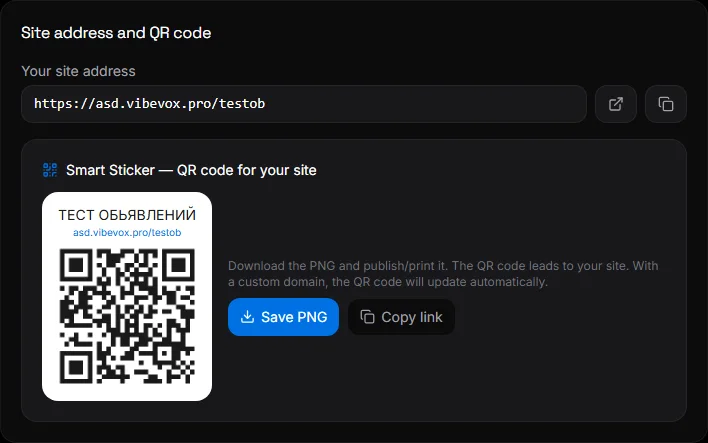
Địa chỉ trang web và mã QR#
Khối "Địa chỉ trang web và mã QR": địa chỉ của bạn kèm nút "Sao chép", nút "Mở trang web" và một nhãn dán thông minh có mã QR — hình ảnh logo của bạn và mã QR dẫn đến trang web của bạn. Tải xuống tệp PNG và in lên danh thiếp hoặc chia sẻ trên mạng xã hội. Nếu sau này bạn kết nối tên miền của mình, mã QR sẽ tự động cập nhật.
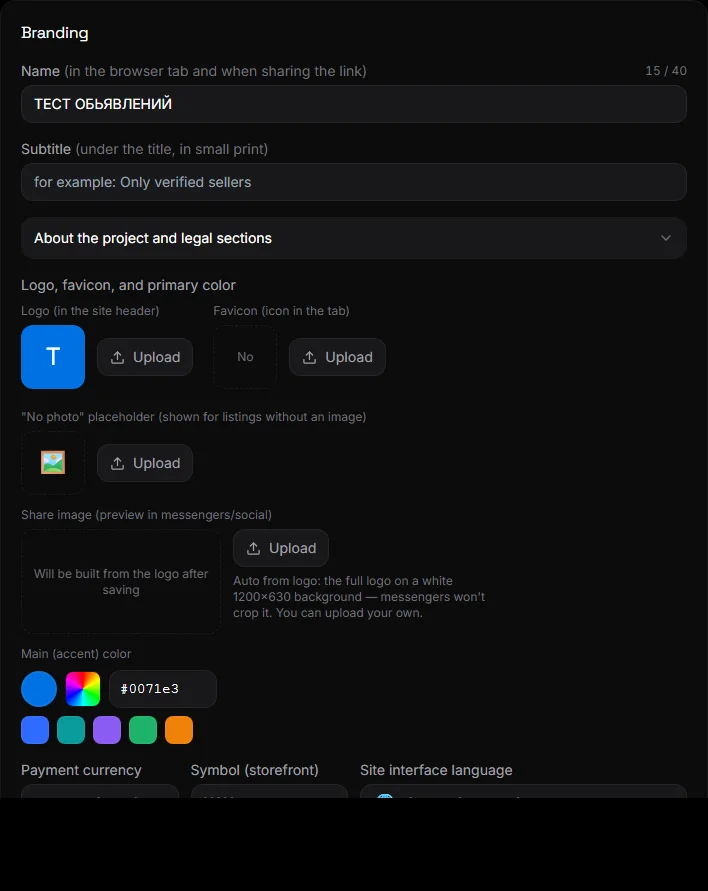
Tiêu đề và phụ đề#
- Tiêu đề – hiển thị trên đầu trang web, trên tab trình duyệt, khi chuyển hướng liên kết. Tối đa 40 ký tự.
- Tiêu đề phụ là một dòng nhỏ nằm bên dưới tiêu đề chính, ví dụ như "Chỉ người bán đã được xác minh".
Logo, favicon và màu sắc#
- Logo là hình ảnh hiển thị ở phần đầu trang web. Nên sử dụng định dạng PNG có nền trong suốt. Logo được hiển thị không có viền hoặc cắt xén.
- Favicon là một biểu tượng xuất hiện trong tab trình duyệt. Nó có thể là hình vuông, định dạng PNG hoặc SVG.
- Ảnh giữ chỗ "không có ảnh" dành cho các quảng cáo không có ảnh. Nếu không được chỉ định, ảnh mặc định sẽ được hiển thị.
- Ảnh chuyển tiếp là ảnh xem trước xuất hiện khi liên kết trang web được chia sẻ qua ứng dụng nhắn tin hoặc mạng xã hội. Ảnh này được tạo tự động từ một logo trên nền trắng, kích thước 1200x630 pixel. Bạn cũng có thể tải lên ảnh của riêng mình.
- Màu chủ đạo (màu nhấn) là màu của các nút và các điểm nổi bật. Chọn từ bảng màu hoặc nhập mã màu, chẳng hạn như
#0071e3. Bản xem trước sẽ cập nhật ngay lập tức.
Toàn bộ giao diện trang web (hình nền, thẻ, phông chữ, phiên bản tối và sáng) có thể được tùy chỉnh bằng cách sử dụng kiểu từ danh mục hoặc trợ lý AI: "tạo chủ đề tối với màu sắc của tôi", "chọn phông chữ". Xem mục Kiểu.
Tiền tệ và ngôn ngữ#
- Đơn vị tiền tệ là giá hiển thị trên trang cửa hàng. Đơn vị tiền tệ thanh toán được thiết lập riêng trong phần Tích hợp → Thanh toán.
- Ngôn ngữ giao diện trang web là một trong 107 ngôn ngữ hoặc "Tự động - ngôn ngữ trình duyệt của người truy cập". Toàn bộ văn bản trên trang web đều được dịch. Hỗ trợ các ngôn ngữ viết từ phải sang trái.
Văn bản giao diện có thể được định nghĩa lại: ví dụ, đổi tên nút "Thêm vào giỏ hàng" thành "Đặt hàng". Trợ lý AI có thể thực hiện việc này bằng lệnh "đổi tên nút...".
Giới thiệu về dự án và các điều khoản pháp lý#
Khối thả xuống "Giới thiệu về Dự án và các Mục Pháp lý" chứa các văn bản "Giới thiệu về Dự án," "Chính sách Bảo mật," "Điều khoản Sử dụng," "Liên hệ," và "Tuyên bố về Khả năng tiếp cận." Mỗi mục đều có nút bật/tắt "hiển thị trên trang web". Các văn bản này hiển thị trong menu trang web → "Giới thiệu về Dự án."
Nhãn dán#
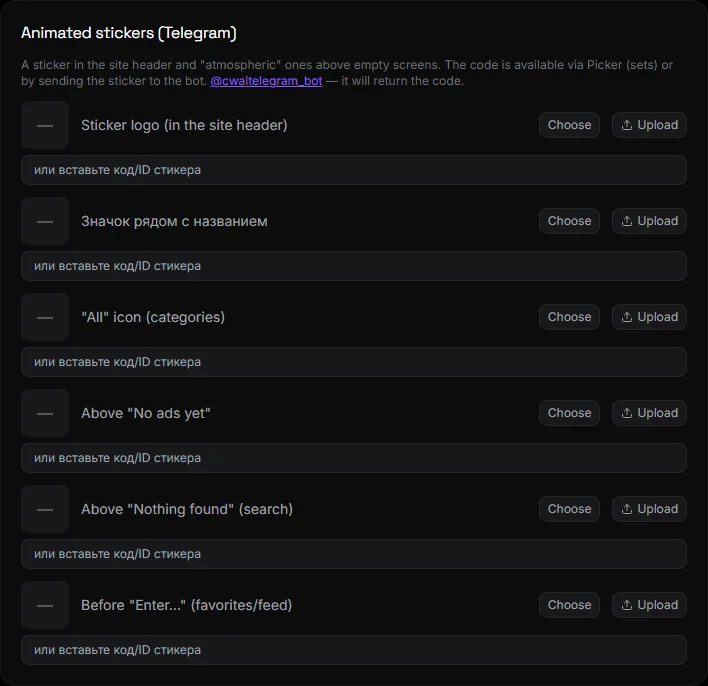
Các nhãn dán động sẽ làm cho trang web của bạn trở nên sinh động hơn. Bạn có thể thêm chúng:
- Logo dạng nhãn dán nằm ở phần đầu trang web.
- Biểu tượng "Tất cả" nằm ở hàng tiêu đề.
- Phía trên dòng chữ “Chưa có quảng cáo nào”, phía trên dòng chữ “Không tìm thấy gì”, trước dòng chữ “Đăng nhập…” - trên các màn hình trống.
Cách lấy nhãn dán: Chọn từ các gói trong Trình chọn, tải ảnh của bạn lên (PNG, JPG, WebP hoặc GIF—ảnh động được giữ nguyên), hoặc gửi nhãn dán cho bot. Bot sẽ trả về một mã; dán mã đó vào ô tương ứng. Nhãn dán cho các danh mục được cấu hình trong Danh mục.
Câu hỏi và câu trả lời#
Logo bị cắt hoặc quá nhỏ. Tôi nên làm gì?#
Tải lên file PNG có nền trong suốt và không có lề thừa xung quanh logo. Logo sẽ được hiển thị toàn bộ, không bị cắt xén.
Làm thế nào để đổi chủ đề sang chủ đề sáng?#
Hãy yêu cầu trợ lý AI "đặt giao diện sáng làm mặc định". Hoặc áp dụng một kiểu giao diện sáng từ danh mục. Khách truy cập có thể chuyển đổi giao diện trong menu của trang web.
Các văn bản và sản phẩm của tôi đã được dịch chưa?#
Giao diện trang web được dịch sang 107 ngôn ngữ. Văn bản, tên sản phẩm và mô tả của bạn được hiển thị chính xác như bạn đã viết. Nội dung được dịch tự động thông qua trợ lý AI khi có yêu cầu.