
Det korta svaret: för att kontrollera DNS-poster online, ange din domän i PromoPilots DNS-sökning och klicka på "Kontrollera". Verktyget kommer att fråga din DNS och visa alla större posttyper – A, AAAA, CNAME, MX, NS, TXT, SOA, SRV – tillsammans med deras TTL-värden. Det är gratis och kräver ingen registrering. Nedan hittar du betydelsen av varje post, hur du läser resultaten och de vanligaste felen som orsakar problem med webbplatser och e-postmeddelanden efter en flytt.
DNS är den mest "osynliga" delen av en webbplats: så länge allt fungerar tänker ingen på det. Men när en klient klagar på att "sajten inte öppnas" eller att "e-postmeddelandena inte levereras" är det första jag gör att kontrollera domänposterna – i hälften av fallen är det där problemet ligger.
Vad visar kontrollen av DNS-poster?
Varje DNS-post besvarar sin egen fråga: var webbplatsen finns, vem som tar emot e-post, vem som hanterar zonen. Verktyget samlar in dem i en enda rapport.
| Posttyp | Vad betyder det? | Exempel på betydelse | Vad går sönder om det blir ett fel? |
|---|---|---|---|
| En | IPv4-adressen för webbplatsservern | 203.0.113.10 | Webbplatsen öppnas inte eller öppnas mot någon annans server. |
| AAAA | Serverns IPv6-adress | 2001:db8::10 | Webbplatsen öppnas inte på vissa mobilnätverk. |
| CNAME | Smeknamn på ett annat namn | www → example.com | Underdomänen pekar på fel plats |
| MX | E-postservrar och deras prioritet | 10 mail.example.com | Breven kommer inte fram |
| NS | Servrar som hanterar zonen | ns1.provider.net | Alla andra poster ignoreras. |
| Textmeddelande | Textposter: SPF, servicebekräftelser | v=spf1 include:… ~all | E-postmeddelanden är skräppost, tjänsten är inte verifierad |
| SOA | Zonens servicepost: Huvudserver, serienummer | ns1.provider.net … | Tips: Uppdateras zonen? |
| SRV | Serviceadresser: telefoni, snabbmeddelanden | _sip._tcp … | Tjänsterna ansluter inte |
Varje post har en TTL – antalet sekunder den kan cachas av andra servrar. TTL:n avgör hur snabbt ändringar är synliga för besökare. Du kan kontrollera vilken domän som helst – din egen, en entreprenörs eller en konkurrents: DNS-poster är offentliga.
Hur kontrollerar man en domäns DNS-poster online?
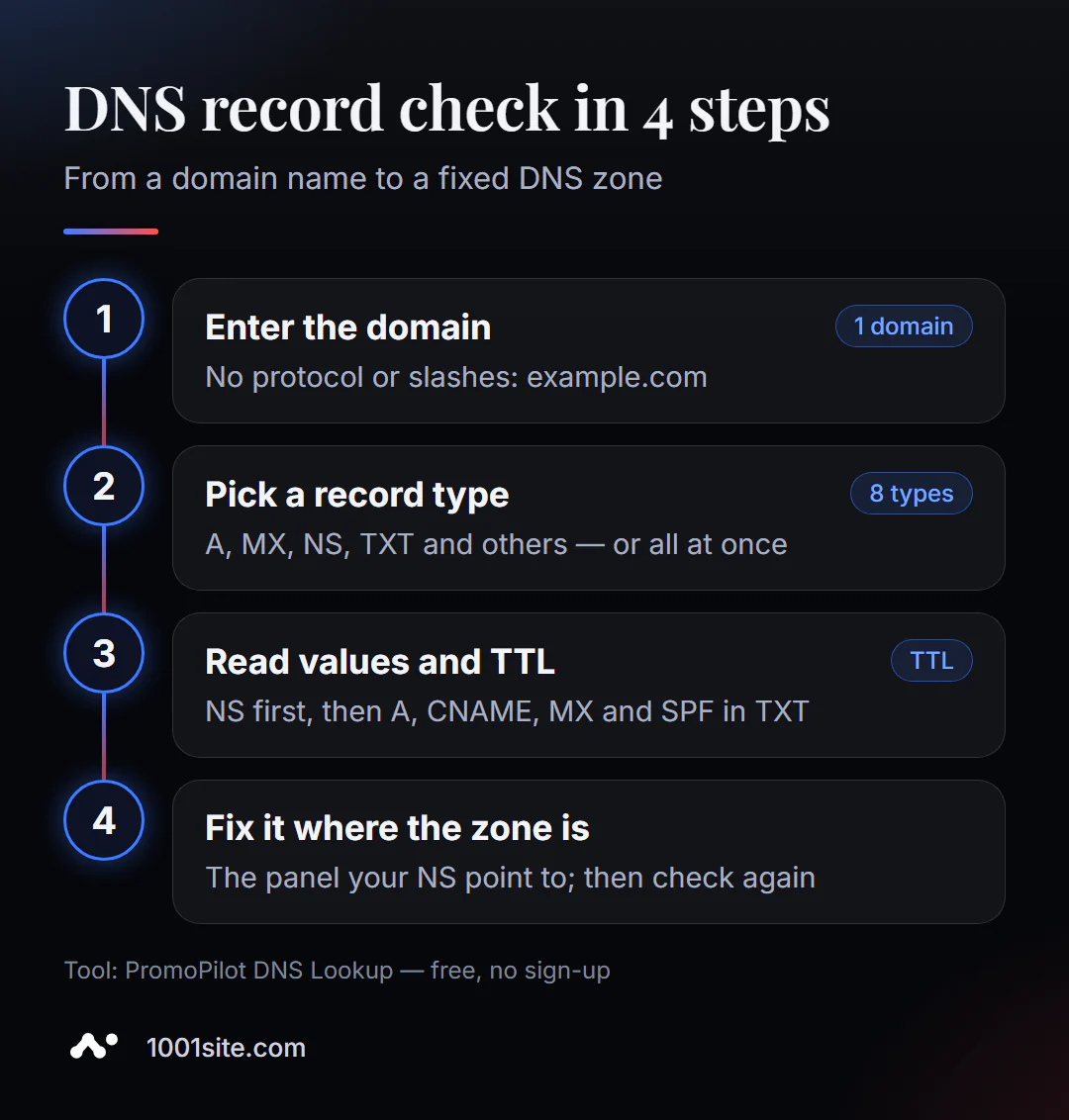
- Öppna verktyget. DNS-sökning körs i din webbläsare.
- Ange domänen utan protokollet:
example.com, intehttps://example.com/. - Välj en posttyp – A, MX, NS, TXT och andra – eller visa dem alla samtidigt.
- Klicka på "Kontrollera" och granska de funna posterna och deras betydelser.
- Jämför med vad det ska vara: IP från webbhotellspanelen, MX från instruktionerna för e-posttjänsten.
- Korrigera posterna där zonen kontrolleras (detta syns från NS) och kontrollera igen.
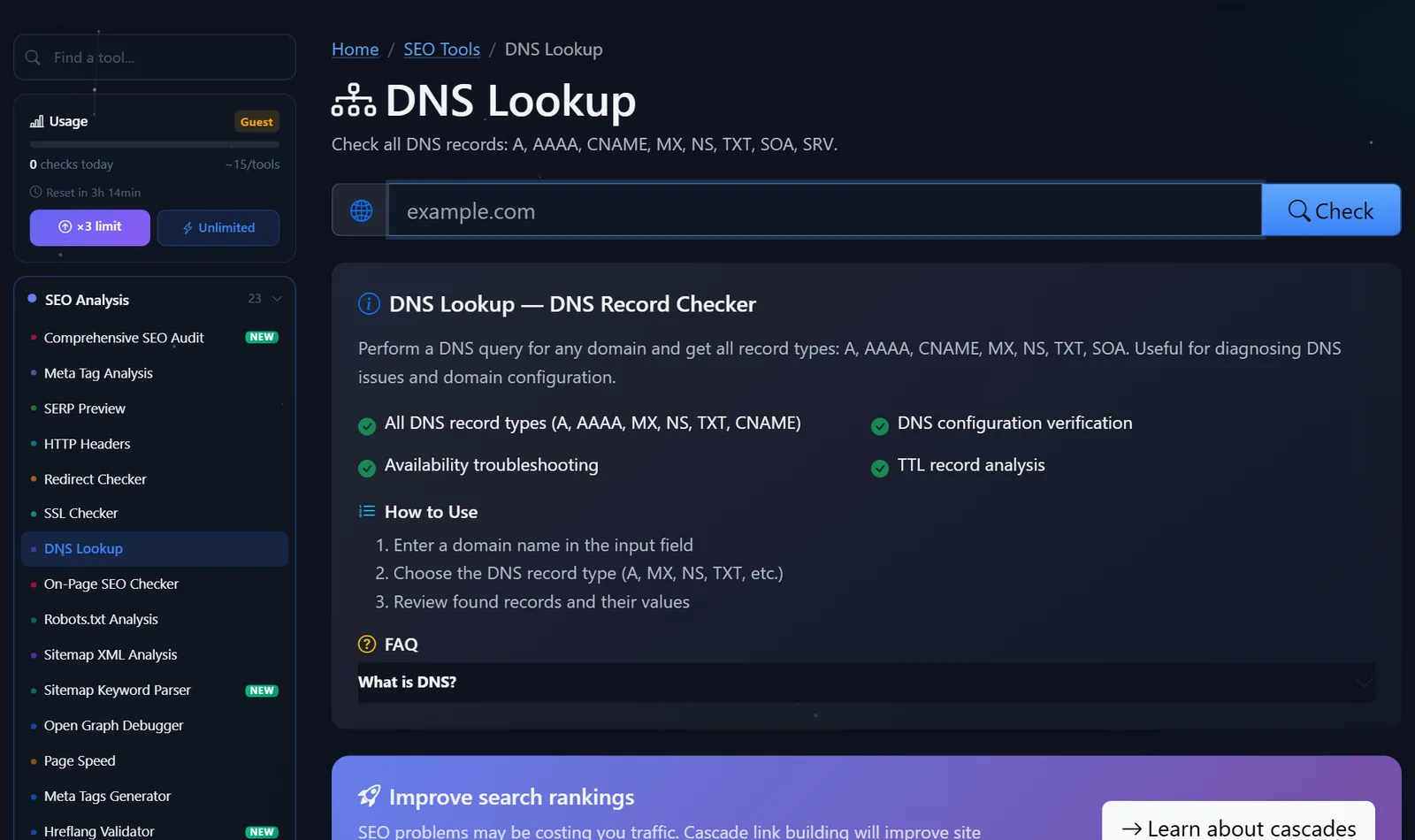
Verktygssidan innehåller ett fält för domänen, en verifieringsknapp, en kort beskrivning och ett svar på frågan "Vad är DNS?".
Det viktigaste rådet: kontrollera NS först. Om domänen delegeras till webbhotellsservrarna och du redigerar posterna hos registraren kommer ändringarna aldrig att träda i kraft – ingen kommer att läsa dem.
Hur läser man av resultatet och vad ska man korrigera först?
DNS-fel uppstår nästan alltid samtidigt: byte av webbhotell, överföring av en domän till en annan registrar eller anslutning av e-post eller ett CDN. Så här kontrollerar du:
- NS pekar på var du redigerar zonen. Detta är det första och viktigaste. Att redigera i "fel" panel är den vanligaste orsaken till frasen "Jag har ändrat allt, men ingenting fungerar".
- A-posten pekar på den aktuella servern. Efter en flytt ligger den gamla IP-adressen ofta kvar i domänroten eller på
www. Kontrollera båda namnen. - Det finns inga CNAME-konflikter. Ett enda domännamn kan inte ha både en CNAME-post och andra poster. Om
wwwär en CNAME ska den inte ha en egen A-post. - MX-poster pekar på önskad e-posttjänst. Två "gamla" och en "ny" MX-post kommer slumpmässigt att orsaka att e-postmeddelanden går förlorade.
- TXT: En SPF-post per domän. Två
v=spf1-poster är ett vanligt fel efter att en andra e-posttjänst har anslutits. De bör kombineras till en. - AAAA leder inte till någonting. Om webbhotellsleverantören byter men den gamla AAAA-posten finns kvar, kommer vissa IPv6-besökare att hamna på den gamla servern.
Så här hanterar du TTL under en flytt: 24 timmar före IP-bytet, sänk A-postens TTL till 300 sekunder. På så sätt försvinner det gamla värdet från cachen inom fem minuter istället för 24 timmar efter bytet. När allt fungerar korrekt kan TTL återställas till 3600 eller högre.
Så här ser ett hälsosamt, minimalt område på en liten webbplats med e-post ut i en extern tjänst – det är praktiskt att jämföra din rapport med den:
example.com.      3600  A      203.0.113.10
www.example.com.  3600  CNAME  example.com.
example.com.      3600  MX     10 mx1.mailprovider.net.
example.com.      3600  MX     20 mx2.mailprovider.net.
example.com.      3600  TXT    "v=spf1 include:_spf.mailprovider.net ~all"
_dmarc.example.com. 3600 TXT   "v=DMARC1; p=quarantine"
En IP-adress för webbplatsen, www som alias, två MX-poster med olika prioriteter (det lägre numret är den primära servern) och en SPF-post. Allt utöver detta bör ha ett tydligt syfte: verifiering Google Search Console, CDN-poster och DKIM.
Och en sak till om SOA. Den innehåller ett zonserienummer: om det inte har ändrats efter en redigering betyder det att ändringarna inte har publicerats än – eller så har du redigerat fel zon.
Jämförelse: PromoPilot DNS-sökning och alternativ
| Verktyg | Vad är gratis? | Begränsningar | Vem är det lämpligt för? |
|---|---|---|---|
| PromoPilot — DNS-sökning | Alla större posttyper och TTL:er i en rapport | En domän per kontroll, daglig gästgräns | Snabbt se zonen för din eller någon annans domän |
| MXToolbox DNS-sökning | Inlägg efter typ, många relaterade efterkontroller | Gränssnittet är endast på engelska, avancerade funktioner är betalda. | E-postdiagnostik |
| Google Admin Toolbox Dig | DNS-svar i dig-format | Rå slutsats utan förklaring | För administratörer |
| whatsmydns.net | Betydelsen av posten på servrar i olika länder | Visar spridningen, inte hela området | Kontrollera om ändringarna har spridits |
| gräv och sök efter nslookup | Alla förfrågningar från terminalen | Behöver en kommandorad | För de som är vana vid konsolen |
Slutsats: För en tydlig översikt över alla poster är ett onlineverktyg lämpligt; för att kontrollera om alla har uppdaterat, använd whatsmydns.net; för djupgående felsökning, använd dig.
DNS Lookup är ett av PromoPilots 87 gratis SEO-verktyg. Bredvid det finns SSL-certifikat och HTTP-headerverifiering: efter att du har redigerat din DNS är det viktigt att säkerställa att certifikatet utfärdades på den nya servern. Se de relaterade artiklarna i det här avsnittet för mer information.
Begränsningar: Vilken DNS-sökning visas inte?
Verktyget visar de poster som returnerades av DNS-servrar vid tidpunkten för begäran. Det vet inte om du ändrade en post för fem minuter sedan om den gamla fortfarande är cachad. I så fall, vänta TTL-mängden och kontrollera igen.
Den kontrollerar inte om själva servern körs på den upptäckta IP-adressen – det kräver att webbplatsens status och HTTP-rubriker kontrolleras. Den analyserar inte heller innehållet i e-postposter för SPF- och DMARC-regler: den hittar en TXT-post, men berättar inte om policyn är korrekt. Programsviten har separata e-postkontroller för det.
När räcker inte ett gratisverktyg?
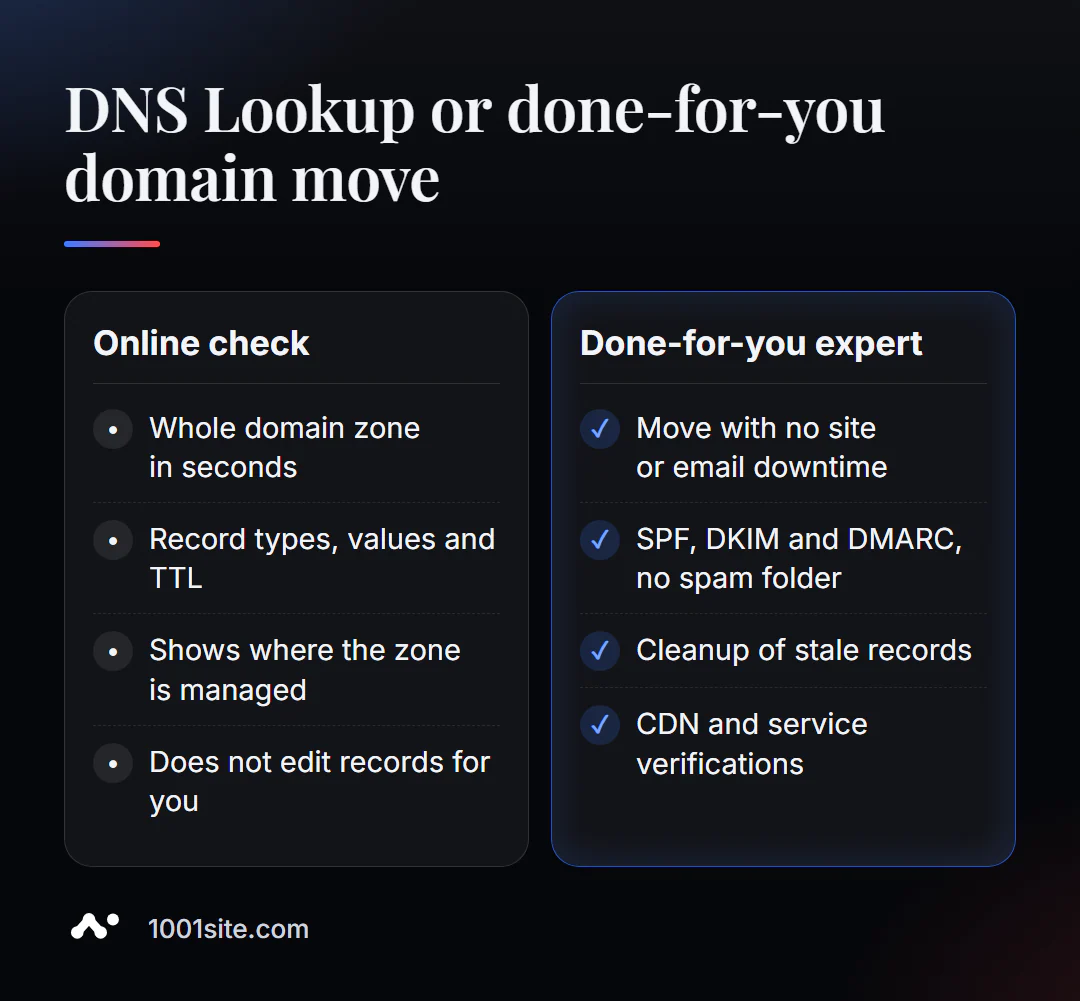
Det är enkelt att visa poster. Att ändra dem utan driftstopp är svårt när din webbplats, e-post, CRM och dussintals andra tjänster är beroende av domänen. Du behöver en specialist om:
- du flyttar till ett nytt webbhotell, och din webbplats och e-post bör inte vara nere på ens en timme;
- e-postmeddelanden hamnar i skräpposten, och det är oklart vilka poster som ska läggas till och i vilket format;
- zonen ärvdes från den tidigare entreprenören, och ingen vet varför det finns 40 poster där;
- Du måste ansluta ett CDN, en e-posttjänst och annonsbekräftelser samtidigt.
Vad kan jag göra för er webbplats?
Mitt namn är Valeriy Danyuk, jag är utvecklare och SEO-specialist med 12 års erfarenhet och över 200 kunder. Jag hanterar domänöverföringar och e-postkonfiguration så att kunderna inte märker flytten.
SEO och marknadsföring
- Nyckelfärdig SEO-revision: DNS, SSL, omdirigeringar, hastighet och indexering i en rapport – med korrigeringar.
- En flerspråkig webbplats utan översättare – hur man går in på nya marknader utan att skapa flera domäner.
Webbplatser och onlinebutiker
- En webbplats på 1001site med din egen domän: du kopplar din domän och certifikatet utfärdas automatiskt. Är det värt byggarens prenumerationsavgift? Jämför Tilda med en AI-driven webbplats.
- En katalog med 300 produkter på ett par minuter via MCP och Claude.
CRM, redovisning och automatisering
- Redovisning, bokföring och en butik med 30 000 produkter – ett projekt för ett företag från Tjeckien.
- QuestFlow är en SaaS-byggare Telegram botar med AI.
- AI-baserad reparationsguide för utrustning baserad på en vektordatabas och bot.
Allt arbete finns i portfolion. Skicka mig din domän i Telegram – jag tittar på zonen och berättar vad som är onödigt eller farligt.
Resultat
- Om du kontrollerar DNS-poster online visas hela domänzonen: webbplats, e-post, tjänstbekräftelser och TTL.
- Börja med NS, sedan A och AAAA, CNAME, MX och en SPF-post i TXT.
- Minska din TTL innan du flyttar, så kommer förändringarna att sprida sig på minuter istället för dagar.
- Om många tjänster är beroende av domänen är det bäst att anförtro flytten till en specialist eller bygga en ny webbplats på 1001site med automatisk SSL.
Kontrollera din domän just nu: öppna en gratis DNS-sökning, och om du har några frågor om posterna, skriv till mig på Telegram.
Källor
- Sida för PromoPilot DNS-sökningsverktyg – Posttyper och sidfrågor.
- MXToolbox och Google Admin Toolbox Dig – verktygsbeskrivningar på de officiella webbplatserna.
- whatsmydns.net — Kontroll av DNS-postspridning.