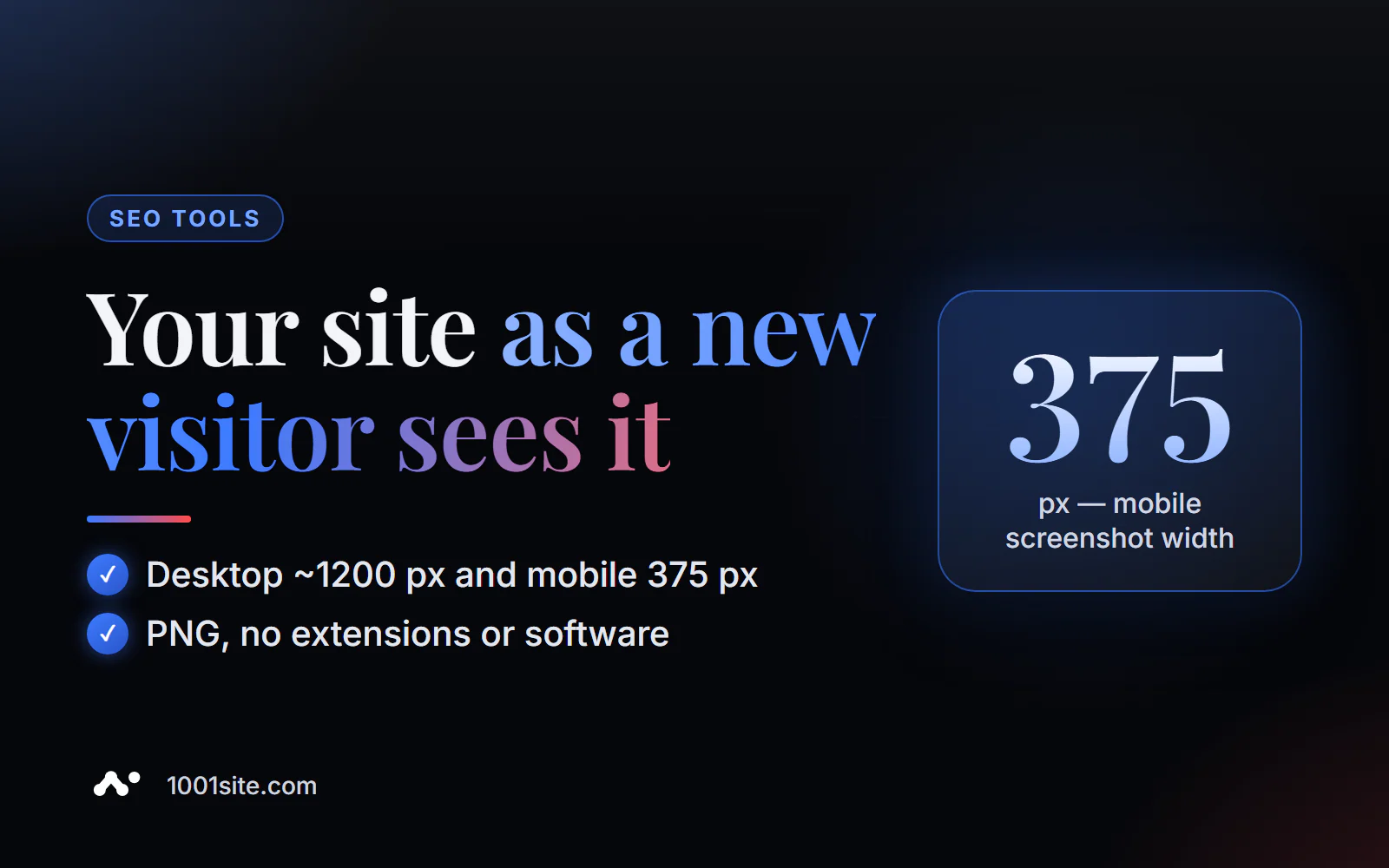
Kratak odgovor: za snimanje zaslona web-mjesta online, unesite adresu stranice u besplatni alat PromoPilot za snimanje zaslona web-mjesta, odaberite uređaj - stolno računalo (širine otprilike 1200 px) ili mobitel (375 px) - i kliknite "Snimi". Za nekoliko sekundi dobit ćete snimku zaslona prvog zaslona i PNG sliku ispod koju možete preuzeti. Nisu potrebna nikakva proširenja ili softver. U nastavku ćemo objasniti što provjeriti na snimci zaslona, zašto je to važno za SEO i kada vam može zatrebati drugi alat.
Izrađujem web stranice već 12 godina i svaki tjedan koristim snimke zaslona s interneta: da provjerim kako izgleda početna stranica klijenta na telefonu, da izvješću priložim fotografiju "prije", da izvođaču pokažem slomljeni blok. Ne vjerujem svom pregledniku za takve stvari - ima kolačiće, prijavu u administratorsku ploču i banner za pristanak koji je dugo zatvoren.
Što radi alat za snimke zaslona web stranice?
Glavna razlika između snimke zaslona s interneta i snimke zaslona na vašem računalu je jasan prikaz. Udaljeni preglednik otvara stranicu kao novi posjetitelj: bez vaših kolačića, autorizacije ili spremljenih postavki.
| Prilika | Kako funkcionira | Zašto je ovo potrebno poslovanju? |
|---|---|---|
| Način rada za stolna računala | Širina slike je oko 1200 px | Jasno je što osoba na laptopu vidi bez skrolanja. |
| Mobilni način rada | Fotografija je široka 375 piksela, poput tipičnog pametnog telefona. | Mobilna verzija je primarna verzija za Google |
| Prvi ekran i odmah ispod | Visina fotografije do ~1200 px | Ovdje se odlučuje hoće li posjetitelj ostati. |
| Preuzmi u PNG formatu | Gotova slika za izvješće ili korespondenciju | Nema potrebe za instaliranjem ekstenzija i ručnim obrezivanjem |
| Pogled novog posjetitelja | Nema kolačića ili prijave na račun | Možete vidjeti banere, skočne prozore i sve ostalo što dugo niste primijetili. |
Kako napraviti snimku zaslona web stranice na internetu?
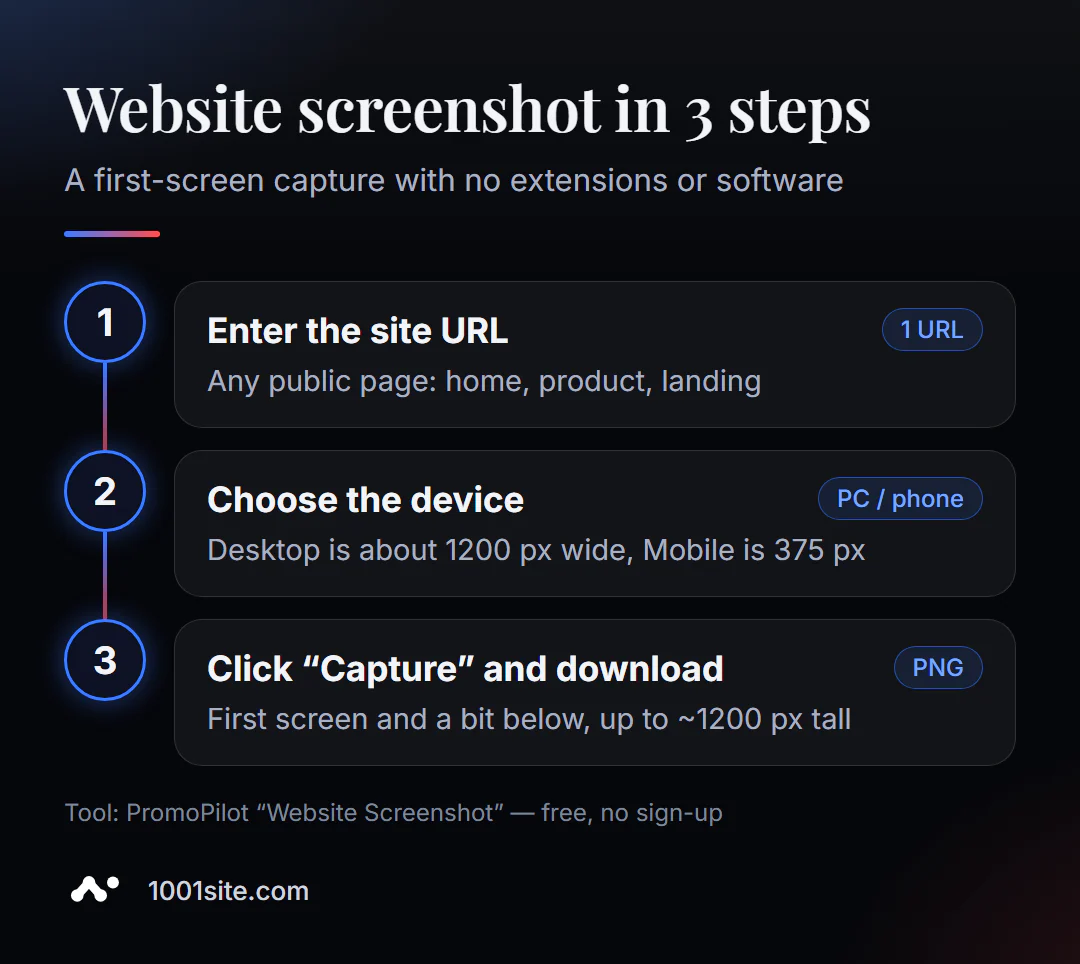
- Otvori snimku zaslona web-stranice.
- Unesite adresu -
example.comili puna adresa određene stranice bit će dovoljna. - Odaberite svoj uređaj s padajućeg popisa: Stolno računalo ili Mobilni uređaj.
- Kliknite "Ukloni" i pričekajte nekoliko sekundi.
- Preuzmite PNG ili otvorite sliku u većoj veličini da biste vidjeli detalje.
Dobra je navika snimati obje verzije odjednom: prvo za stolna računala, a zatim za mobilne uređaje. Razlika je često iznenađujuća.
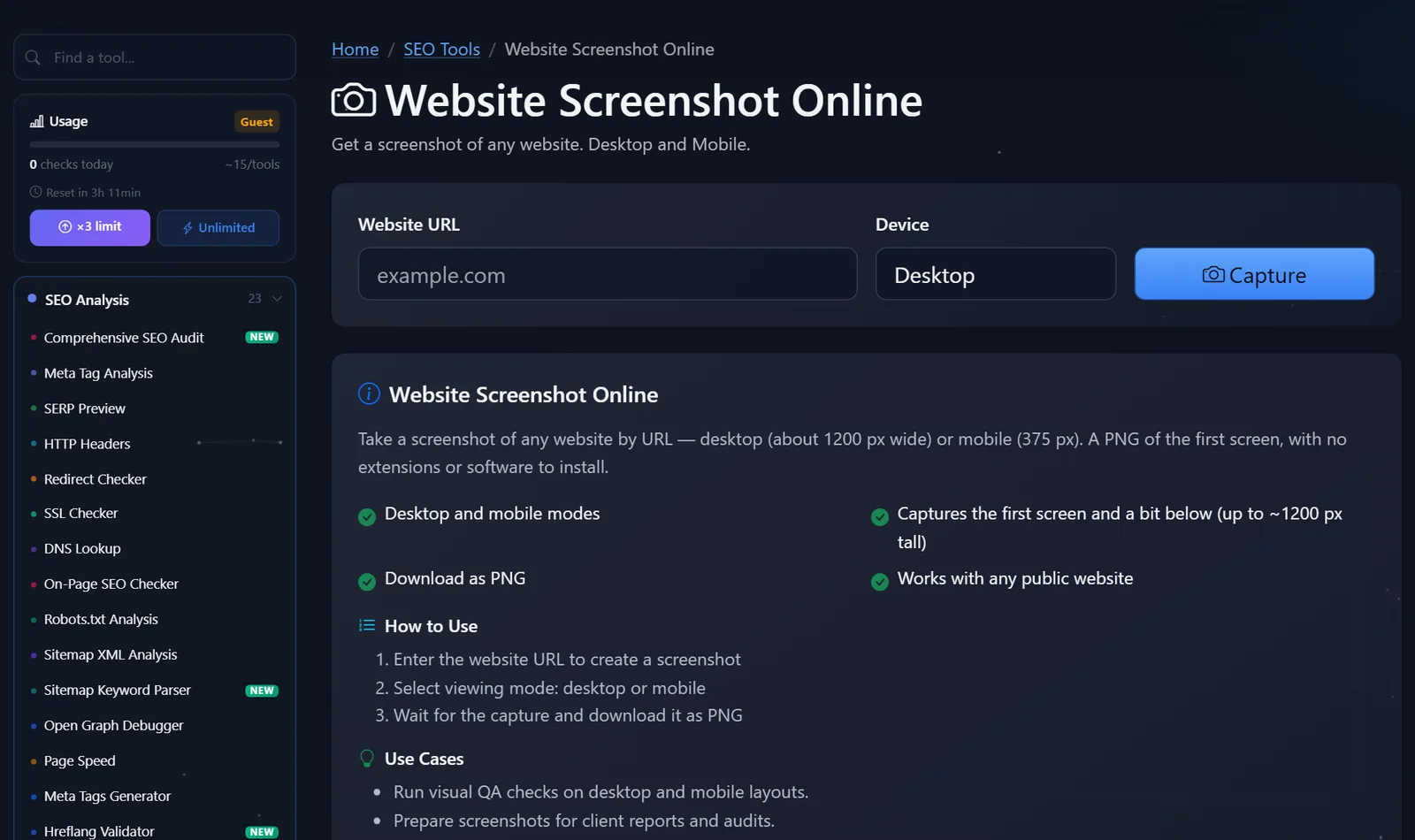
Ograničenja: ne više od 10 fotografija u minuti, 15 dnevno za goste i 45 nakon besplatne registracije. Ako je fotografija iste stranice nedavno snimljena, alat može vratiti spremljenu kopiju koja se pohranjuje do 24 sata.
Što trebam provjeriti na snimci zaslona web-mjesta?
Snimka zaslona je korisna samo ako znate što tražiti. Moj popis za prvu snimku zaslona:
- Je li u tri sekunde jasno što prodajete? Naslov bi trebao odgovoriti na pitanje "što je to i za koga je?" "Dobrodošli!" nije odgovor.
- Je li gumb za akciju vidljiv? "Naruči", "Izračunaj cijenu", "Piši na Telegram " - na mobitelu bi trebao biti na prvom zaslonu, a ne nakon tri pomicanja.
- Je li zaslon zaklonjen bannerima? Banner s kolačićima, skočni prozor za pretplatu i widget za chat zajedno mogu zauzeti polovicu zaslona telefona. Google ne odobrava nametljive međuprostore na mobilnim uređajima.
- Je li mobilni izgled oštećen? Tekst se prelijeva preko rubova, gumbi se preklapaju, izbornici ne odgovaraju - čest problem nakon promjena teme ili dodatka.
- Jesu li se slike učitale? Sivi pravokutnici tamo gdje bi trebale biti fotografije znak su lijenog učitavanja, konfiguriranog tako da se slike na prvom zaslonu pojavljuju prekasno. To također pogoršava LCP, jednu od Google metrika performansi.
- Je li tekst čitljiv? Svijetlosivi font od 12 px na bijeloj pozadini nečitljiv je na telefonu.
Praktičan savjet: napravite snimke zaslona početne stranice konkurencije i dvije ili tri ključne stranice u mobilnom načinu rada i postavite ih pored svoje. Ova usporedba je vlasniku tvrtke uvjerljivija od bilo kojeg izvješća.
Zašto mi je potrebna snimka zaslona web stranice za SEO?
Veza je izravna. Google koristi indeksiranje koje je prvenstveno za mobilne uređaje: mobilna verzija web-mjesta smatra se primarnim faktorom rangiranja. Ako je dio sadržaja skriven, ne učitava se ili je zaklonjen prozorima na telefonu, tražilica vidi skraćenu stranicu.
Drugo, ponašanje posjetitelja. Netko tko je došao s pretraživanja i vidio banner preko cijelog zaslona ili nerazumljivu prvu stranicu brzo se vraća na rezultate pretraživanja. Snimka zaslona je najbrži način da se stranica vidi njihovim očima i uklone sve smetnje.
Treće, izvještavanje. Fotografije "prije" i "poslije" redizajna, korekcije izgleda ili početne promjene zaslona pomažu klijentu ili menadžeru objasniti na što je novac potrošen.
Kako koristiti snimke zaslona pri radu s izvođačem radova?
Snimka zaslona je najbolji način da se objasni problem bez nesporazuma. "Nešto nije u redu s mojim telefonom" postaje preciznije kada se poruci priloži fotografija sa strelicom. Nekoliko trikova koji mi štede sate dopisivanja:
- Snimite fotografije s adresom i uređajem. U opisu fotografije navedite stranicu i način rada: "/katalog/, Mobilni uređaji." Programer će odmah otvoriti istu aplikaciju.
- Napravite rutinu "prije" i "poslije". Snimite trenutni prikaz prije uređivanja, a novi prikaz nakon toga. Na taj način možete vidjeti da je zadatak dovršen i da ništa nije oštećeno.
- Prikupite kolekciju fotografija prije redizajna. Za godinu dana imat ćete jasnu sliku o tome kako je stranica izgledala, koji su blokovi bili na prvoj stranici i što se promijenilo konverzijom.
- Usporedite s konkurentima iste širine. Online alat obuhvaća sve web stranice iste širine, osiguravajući poštenu usporedbu.
Ovo je posebno praktično za redovita izvješća klijenata: snimke zaslona prvog zaslona ključnih stranica jednom mjesečno prikazuju rad jasnije od tablice.
Usporedba: Snimka zaslona na mreži i alternative
| Alat | Što je besplatno? | Ograničenja | Za koga je prikladno? |
|---|---|---|---|
| PromoPilot — Snimka zaslona web stranice | Prvi zaslon u desktop i mobilnoj verziji, PNG, kako ga vidi novi posjetitelj | Samo prvi ekran (~1200 px), ne možete odabrati državu servera | Brza provjera izgleda i snimke za izvješća |
| Chrome DevTools | Snimka zaslona cijele stranice, emulacija na više uređaja | Morate razumjeti alate za razvojne programere; preglednik s vašim kolačićima | Za programere i one kojima je potrebna cijela stranica |
| Google Search Console | Snimka zaslona stranice kako ju je prikazao Google | Samo za vašu potvrđenu stranicu | Provjerite što tražilica vidi |
| Uvidi u brzinu učitavanja stranice | Okviri učitavanja stranice i metrike brzine | Fotografije su male, glavni cilj je brzina | Analiza brzine preuzimanja |
Zaključak: za svakodnevne zadatke - prikazivanje, uspoređivanje i prilaganje izvješću - jednostavnije je napraviti snimku zaslona na mreži. Ako vam je potrebna cijela stranica, koristite DevTools; ako vam je važno kako Google vidi stranicu, koristite Search Console.
PromoPilot ima 87 besplatnih SEO alata. Ako snimka zaslona pokazuje da se slike sporo učitavaju, pogledajte susjedni članak u seriji analiza brzine stranice.
Koja su ograničenja online snimaka zaslona?
Vrijedi unaprijed znati ograničenja kako se ne biste iznenadili rezultatom:
- Samo prvi ekran i malo ispod - do otprilike 1200 px visine; cijela duga stranica neće stati.
- Stranice iza prijave, captche ili geoblokiranja mogu biti djelomično uklonjene ili prekrivene.
- Sesija nakon prijave se ne emulira - nećete moći pristupiti svom osobnom računu ili košarici.
- Ne možete odabrati državu poslužitelja, pa web-lokacije koje prikazuju različit sadržaj za različite države mogu izgledati drugačije vašim posjetiteljima.
- Vremensko ograničenje od 60 sekundi: Ako se stranica dulje učitava, alat će prikazati pogrešku - i to je razlog za provjeru brzine.
Kada besplatni alat nije dovoljan?
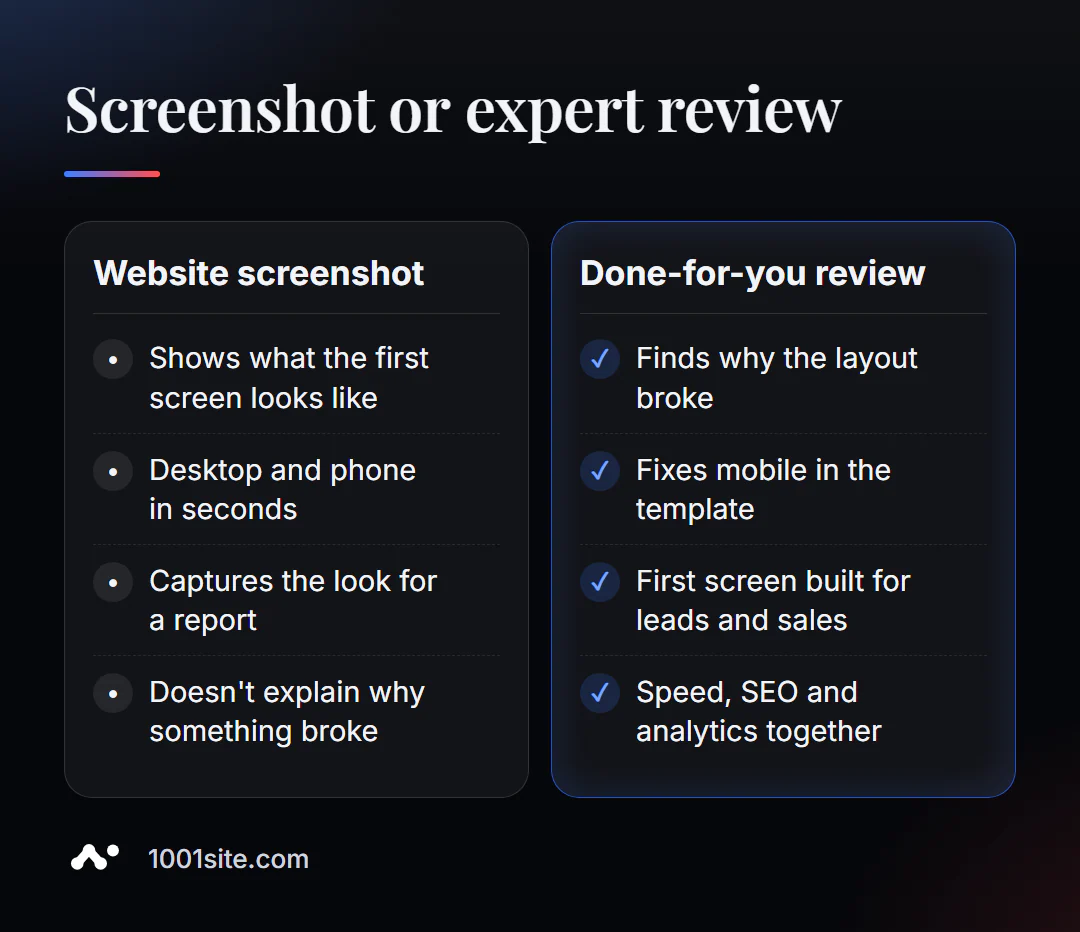
Snimka zaslona prikazuje simptom: "sve na telefonu je pokvareno". Ali ne govori vam zašto je pokvareno ili kako to popraviti da se ponovno ne pokvari. Trebate stručnjaka ako:
- mobilna verzija se pokvari nakon svakog ažuriranja teme ili dodatka;
- prvi zaslon ne generira nikakve zahtjeve i potrebno ga je redizajnirati za određenu radnju;
- stranica se toliko dugo učitava da nema vremena za snimanje zaslona;
- Lakše je stvoriti novu web stranicu nego beskrajno krpati staru.
Što mogu učiniti za vašu web stranicu?
Ja sam Valeriy Danyuk, programer i SEO stručnjak s 12 godina iskustva i preko 200 klijenata. Gotovo svaki projekt započinjem sa snimkama zaslona - web stranice mojih klijenata i njihovih konkurenata.
SEO i revizija
- SEO revizija web stranice po principu "ključ u ruke": Provjeravam mobilnu verziju, brzinu, indeksiranje i vidljivost na prvom zaslonu te ispravljam sve pronađene probleme u kodu.
Web-stranice i odredišne stranice
- Web-stranica u stilu nečije druge web-stranice koja vam se sviđa može se izraditi za nekoliko minuta - sve što trebate učiniti je pokazati im primjer koji vam se sviđa.
- Odredišna stranica za novi proizvod lansiran u jednoj večeri – studija slučaja NordHarvest.
- Tilda s pretplatom ili web stranica s umjetnom inteligencijom i koliko košta web stranica po principu "ključ u ruke" u 2026. – tako da možete odabrati pristup otvorenih očiju.
- Na 1001site web stranica je izrađena u stilu najboljih svjetskih web stranica i odmah je prilagođena za mobilnu upotrebu.
Botovi i usluge umjetne inteligencije
- QuestFlow je SaaS alat Telegram botova s umjetnom inteligencijom.
- Vektorski priručnik za popravak opreme s botom zasnovan na umjetnoj inteligenciji.
Pošaljite mi snimku zaslona vaše glavne stranice u Telegram s mobilnog uređaja - reći ću vam što sprječava posjetitelja da naruči.
Proizlaziti
- Snimka zaslona web stranice prikazuje prvu stranicu na računalu ili telefonu očima novog posjetitelja u sekundama.
- Na snimci zaslona provjerite sljedeće: jasnoću ponude, gumb za akciju, bannere, izgled za mobilne uređaje, učitavanje slike i čitljivost.
- Mobilna verzija je glavna za Google, stoga uvijek uklonite obje verzije.
- Ako se izgled stalno kvari, jeftinije je ponovno izgraditi stranicu - na primjer, na 1001site, gdje je mobilna verzija odmah spremna.
Napravite mobilnu verziju svoje početne stranice s besplatnom snimkom zaslona online odmah - i pogledajte je kao kupac.
Izvori
- PromoPilotova stranica alata "Snimanje zaslona web-stranice online" - načini rada, ograničenja, restrikcije i često postavljana pitanja.
- Google Search Central - Dokumentacija o indeksiranju s prioritetom za mobilne uređaje.
- Dokumentacija za Chrome DevTools i Google PageSpeed Insights.