administradores del sitio
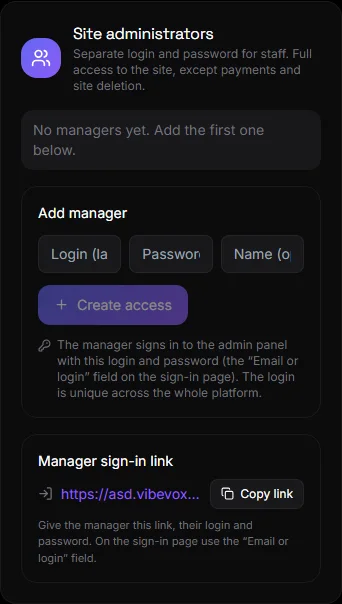
El administrador del sitio web es un empleado con su propio nombre de usuario y contraseña. Trabaja en la cuenta prácticamente como el propietario, pero no ve los pagos ni puede eliminar el sitio web.
¿Qué opciones tiene a su disposición el administrador?#
- Anuncios y productos: moderación, edición, pedidos.
- Configuración del sitio web: imagen de marca, modo, páginas, contactos, Telegram y WhatsApp, publicidad, SEO.
- Publicaciones, integraciones, asistente de IA (según la tarifa del sitio).
No disponible: planes y pagos, eliminación del sitio web, cambio a otros sitios web dentro de la cuenta. El administrador está vinculado a un solo sitio web.
Cómo crear#
Configuración → Administradores:
- Introduzca su nombre de usuario (en latín; el nombre de usuario es único en toda la plataforma), una contraseña de al menos 6 caracteres y su nombre (opcional).
- Haga clic en "Crear acceso".
- Copia el enlace de acceso del administrador y entrégaselo al empleado junto con su nombre de usuario y contraseña. Deberá usar el campo "Correo electrónico o nombre de usuario" en la página de inicio de sesión.
Control#
- Deshabilitar/Habilitar: bloquea temporalmente el acceso sin eliminarlo.
- Cambiar contraseña: establecer una nueva contraseña.
- Eliminar: el empleado pierde el acceso de forma permanente.
Preguntas y respuestas#
¿Puede un administrador añadir productos al sitio?#
Sí. Abre el sitio como administrador desde el panel principal y añade productos igual que el propietario.
¿Puede el administrador ver las claves y los tokens?#
Los tokens del bot y las claves de pago se muestran como puntos. El bloque de pago no está disponible.
¿Cuántos administradores se pueden crear?#
No hay límite.