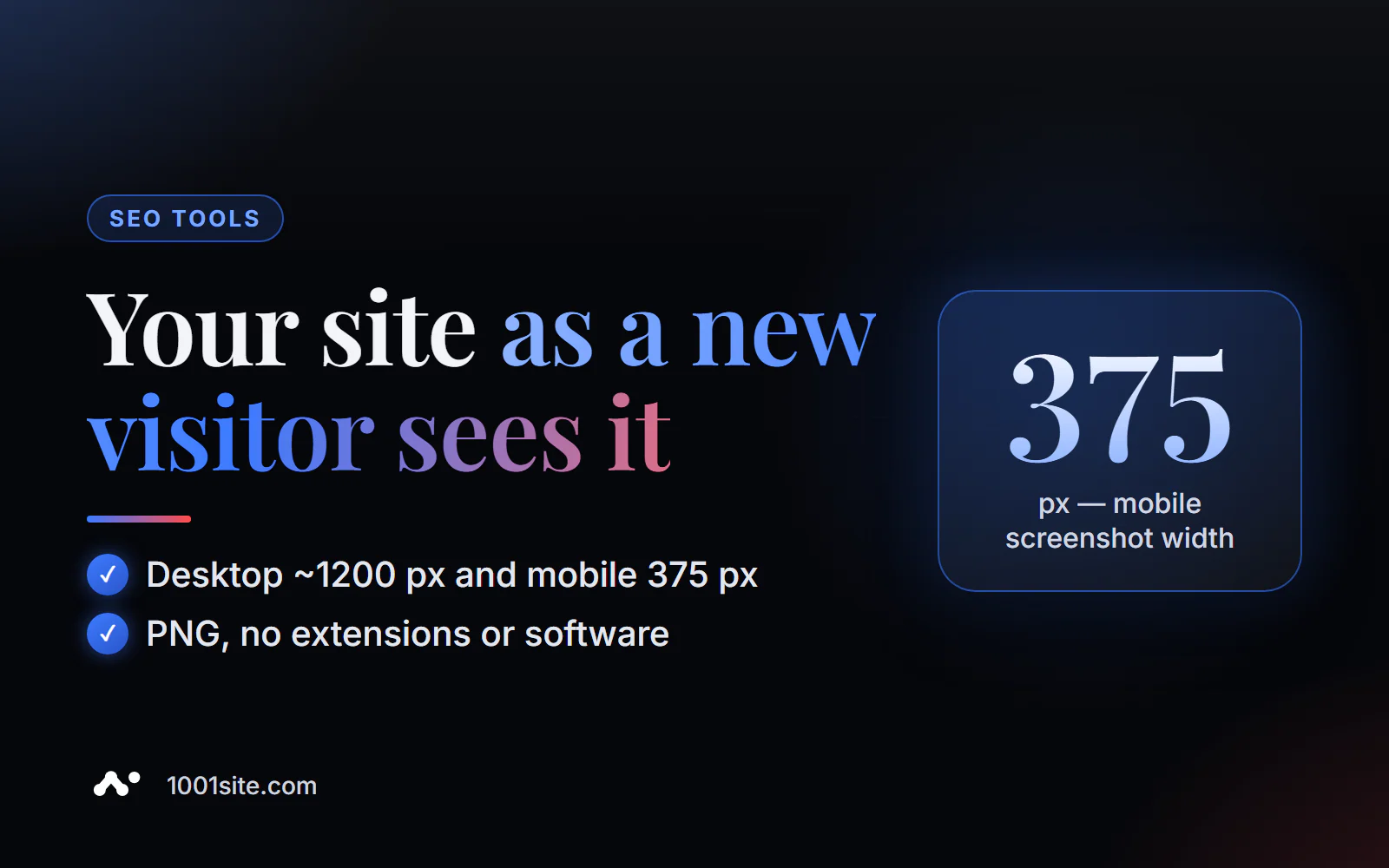
Câu trả lời ngắn gọn: để chụp ảnh màn hình trang web trực tuyến, hãy nhập địa chỉ trang vào công cụ Chụp ảnh màn hình trang web miễn phí PromoPilot, chọn thiết bị—Máy tính để bàn (chiều rộng khoảng 1200 px) hoặc Di động (375 px)—và nhấp vào "Chụp". Trong vài giây, bạn sẽ nhận được ảnh chụp màn hình của màn hình đầu tiên và một hình ảnh PNG bên dưới mà bạn có thể tải xuống. Không cần tiện ích mở rộng hoặc phần mềm nào. Bên dưới, chúng tôi sẽ giải thích những gì cần kiểm tra trong ảnh chụp màn hình, tại sao điều đó quan trọng đối với SEO và khi nào bạn có thể cần một công cụ khác.
Tôi đã làm thiết kế website được 12 năm và sử dụng ảnh chụp màn hình trực tuyến mỗi tuần: để kiểm tra xem trang đích của khách hàng trông như thế nào trên điện thoại, để đính kèm ảnh "trước khi" vào báo cáo, để chỉ cho nhà thầu một khối bị lỗi. Tôi không tin tưởng trình duyệt của mình cho những việc như vậy — nó có cookie, yêu cầu đăng nhập vào bảng quản trị và một biểu ngữ chấp thuận đã bị đóng từ lâu.
Công cụ chụp màn hình trang web có chức năng gì?
Sự khác biệt chính giữa ảnh chụp màn hình trực tuyến và ảnh chụp màn hình trên máy tính của bạn là chất lượng hiển thị. Trình duyệt từ xa mở trang như một người dùng mới: không có cookie, quyền truy cập hoặc cài đặt đã lưu của bạn.
| Cơ hội | Cách thức hoạt động | Tại sao doanh nghiệp lại cần điều này? |
|---|---|---|
| Chế độ máy tính để bàn | Chiều rộng của hình ảnh khoảng 1200 pixel. | Những gì người dùng máy tính xách tay nhìn thấy mà không cần cuộn chuột là hoàn toàn rõ ràng. |
| Chế độ di động | Ảnh có chiều rộng 375 pixel, giống như kích thước màn hình của một chiếc điện thoại thông minh thông thường. | Phiên bản dành cho thiết bị di động là phiên bản chính của Google |
| Màn hình đầu tiên và ngay bên dưới | Chiều cao ảnh tối đa khoảng ~1200 px | Đây là nơi quyết định xem du khách có được ở lại hay không. |
| Tải xuống ở định dạng PNG | Hình ảnh có sẵn để sử dụng trong báo cáo hoặc thư từ. | Không cần phải lắp đặt phần mở rộng và cắt tỉa thủ công. |
| Góc nhìn của một du khách mới | Không có cookie hoặc đăng nhập tài khoản | Bạn có thể thấy các biểu ngữ, cửa sổ bật lên và mọi thứ khác mà bạn đã không để ý đến trong một thời gian dài. |
Làm thế nào để chụp ảnh màn hình một trang web trực tuyến?
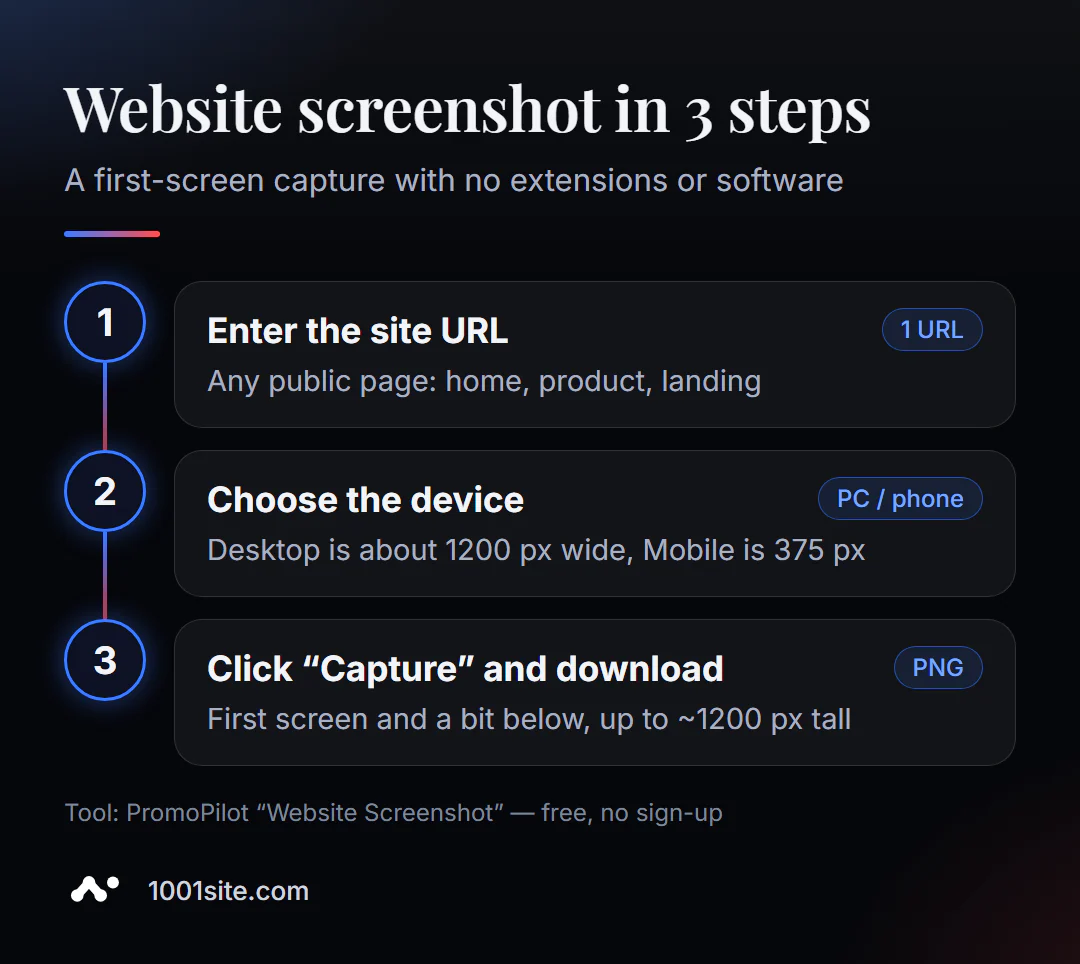
- Mở ảnh chụp màn hình trang web.
- Nhập địa chỉ - ví dụ:
example.comhoặc địa chỉ đầy đủ của một trang cụ thể là đủ. - Chọn thiết bị của bạn từ danh sách thả xuống: Máy tính để bàn hoặc Thiết bị di động.
- Nhấp vào "Xóa" và đợi vài giây.
- Tải xuống file PNG hoặc phóng to ảnh để xem chi tiết.
Một thói quen tốt là chụp ảnh cả hai phiên bản cùng một lúc: trước tiên là phiên bản máy tính để bàn, sau đó là phiên bản di động. Sự khác biệt thường rất đáng ngạc nhiên.
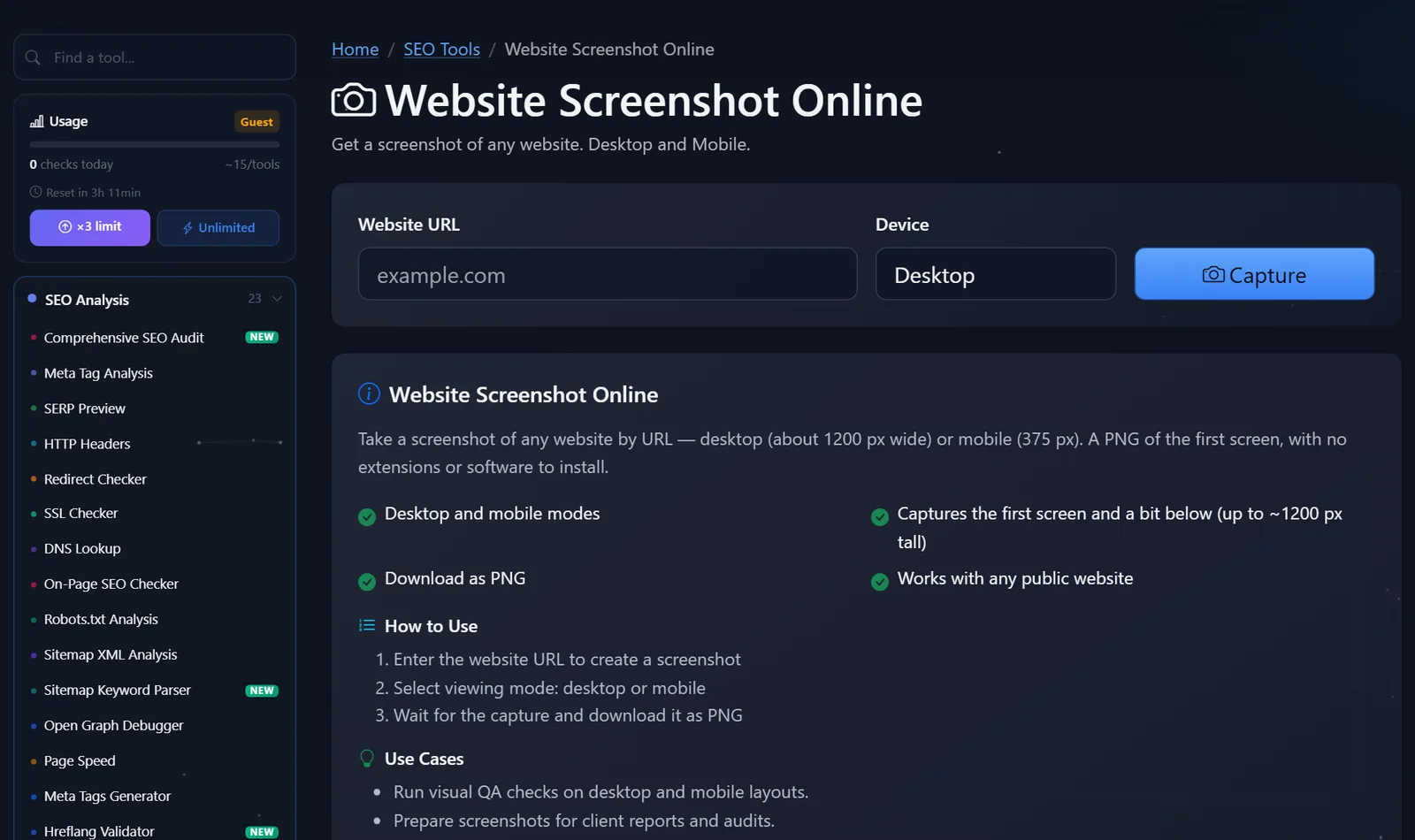
Giới hạn: không quá 10 ảnh mỗi phút, 15 ảnh mỗi ngày đối với khách và 45 ảnh sau khi đăng ký tài khoản miễn phí. Nếu ảnh chụp cùng một trang đã được chụp gần đây, công cụ có thể trả về bản sao đã lưu, được lưu trữ trong tối đa 24 giờ.
Tôi nên kiểm tra những gì trong ảnh chụp màn hình trang web?
Ảnh chụp màn hình chỉ hữu ích nếu bạn biết mình cần tìm gì. Danh sách kiểm tra của tôi cho màn hình đầu tiên:
- Liệu chỉ trong ba giây, người ta đã hiểu rõ bạn đang bán gì chưa? Tiêu đề cần trả lời câu hỏi "Đây là cái gì và dành cho ai?". "Chào mừng!" không phải là câu trả lời.
- Nút hành động có hiển thị không? "Đặt hàng," "Tính giá," "Nhắn tin trên Telegram " — trên điện thoại di động, nó phải hiển thị ngay trên màn hình đầu tiên, chứ không phải sau ba lần cuộn.
- Màn hình có bị che khuất bởi các banner không? Một banner quảng cáo cookie, một cửa sổ bật lên đăng ký và một tiện ích trò chuyện kết hợp lại có thể chiếm đến nửa màn hình điện thoại. Google không khuyến khích các cửa sổ quảng cáo xen kẽ gây khó chịu trên thiết bị di động.
- Giao diện trên thiết bị di động có bị lỗi không? Văn bản bị tràn ra ngoài lề, các nút bị chồng chéo, menu không vừa vặn — đây là vấn đề thường gặp sau khi thay đổi giao diện hoặc plugin.
- Ảnh đã được tải chưa? Các hình chữ nhật màu xám ở vị trí đáng lẽ phải có ảnh là dấu hiệu của việc tải chậm, được cấu hình sao cho ảnh trên màn hình đầu tiên xuất hiện quá muộn. Điều này cũng làm giảm LCP, một trong những chỉ số hiệu suất Google.
- Văn bản có dễ đọc không? Phông chữ màu xám nhạt 12 px trên nền trắng rất khó đọc trên điện thoại.
Một mẹo thực tế: hãy chụp ảnh màn hình trang chủ và hai hoặc ba trang quan trọng của đối thủ cạnh tranh ở chế độ di động và đặt chúng cạnh trang của bạn. So sánh này thuyết phục chủ doanh nghiệp hơn bất kỳ báo cáo nào.
Tại sao tôi cần ảnh chụp màn hình trang web cho SEO?
Mối liên hệ rất trực tiếp. Google sử dụng phương pháp lập chỉ mục ưu tiên thiết bị di động: phiên bản di động của một trang web được coi là yếu tố xếp hạng chính. Nếu một phần nội dung bị ẩn, không tải được hoặc bị che khuất bởi cửa sổ trên điện thoại, công cụ tìm kiếm sẽ thấy một trang bị cắt bớt.
Thứ hai, hành vi của người truy cập. Một người đến từ kết quả tìm kiếm và thấy banner toàn màn hình hoặc trang đầu khó hiểu sẽ nhanh chóng quay lại trang kết quả tìm kiếm. Chụp ảnh màn hình là cách nhanh nhất để xem trang đó qua con mắt của họ và loại bỏ mọi yếu tố gây xao nhãng.
Thứ ba, báo cáo. Ảnh "trước" và "sau" khi thiết kế lại, chỉnh sửa bố cục hoặc thay đổi màn hình ban đầu giúp giải thích cho khách hàng hoặc người quản lý hiểu số tiền đã được chi vào việc gì.
Làm thế nào để sử dụng ảnh chụp màn hình khi làm việc với nhà thầu?
Ảnh chụp màn hình là cách tốt nhất để giải thích vấn đề mà không gây hiểu nhầm. Câu "Điện thoại của tôi có vấn đề" sẽ trở nên cụ thể hơn khi có kèm ảnh chụp màn hình có mũi tên chỉ vào vấn đề. Một vài mẹo nhỏ giúp tôi tiết kiệm hàng giờ trao đổi thông tin:
- Chụp ảnh kèm địa chỉ và thiết bị. Trong chú thích ảnh, ghi rõ trang và chế độ: "/catalog/, Mobile." Nhà phát triển sẽ ngay lập tức mở ứng dụng tương ứng.
- Hãy thực hiện quy trình "trước" và "sau". Chụp lại trạng thái hiện tại trước khi chỉnh sửa và trạng thái mới sau khi chỉnh sửa. Bằng cách này, bạn có thể thấy công việc đã hoàn thành và không có gì bị lỗi.
- Hãy thu thập một bộ ảnh trước khi thiết kế lại. Một năm nữa, bạn sẽ có cái nhìn rõ ràng về giao diện trang web trước đây, các khối nội dung nào nằm trên trang đầu tiên và những thay đổi nào liên quan đến tỷ lệ chuyển đổi.
- So sánh với các đối thủ cạnh tranh trên cùng quy mô. Công cụ trực tuyến này thu thập dữ liệu từ tất cả các trang web ở cùng chiều rộng, đảm bảo sự so sánh công bằng.
Điều này đặc biệt thuận tiện cho các báo cáo định kỳ cho khách hàng: ảnh chụp màn hình trang đầu tiên của các trang quan trọng mỗi tháng một lần sẽ thể hiện công việc rõ ràng hơn so với bảng biểu.
So sánh: Chụp ảnh màn hình trực tuyến và các lựa chọn thay thế
| Dụng cụ | Cái gì là miễn phí? | Hạn chế | Sản phẩm này phù hợp với đối tượng nào? |
|---|---|---|---|
| Ảnh chụp màn hình trang web PromoPilot | Màn hình đầu tiên trên cả phiên bản máy tính và thiết bị di động, định dạng PNG, hiển thị cho người dùng mới. | Chỉ có màn hình đầu tiên (~1200 px) hiển thị, bạn không thể chọn quốc gia máy chủ. | Kiểm tra bố cục nhanh và chụp ảnh màn hình cho báo cáo. |
| Công cụ dành cho nhà phát triển Chrome | Ảnh chụp màn hình toàn trang, giả lập đa thiết bị | Bạn cần hiểu về các công cụ dành cho nhà phát triển; trình duyệt với các cookie của bạn. | Dành cho các nhà phát triển và những người cần toàn bộ trang. |
| Bảng điều khiển tìm kiếm Google | Ảnh chụp màn hình trang web được hiển thị bởi Google | Chỉ dành cho trang web đã được xác minh của bạn | Kiểm tra xem công cụ tìm kiếm nhìn thấy gì |
| Thông tin chi tiết về PageSpeed | Khung tải trang và số liệu tốc độ | Ảnh có kích thước nhỏ, mục tiêu chính là tốc độ. | Phân tích tốc độ tải xuống |
Kết luận: Đối với các tác vụ hàng ngày—hiển thị, so sánh và đính kèm vào báo cáo—ảnh chụp màn hình trực tuyến dễ sử dụng hơn. Nếu bạn cần toàn bộ trang, hãy sử dụng DevTools; nếu bạn quan tâm đến cách Google nhìn nhận trang, hãy sử dụng Search Console.
PromoPilot có 87 công cụ SEO miễn phí. Nếu ảnh chụp màn hình cho thấy hình ảnh tải chậm, hãy xem bài viết liền kề trong loạt bài phân tích tốc độ trang.
Ảnh chụp màn hình trực tuyến có những hạn chế gì?
Việc nắm rõ các hạn chế trước đó là điều đáng làm để tránh bị bất ngờ bởi kết quả:
- Chỉ hiển thị màn hình đầu tiên và một phần nhỏ bên dưới - cao khoảng 1200 pixel; toàn bộ trang dài sẽ không vừa.
- Các trang yêu cầu đăng nhập, mã captcha hoặc chặn theo khu vực địa lý có thể bị xóa một phần hoặc che khuất.
- Phiên đăng nhập sau khi đăng nhập sẽ không được mô phỏng - bạn sẽ không thể truy cập vào tài khoản cá nhân hoặc giỏ hàng của mình.
- Bạn không thể chọn quốc gia máy chủ, vì vậy các trang web hiển thị nội dung khác nhau cho các quốc gia khác nhau có thể trông khác nhau đối với khách truy cập của bạn.
- Thời gian chờ 60 giây: Nếu trang tải chậm hơn thời gian này, công cụ sẽ hiển thị lỗi — và đó là lý do để kiểm tra tốc độ.
Khi nào thì một công cụ miễn phí không còn đủ?
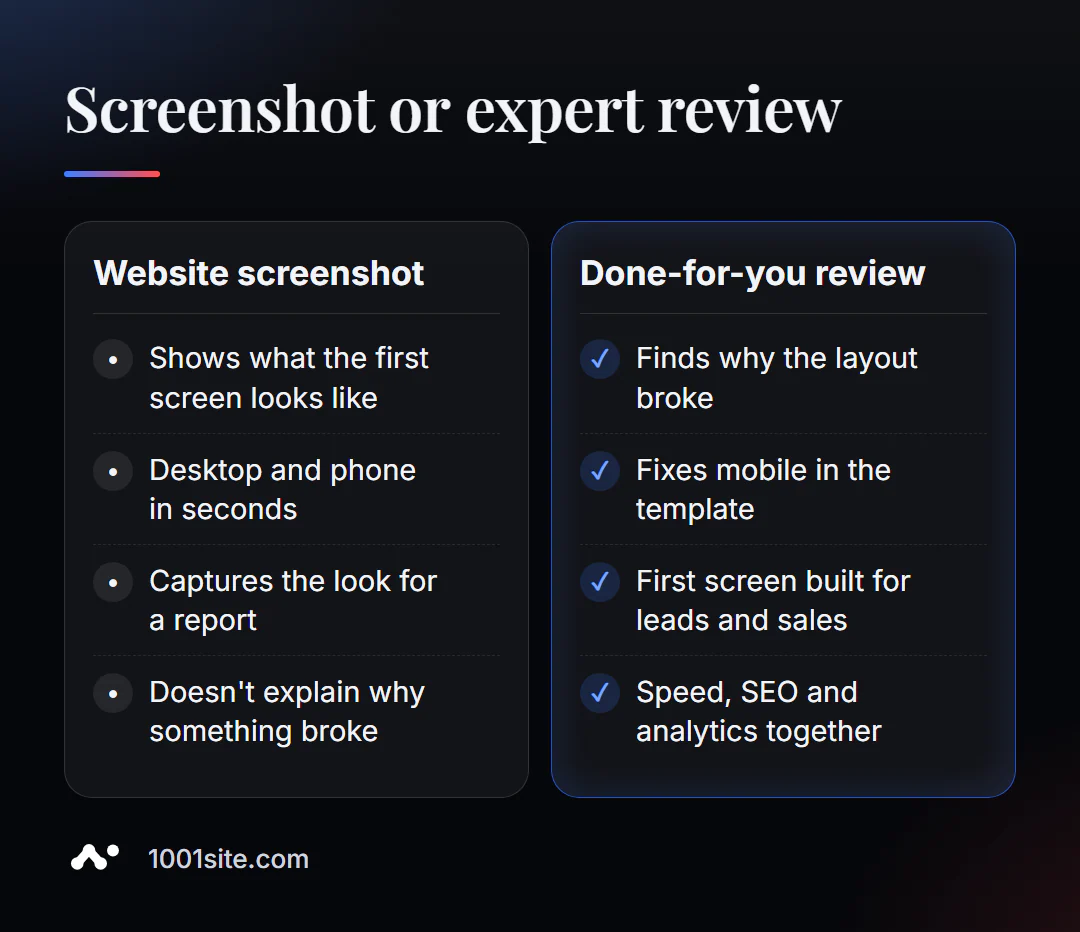
Ảnh chụp màn hình cho thấy triệu chứng: "mọi thứ trên điện thoại đều bị hỏng." Nhưng nó không cho bạn biết tại sao nó bị hỏng hoặc cách sửa chữa để nó không bị hỏng nữa. Bạn cần một chuyên gia nếu:
- Phiên bản di động bị lỗi sau mỗi lần cập nhật giao diện hoặc plugin;
- Màn hình đầu tiên không tạo ra bất kỳ yêu cầu nào và cần được thiết kế lại cho một hành động cụ thể;
- Trang web tải quá chậm nên không kịp chụp ảnh màn hình;
- Việc tạo một trang web mới dễ hơn nhiều so với việc liên tục vá lỗi cho một trang web cũ.
Tôi có thể làm gì cho trang web của bạn?
Tôi là Valeriy Danyuk, một nhà phát triển phần mềm và chuyên gia SEO với 12 năm kinh nghiệm và hơn 200 khách hàng. Tôi bắt đầu hầu hết mọi dự án bằng việc chụp ảnh màn hình – cả trang web của khách hàng và của đối thủ cạnh tranh.
SEO và kiểm toán
- Dịch vụ kiểm tra SEO trọn gói cho website: Tôi kiểm tra phiên bản dành cho thiết bị di động, tốc độ tải trang, khả năng lập chỉ mục và hiển thị trên màn hình đầu tiên, đồng thời khắc phục mọi vấn đề được tìm thấy trong mã nguồn.
Trang web và trang đích
- Bạn có thể tạo một trang web theo phong cách của trang web khác mà bạn thích chỉ trong vài phút — tất cả những gì bạn cần làm là cho họ xem một ví dụ mà bạn thích.
- Trang đích cho một sản phẩm mới ra mắt chỉ trong một buổi tối – Nghiên cứu điển hình của NordHarvest.
- So sánh Tilda với phí thuê bao hoặc website tích hợp trí tuệ nhân tạo (AI) và chi phí xây dựng website trọn gói vào năm 2026 – để bạn có thể lựa chọn phương án phù hợp một cách sáng suốt.
- Tại 1001site trang web được xây dựng theo phong cách của những trang web tốt nhất thế giới và được tối ưu hóa ngay lập tức cho thiết bị di động.
Các dịch vụ Bot và Trí tuệ nhân tạo
- QuestFlow là một công cụ dạng SaaS Telegram tích hợp trí tuệ nhân tạo.
- Hướng dẫn sửa chữa thiết bị bằng trí tuệ nhân tạo dựa trên vector với sự hỗ trợ của bot.
Hãy gửi cho tôi ảnh chụp màn hình trang chủ của bạn trên Telegram - tôi sẽ cho bạn biết điều gì đang ngăn cản khách truy cập đặt hàng.
Kết quả
- Ảnh chụp màn hình trang web trực tuyến cho thấy trang đầu tiên trên máy tính hoặc điện thoại qua góc nhìn của người truy cập mới chỉ trong vài giây.
- Hãy kiểm tra các yếu tố sau trên ảnh chụp màn hình: độ rõ ràng của ưu đãi, nút hành động, biểu ngữ, bố cục trên thiết bị di động, tốc độ tải hình ảnh và khả năng đọc hiểu.
- Phiên bản dành cho thiết bị di động là phiên bản chính của Google, vì vậy hãy luôn gỡ bỏ cả hai phiên bản.
- Nếu bố cục trang web liên tục gặp lỗi, việc xây dựng lại trang web sẽ tiết kiệm chi phí hơn—ví dụ như trên 1001site, nơi phiên bản dành cho thiết bị di động đã sẵn sàng ngay lập tức.
Chụp ảnh màn hình trang chủ của bạn trên thiết bị di động bằng công cụ trực tuyến miễn phí ngay bây giờ và xem nó như một người mua hàng.
Nguồn
- Trang công cụ "Chụp ảnh màn hình trang web trực tuyến" của PromoPilot — các chế độ, giới hạn, hạn chế và Câu hỏi thường gặp.
- Google Search Central - Tài liệu về lập chỉ mục ưu tiên thiết bị di động.
- Tài liệu hướng dẫn về Chrome DevTools và Google PageSpeed Insights.