In breve: per fare uno screenshot di un sito web online, inserisci l'indirizzo della pagina nello strumento gratuito PromoPilot Website Screenshot, seleziona il dispositivo (Desktop, con una larghezza di circa 1200 px, o Mobile, con una larghezza di 375 px) e clicca su "Cattura". In pochi secondi otterrai uno screenshot della prima schermata e un'immagine PNG sottostante che potrai scaricare. Non sono necessarie estensioni o software. Di seguito, spiegheremo cosa controllare in uno screenshot, perché è importante per la SEO e quando potrebbe essere necessario uno strumento diverso.
Realizzo siti web da 12 anni e utilizzo gli screenshot online ogni settimana: per verificare l'aspetto della landing page di un cliente su un telefono, per allegare una foto "prima" a un report, per mostrare a un appaltatore un blocco rotto. Non mi fido del mio browser per queste cose: ha i cookie, un login per il pannello di amministrazione e un banner di consenso che è chiuso da tempo.
A cosa serve lo strumento Screenshot del sito web?
La differenza principale tra uno screenshot online e uno screenshot sul tuo computer è la nitidezza della visualizzazione. Un browser remoto apre la pagina come se fosse un nuovo visitatore: senza i tuoi cookie, la tua autorizzazione o le tue impostazioni salvate.
| Opportunità | Come funziona | Perché le aziende ne hanno bisogno? |
|---|---|---|
| Modalità desktop | La larghezza dell'immagine è di circa 1200 px | È chiaro cosa vede una persona che usa un portatile senza dover scorrere. |
| Modalità mobile | La foto ha una larghezza di 375 pixel, come quella di un tipico smartphone. | Mobile è la versione principale per Google |
| Il primo schermo e subito sotto | Altezza della foto fino a ~1200 px | È qui che si decide se il visitatore potrà rimanere. |
| Scarica in formato PNG | Un'immagine già pronta per una relazione o una corrispondenza. | Non è necessario installare estensioni e tagliare manualmente |
| Il punto di vista di un nuovo visitatore | Nessun cookie o accesso all'account | Potrai vedere banner, pop-up e tutto il resto che non avevi notato da tempo. |
Come si fa uno screenshot di un sito web online?
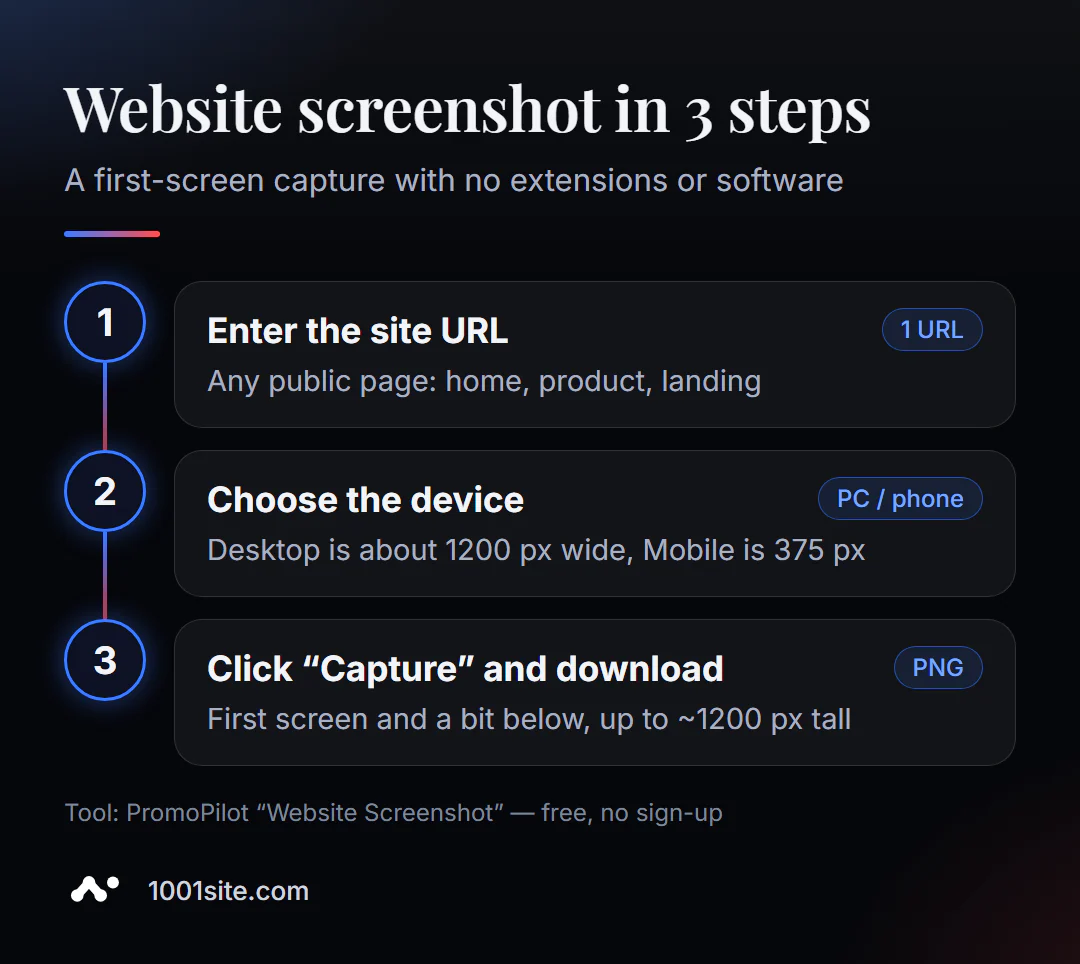
- Apri lo screenshot del sito web.
- Inserisci l'indirizzo -
example.comoppure l'indirizzo completo di una pagina specifica andrà bene. - Seleziona il tuo dispositivo dall'elenco a discesa: computer fisso o dispositivo mobile.
- Fai clic su "Rimuovi" e attendi qualche secondo.
- Scarica il file PNG o ingrandisci l'immagine per visualizzarne i dettagli.
Una buona abitudine è quella di scattare foto di entrambe le versioni contemporaneamente: prima per desktop, poi per dispositivi mobili. La differenza è spesso sorprendente.
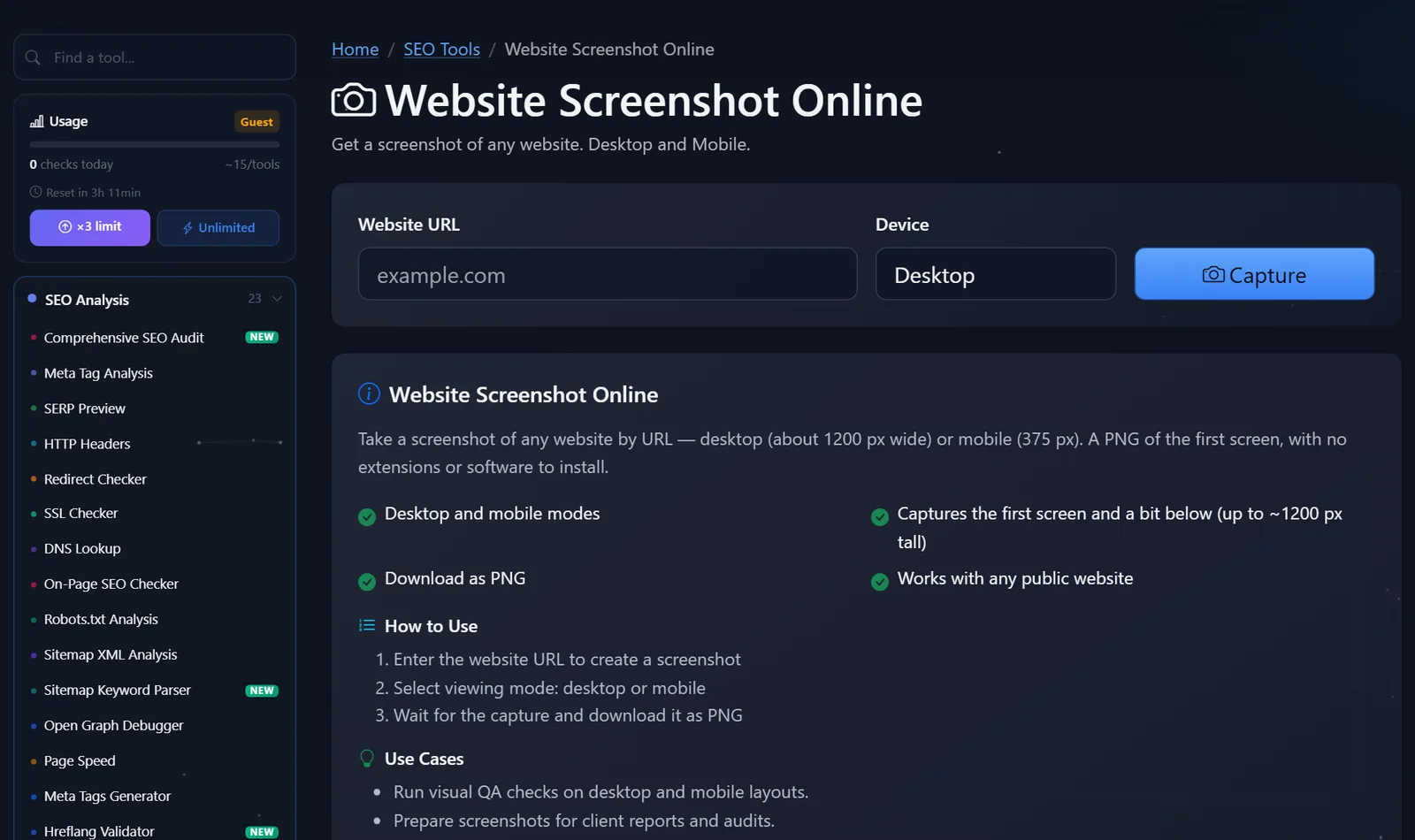
Limiti: non più di 10 foto al minuto, 15 al giorno per gli ospiti e 45 dopo la registrazione gratuita. Se è stata scattata di recente una foto della stessa pagina, lo strumento può restituire una copia salvata, che viene conservata per un massimo di 24 ore.
Cosa dovrei controllare in uno screenshot di un sito web?
Uno screenshot è utile solo se si sa cosa cercare. Ecco la mia lista di controllo per la prima schermata:
- Riesce a far capire in tre secondi cosa stai vendendo? Il titolo dovrebbe rispondere alla domanda "cos'è e a chi è destinato?". "Benvenuti!" non è la risposta.
- Il pulsante di azione è visibile? "Ordina", "Calcola costo", "Scrivi su Telegram ": su dispositivi mobili, dovrebbe essere nella prima schermata, non dopo tre scorrimenti.
- Lo schermo è oscurato da banner pubblicitari? Un banner per i cookie, un pop-up di iscrizione e un widget di chat, messi insieme, possono occupare metà dello schermo del telefono. Google non vede di buon occhio le finestre interstitial invasive sui dispositivi mobili.
- Il layout per dispositivi mobili è danneggiato? Il testo fuoriesce dai bordi, i pulsanti si sovrappongono, i menu non si adattano: un problema comune dopo aver cambiato tema o plugin.
- Le immagini sono state caricate? I rettangoli grigi al posto delle foto indicano un caricamento differito (lazy loading), configurato in modo che le immagini della prima schermata vengano visualizzate troppo tardi. Questo peggiora anche l'LCP, uno dei parametri di prestazione Google.
- Il testo è leggibile? Il carattere grigio chiaro di 12 px su sfondo bianco è illeggibile su un telefono.
Un consiglio pratico: scatta screenshot della homepage dei tuoi concorrenti e di due o tre pagine chiave in modalità mobile e affiancali alla tua. Questo confronto è più convincente per un imprenditore di qualsiasi report.
Perché ho bisogno di uno screenshot del sito web per la SEO?
Il collegamento è diretto. Google utilizza l'indicizzazione mobile-first: la versione mobile di un sito è considerata il principale fattore di ranking. Se parte del contenuto è nascosta, non si carica o è oscurata dalle finestre di un telefono, il motore di ricerca visualizza una pagina incompleta.
In secondo luogo, il comportamento dei visitatori. Chi arriva tramite una ricerca e si imbatte in un banner a schermo intero o in una prima pagina incomprensibile, torna rapidamente ai risultati di ricerca. Uno screenshot è il modo più veloce per visualizzare la pagina dal suo punto di vista ed eliminare qualsiasi distrazione.
In terzo luogo, la reportistica. Le foto "prima" e "dopo" di una riprogettazione, di una correzione del layout o di una modifica iniziale della schermata aiutano a spiegare al cliente o al responsabile come sono stati spesi i soldi.
Come utilizzare gli screenshot quando si lavora con un fornitore esterno?
Uno screenshot è il modo migliore per spiegare un problema senza fraintendimenti. "C'è qualcosa che non va nel mio telefono" diventa più specifico quando si allega una foto con una freccia al messaggio. Ecco alcuni trucchi che mi fanno risparmiare ore di corrispondenza:
- Scatta foto con l'indirizzo e il dispositivo. Nella didascalia della foto, indica la pagina e la modalità: "/catalog/, Mobile". Lo sviluppatore aprirà immediatamente la stessa app.
- Eseguite una procedura "prima" e "dopo". Acquisite una foto della situazione attuale prima di apportare le modifiche e una della nuova situazione dopo. In questo modo, potrete verificare che l'operazione sia stata completata e che non si siano verificati danni.
- Raccogli una serie di foto prima del restyling. Tra un anno, avrai un quadro chiaro di come appariva il sito, quali blocchi erano presenti nella pagina iniziale e cosa è cambiato in termini di conversioni.
- Confronta i siti web con quelli della concorrenza, mantenendo la stessa scala. Lo strumento online acquisisce tutti i siti web alla stessa larghezza, garantendo un confronto equo.
Questo è particolarmente utile per i report periodici ai clienti: gli screenshot della prima schermata delle pagine principali, inviati una volta al mese, mostrano il lavoro in modo più chiaro rispetto a una tabella.
Confronto: screenshot online e alternative
| Attrezzo | Cosa c'è di gratuito? | Restrizioni | Per chi è adatto? |
|---|---|---|---|
| PromoPilot — Screenshot del sito web | La prima schermata nelle versioni Desktop e Mobile, PNG, vista da un nuovo visitatore | Solo nella prima schermata (~1200 px) non è possibile selezionare il paese del server. | Verifica rapida del layout e screenshot dei report |
| Strumenti per sviluppatori di Chrome | Screenshot a pagina intera, emulazione cross-device | È necessario comprendere gli strumenti per sviluppatori; il browser con i tuoi cookie | Per gli sviluppatori e per chi ha bisogno dell'intera pagina |
| Console di ricerca Google | Uno screenshot della pagina così come viene visualizzata da Google | Solo per il tuo sito verificato | Controlla cosa vede il motore di ricerca |
| PageSpeed Insights | Fotogrammi di caricamento della pagina e metriche di velocità | Le foto sono piccole, l'obiettivo principale è la velocità | Analisi della velocità di download |
In conclusione: per le attività quotidiane, come mostrare, confrontare e allegare a un report, uno screenshot online è più semplice. Se hai bisogno dell'intera pagina, usa gli Strumenti per sviluppatori; se ti interessa come Google interpreta la pagina, usa Search Console.
PromoPilot offre 87 strumenti SEO gratuiti. Se lo screenshot mostra che le immagini si caricano lentamente, consulta l'articolo adiacente nella serie sull'analisi della velocità di caricamento delle pagine.
Quali sono i limiti degli screenshot online?
È opportuno conoscere in anticipo i limiti per non essere sorpresi dal risultato:
- Solo la prima schermata e un po' più in basso, fino a circa 1200 px di altezza; l'intera pagina lunga non ci starà.
- Le pagine protette da login, captcha o geoblocking potrebbero essere parzialmente rimosse o oscurate.
- La sessione successiva all'accesso non viene emulata: non sarà possibile accedere al proprio account personale o al carrello.
- Non è possibile selezionare il paese del server, pertanto i siti che mostrano contenuti diversi a seconda del paese potrebbero apparire differenti ai visitatori.
- Timeout di 60 secondi: se la pagina impiega più tempo a caricarsi, lo strumento visualizzerà un errore, e questo è un buon motivo per verificarne la velocità.
Quando uno strumento gratuito non è sufficiente?
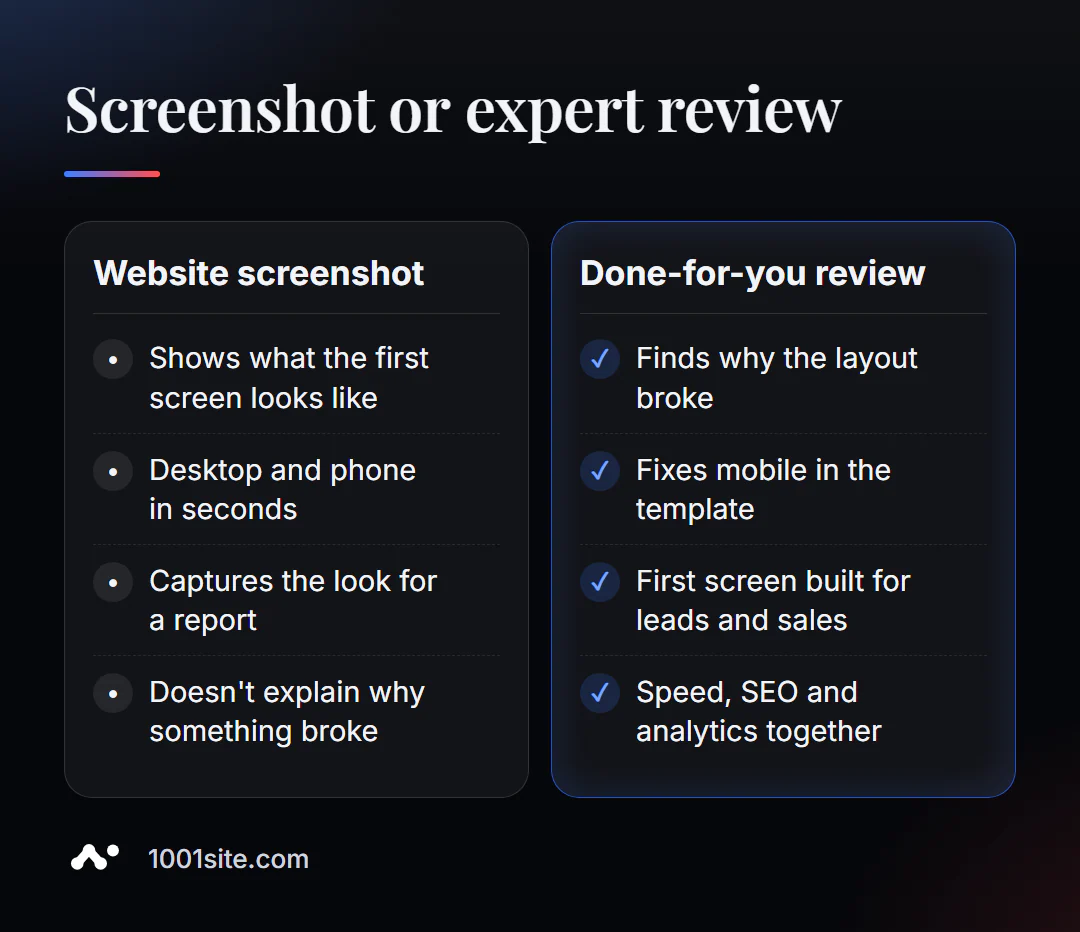
Lo screenshot mostra il sintomo: "tutto sul telefono è rotto". Ma non spiega perché è rotto né come ripararlo per evitare che si rompa di nuovo. Hai bisogno di uno specialista se:
- la versione mobile smette di funzionare dopo ogni aggiornamento di temi o plugin;
- la prima schermata non genera alcuna richiesta e deve essere riprogettata per un'azione specifica;
- Il sito impiega così tanto tempo a caricarsi che non c'è il tempo di fare uno screenshot;
- È più facile creare un nuovo sito web che rattoppare all'infinito uno vecchio.
Cosa posso fare per il tuo sito web?
Sono Valeriy Danyuk, sviluppatore e specialista SEO con 12 anni di esperienza e oltre 200 clienti. Inizio quasi ogni progetto con degli screenshot: del sito web del cliente e di quelli dei suoi concorrenti.
SEO e audit
- Audit SEO completo del sito web: verifico la versione mobile, la velocità, l'indicizzazione e la visibilità nella schermata iniziale, e correggo eventuali problemi riscontrati nel codice.
Siti web e landing page
- È possibile creare un sito web nello stile di un altro sito che ti piace in pochi minuti: basta mostrare loro un esempio che ti piace.
- Landing page per un nuovo prodotto lanciato in una sola sera: caso di studio di NordHarvest.
- Tilda con un abbonamento a pagamento o un sito web con intelligenza artificiale: quanto costa un sito web chiavi in mano nel 2026, così puoi scegliere l'approccio più adatto alle tue esigenze.
- Su 1001site il sito web è realizzato nello stile dei migliori siti web al mondo ed è immediatamente adattabile all'utilizzo su dispositivi mobili.
Servizi di bot e intelligenza artificiale
- QuestFlow è una piattaforma SaaS Telegram con intelligenza artificiale.
- Manuale di riferimento sull'intelligenza artificiale vettoriale per la riparazione di apparecchiature tramite robot.
Inviami uno screenshot della tua pagina principale su Telegram (visualizzato da dispositivo mobile): ti dirò cosa impedisce a un visitatore di effettuare un ordine.
Risultato
- Uno screenshot di un sito web online mostra la schermata iniziale di una pagina web su un PC o un telefono, vista con gli occhi di un nuovo visitatore, in pochi secondi.
- Verifica i seguenti aspetti nello screenshot: chiarezza dell'offerta, pulsante di azione, banner, layout per dispositivi mobili, caricamento delle immagini e leggibilità.
- La versione mobile è quella principale per Google, quindi è sempre consigliabile disinstallare entrambe le versioni.
- Se il layout si rompe ripetutamente, è più economico ricostruire il sito, ad esempio su 1001site, dove la versione mobile è pronta immediatamente.
Ottieni subito una versione mobile della tua homepage con uno screenshot online gratuito e visualizzala con gli occhi di un acquirente.
Fonti
- Pagina dello strumento "Screenshot di siti web online" di PromoPilot: modalità, limiti, restrizioni e domande frequenti.
- Google Search Central - Documentazione sull'indicizzazione mobile-first.
- Documentazione di Chrome DevTools e Google PageSpeed Insights.