Краткият отговор: за да направите екранна снимка на уебсайт онлайн, въведете адреса на страницата в безплатния инструмент PromoPilot за екранни снимки на уебсайтове, изберете устройството – настолен компютър (приблизително 1200 пиксела ширина) или мобилно устройство (375 пиксела) – и кликнете върху „Заснемане“. След няколко секунди ще получите екранна снимка на първия екран и PNG изображение по-долу, което можете да изтеглите. Не са необходими разширения или софтуер. По-долу ще обясним какво да проверявате на екранна снимка, защо е важна за SEO и кога може да ви е необходим различен инструмент.
Правя уебсайтове от 12 години и използвам скрийншотове от интернет всяка седмица: за да проверя как изглежда целевата страница на клиент на телефон, за да прикача снимка „преди“ към отчет, за да покажа на изпълнител счупен блок. Не се доверявам на браузъра си за такива неща – той има бисквитки, вход в администраторския панел и банер за съгласие, който е затворен отдавна.
Какво прави инструментът за скрийншот на уебсайта?
Основната разлика между онлайн екранна снимка и екранна снимка на вашия компютър е ясният изглед. Отдалечен браузър отваря страницата като нов посетител: без вашите бисквитки, оторизация или запазени настройки.
| Възможност | Как работи | Защо бизнесът се нуждае от това? |
|---|---|---|
| Режим на работния плот | Ширината на изображението е около 1200 пиксела | Ясно е какво вижда човек на лаптоп, без да скролва. |
| Мобилен режим | Снимката е с ширина от 375 пиксела, като типичен смартфон. | Мобилната версия е основната за Google |
| Първият екран и точно отдолу | Височина на снимката до ~1200 пиксела | Тук се решава дали посетителят ще остане. |
| Изтегляне в PNG | Готова снимка за доклад или кореспонденция | Няма нужда да инсталирате разширения и да подрязвате ръчно |
| Гледната точка на нов посетител | Без бисквитки или вход в профила | Можете да видите банери, изскачащи прозорци и всичко останало, което не сте забелязвали от дълго време. |
Как да направя екранна снимка на уебсайт онлайн?
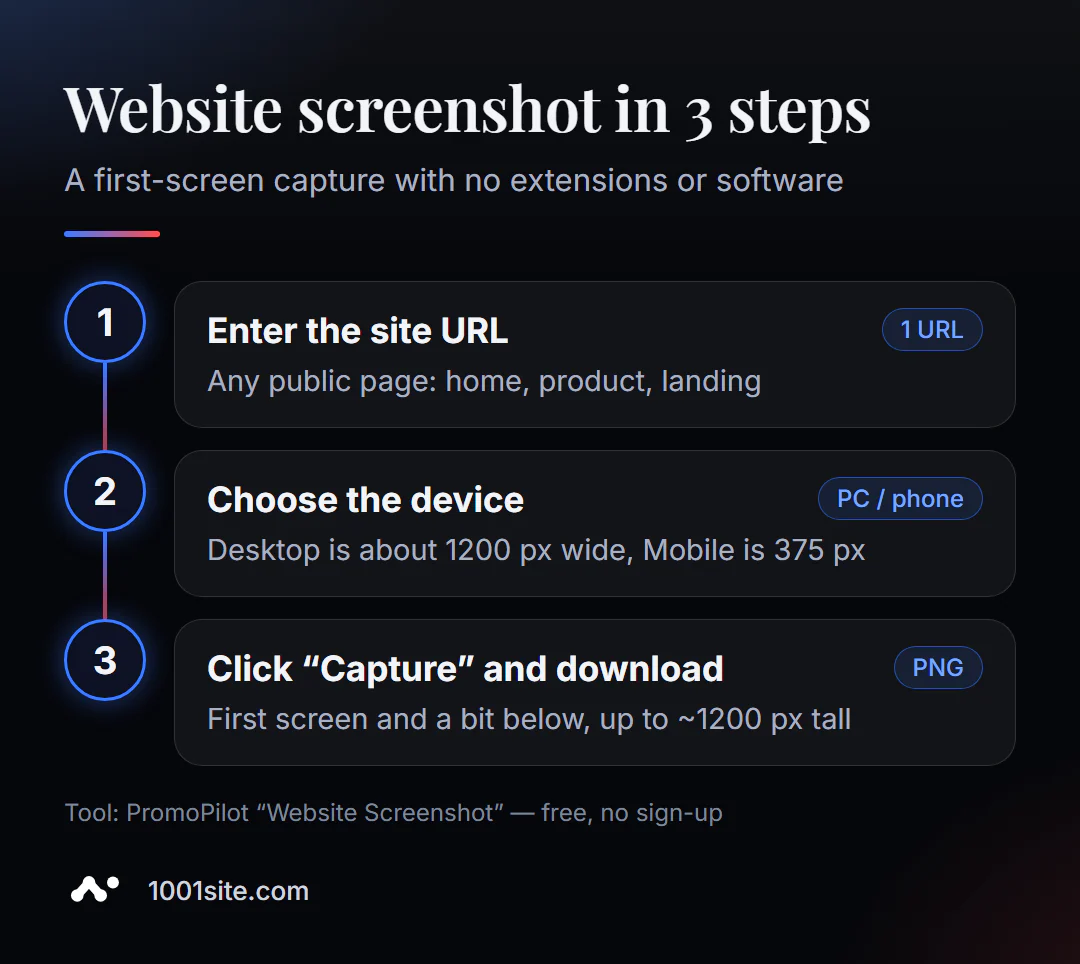
- Отворете екранна снимка на уебсайта.
- Въведете адреса -
example.comили пълният адрес на конкретна страница ще е достатъчен. - Изберете устройството си от падащия списък: Настолен компютър или Мобилно устройство.
- Кликнете върху „Премахване“ и изчакайте няколко секунди.
- Изтеглете PNG файла или отворете изображението в по-голям размер, за да видите подробностите.
Добър навик е да снимате и двете версии едновременно: първо за десктоп, а след това за мобилни устройства. Разликата често е изненадваща.
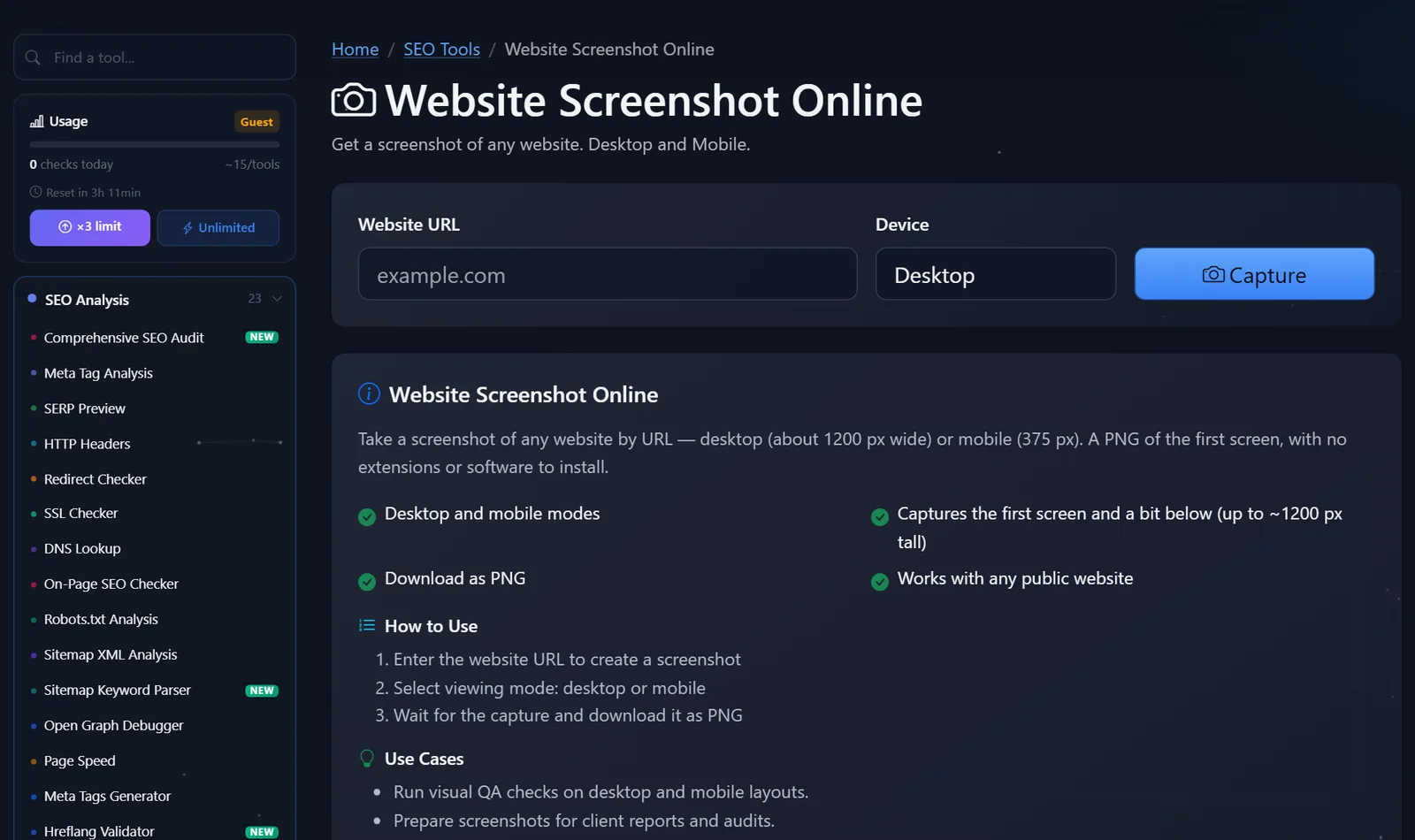
Ограничения: не повече от 10 снимки в минута, 15 на ден за гости и 45 след безплатна регистрация. Ако наскоро е направена снимка на същата страница, инструментът може да върне запазено копие, което се съхранява до 24 часа.
Какво трябва да проверя на екранна снимка на уебсайт?
Снимката на екрана е полезна само ако знаете какво да търсите. Моят контролен списък за първия екран:
- Ясно ли е за три секунди какво продавате? Заглавието трябва да отговори на въпроса „какво е това и за кого е?“. „Добре дошли!“ не е отговорът.
- Вижда ли се бутонът за действие? „Поръчай“, „Изчисли цената“, „Пиши в Telegram “ – на мобилни устройства трябва да е на първия екран, а не след три превъртания.
- Екранът е скрит от банери? Банер за бисквитки, изскачащ прозорец за абонамент и джаджа за чат могат да заемат половината екран на телефона. Google не одобрява натрапчивите междинни прозорци на мобилни устройства.
- Мобилното оформление счупено ли е? Текстът се разлива през краищата, бутоните се припокриват, менютата не пасват – често срещан проблем след промени в тема или плъгин.
- Заредиха ли се изображенията? Сивите правоъгълници там, където трябва да са снимките, са признак на лениво зареждане, конфигурирано така, че изображенията на първия екран да се показват твърде късно. Това също влошава LCP, един от показателите за производителност Google.
- Четлив ли е текстът? Светлосивият шрифт с размер 12 пиксела на бял фон е нечетлив на телефон.
Практичен съвет: направете екранни снимки на началната страница на конкурентите си и две или три ключови страници в мобилен режим и ги поставете до вашата. Това сравнение е по-убедително за собственика на бизнес от всеки отчет.
Защо ми е необходима екранна снимка на уебсайт за SEO?
Връзката е директна. Google използва индексиране, ориентирано към мобилни устройства: мобилната версия на сайта се счита за основен фактор за класиране. Ако част от съдържанието е скрита, не се зарежда или е затъмнена от прозорци на телефон, търсачката вижда отрязана страница.
Второ, поведението на посетителите. Някой, който е дошъл от търсене и е видял банер на цял екран или неразбираема първа страница, бързо се връща към резултатите от търсенето. Снимката на екрана е най-бързият начин да видите страницата през техните очи и да премахнете всички разсейващи фактори.
Трето, отчитане. Снимките „преди“ и „след“ на редизайн, корекция на оформлението или първоначална промяна на екрана помагат да се обясни на клиента или мениджъра за какво са похарчени парите.
Как да използваме скрийншотове, когато работим с изпълнител?
Снимката на екрана е най-добрият начин да се обясни проблем без недоразумения. „Нещо не е наред с телефона ми“ става по-конкретно, когато към съобщението е прикачена снимка със стрелка. Няколко трика, които ми спестяват часове кореспонденция:
- Направете снимки с адреса и устройството. В надписа на снимката посочете страницата и режима: „/каталог/, Мобилен“. Разработчикът веднага ще отвори същото приложение.
- Направете рутина „преди“ и „след“. Заснемете текущия изглед, преди да правите редакции, и новия изглед след това. По този начин можете да видите, че задачата е завършена и нищо не е повредено.
- Съберете колекция от снимки преди редизайна. След една година ще имате ясна представа как е изглеждал сайтът, кои блокове са били на първата страница и какво се е променило с конверсията.
- Сравнете с конкуренти в същия мащаб. Онлайн инструментът обхваща всички уебсайтове с еднаква ширина, осигурявайки справедливо сравнение.
Това е особено удобно за редовни клиентски отчети: екранни снимки на първия екран на ключови страници веднъж месечно показват работата по-ясно от таблица.
Сравнение: Онлайн екранна снимка и алтернативи
| Инструмент | Какво е безплатно? | Ограничения | За кого е подходящо? |
|---|---|---|---|
| PromoPilot — Скрийншот на уебсайта | Първият екран във версиите за настолни компютри и мобилни устройства, PNG, както е видян от нов посетител | Само първият екран (~1200 пиксела), не можете да изберете държавата на сървъра | Бърза проверка на оформлението и снимки за отчети |
| Инструменти за разработчици на Chrome | Снимка на екрана на цяла страница, емулация на различни устройства | Трябва да разбирате инструментите за разработчици; браузъра с вашите „бисквитки“ | За разработчици и тези, които се нуждаят от цялата страница |
| Конзола за търсене Google | Екранна снимка на страницата, както е изобразена от Google | Само за вашия проверен сайт | Проверете какво вижда търсачката |
| Анализи на PageSpeed | Кадри за зареждане на страницата и показатели за скорост | Снимките са малки, основната цел е скоростта | Анализ на скоростта на изтегляне |
Заключение: за ежедневни задачи – показване, сравняване и прикачване към отчет – онлайн екранната снимка е по-лесна. Ако ви е необходима цялата страница, използвайте DevTools; ако ви е важно как Google вижда страницата, използвайте Search Console.
PromoPilot разполага с 87 безплатни SEO инструмента. Ако екранната снимка показва, че изображенията се зареждат бавно, вижте съседната статия от поредицата за анализ на скоростта на зареждане.
Какви са ограниченията на онлайн скрийншотовете?
Струва си да знаете ограниченията предварително, за да не се изненадате от резултата:
- Само първият екран и малко по-долу - до около 1200 пиксела височина; цялата дълга страница няма да се побере.
- Страниците, които се търсят след вход, капча или геоблокиране, могат да бъдат частично премахнати или скрити.
- Сесията след влизане не се емулира - няма да имате достъп до личния си акаунт или пазарската си количка.
- Не можете да изберете държавата на сървъра, така че сайтовете, които показват различно съдържание за различните държави, може да изглеждат различно за вашите посетители.
- 60-секундно изчакване: Ако страницата се зарежда по-бавно, инструментът ще покаже грешка – и това е причина да проверите скоростта.
Кога един безплатен инструмент не е достатъчен?
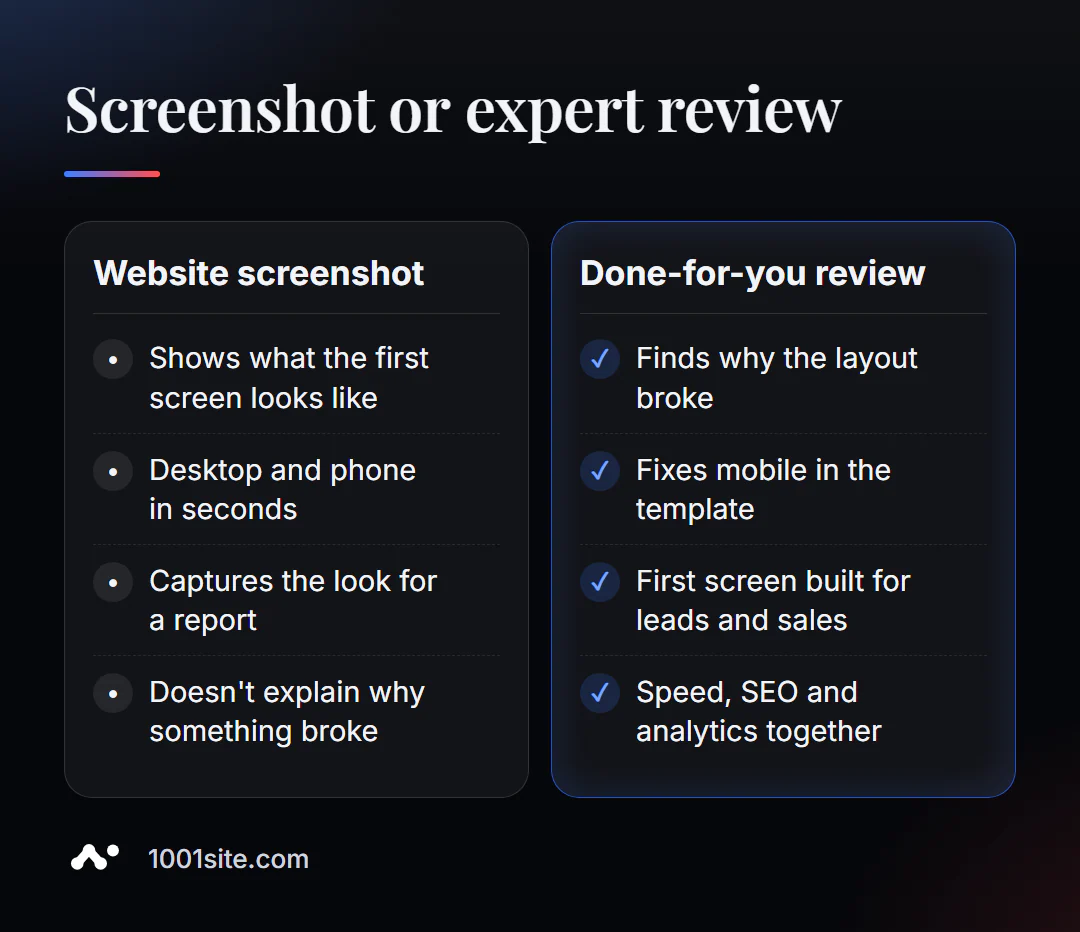
Екранната снимка показва симптома: „всичко по телефона е счупено“. Но не ви казва защо е счупено или как да го поправите, за да не се счупи отново. Нуждаете се от специалист, ако:
- мобилната версия се поврежда след всяка актуализация на тема или плъгин;
- първият екран не генерира никакви заявки и трябва да бъде преработен за конкретно действие;
- сайтът се зарежда толкова бавно, че няма време за правене на екранна снимка;
- По-лесно е да създадеш нов уебсайт, отколкото безкрайно да кърпиш стар.
Какво мога да направя за вашия уебсайт?
Аз съм Валерий Данюк, разработчик и SEO специалист с 12 години опит и над 200 клиенти. Започвам почти всеки проект със скрийншотове – на уебсайта на моя клиент и на неговите конкуренти.
SEO и одит
- SEO одит на уебсайт „до ключ“: Проверявам мобилната версия, скоростта, индексирането и видимостта на първия екран и коригирам всички открити проблеми в кода.
Уебсайтове и целеви страници
- Уебсайт в стила на някой друг, който харесвате, може да бъде създаден за минути — всичко, което трябва да направите, е да им покажете пример, който харесвате.
- Целева страница за нов продукт, пуснат за една вечер – казус на NordHarvest.
- Тилда с абонаментна такса или уебсайт с изкуствен интелект и колко струва един готов уебсайт през 2026 г. – така че можете да изберете подход с отворени очи.
- В 1001site уебсайтът е изграден в стила на най-добрите уебсайтове в света и е веднага адаптиран за мобилна употреба.
Ботове и услуги с изкуствен интелект
- QuestFlow е SaaS конструктор Telegram ботове с изкуствен интелект.
- Векторен справочник с изкуствен интелект за ремонт на оборудване с бот.
Изпратете ми екранна снимка на главната ви страница в Telegram от мобилно устройство - ще ви кажа какво спира посетител да направи поръчка.
Резултат
- Онлайн снимка на екрана на уебсайт показва екрана на първата страница на компютър или телефон през погледа на нов посетител за секунди.
- Проверете следното на екранната снимка: яснота на офертата, бутон за действие, банери, мобилно оформление, зареждане на изображения и четимост.
- Мобилната версия е основната за Google, така че винаги премахвайте и двете версии.
- Ако оформлението се поврежда отново и отново, е по-евтино да се преработи сайтът — например на 1001site, където мобилната версия е готова веднага.
Направете мобилна версия на началната си страница с безплатна онлайн екранна снимка още сега – и я вижте като купувач.
Източници
- Страницата с инструмента „Снимка на екрана на уебсайта онлайн“ на PromoPilot — режими, ограничения, забрани и ЧЗВ.
- Google Search Central - Документация за индексиране, ориентирано към мобилни устройства.
- Документация за Chrome DevTools и Google PageSpeed Insights.