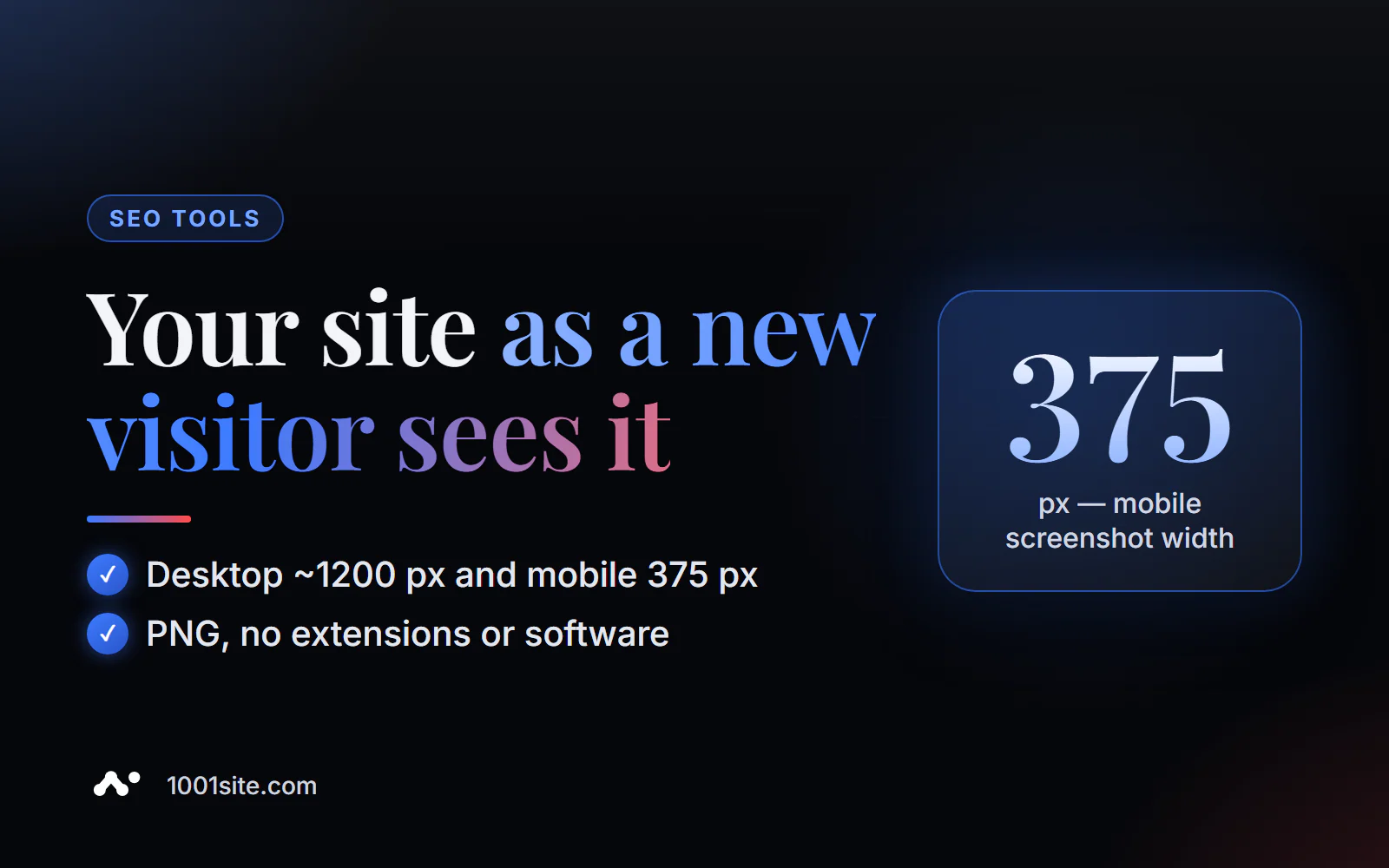
Ang maikling sagot: para kumuha ng screenshot ng website online, ilagay ang address ng pahina sa libreng PromoPilot Website Screenshot tool, piliin ang device—Desktop (humigit-kumulang 1200 px ang lapad) o Mobile (375 px)—at i-click ang "Capture." Sa loob ng ilang segundo, makakakuha ka ng screenshot ng unang screen at isang PNG na larawan sa ibaba na maaari mong i-download. Hindi kinakailangan ng mga extension o software. Sa ibaba, ipapaliwanag namin kung ano ang dapat tingnan sa isang screenshot, kung bakit ito mahalaga para sa SEO, at kung kailan mo maaaring kailanganin ng ibang tool.
Labindalawa taon na akong gumagawa ng mga website at gumagamit ng mga online screenshot linggo-linggo: para tingnan ang hitsura ng landing page ng kliyente sa telepono, para maglakip ng larawang "bago" sa isang report, para ipakita sa kontratista ang isang sirang bloke. Hindi ako nagtitiwala sa browser ko para sa mga ganoong bagay—mayroon itong cookies, login sa admin panel, at consent banner na matagal nang sarado.
Ano ang ginagawa ng tool sa Pag-screenshot ng Website?
Ang pangunahing pagkakaiba sa pagitan ng isang online na screenshot at isang screenshot sa iyong computer ay ang malinaw na view. Binubuksan ng isang remote browser ang pahina bilang isang bagong bisita: nang walang iyong cookies, pahintulot, o mga naka-save na setting.
| Pagkakataon | Paano ito gumagana | Bakit kailangan ito ng negosyo? |
|---|---|---|
| Mode ng desktop | Ang lapad ng imahe ay humigit-kumulang 1200 px | Malinaw kung ano ang nakikita ng isang taong gumagamit ng laptop nang hindi nag-i-scroll. |
| Mode ng mobile | Ang larawan ay may lapad na 375 pixels, tulad ng isang karaniwang smartphone. | Ang mobile ang pangunahing bersyon para sa Google |
| Ang unang screen at sa ibaba lamang | Taas ng larawan hanggang ~1200 px | Dito pinagpapasyahan kung mananatili ang bisita. |
| I-download sa PNG | Isang handa nang larawan para sa isang ulat o sulat | Hindi na kailangang mag-install ng mga extension at manu-manong mag-trim |
| Pananaw ng isang bagong bisita | Walang cookies o pag-login sa account | Makakakita ka ng mga banner, pop-up, at lahat ng iba pang bagay na matagal mo nang hindi napapansin. |
Paano kumuha ng screenshot ng isang website online?
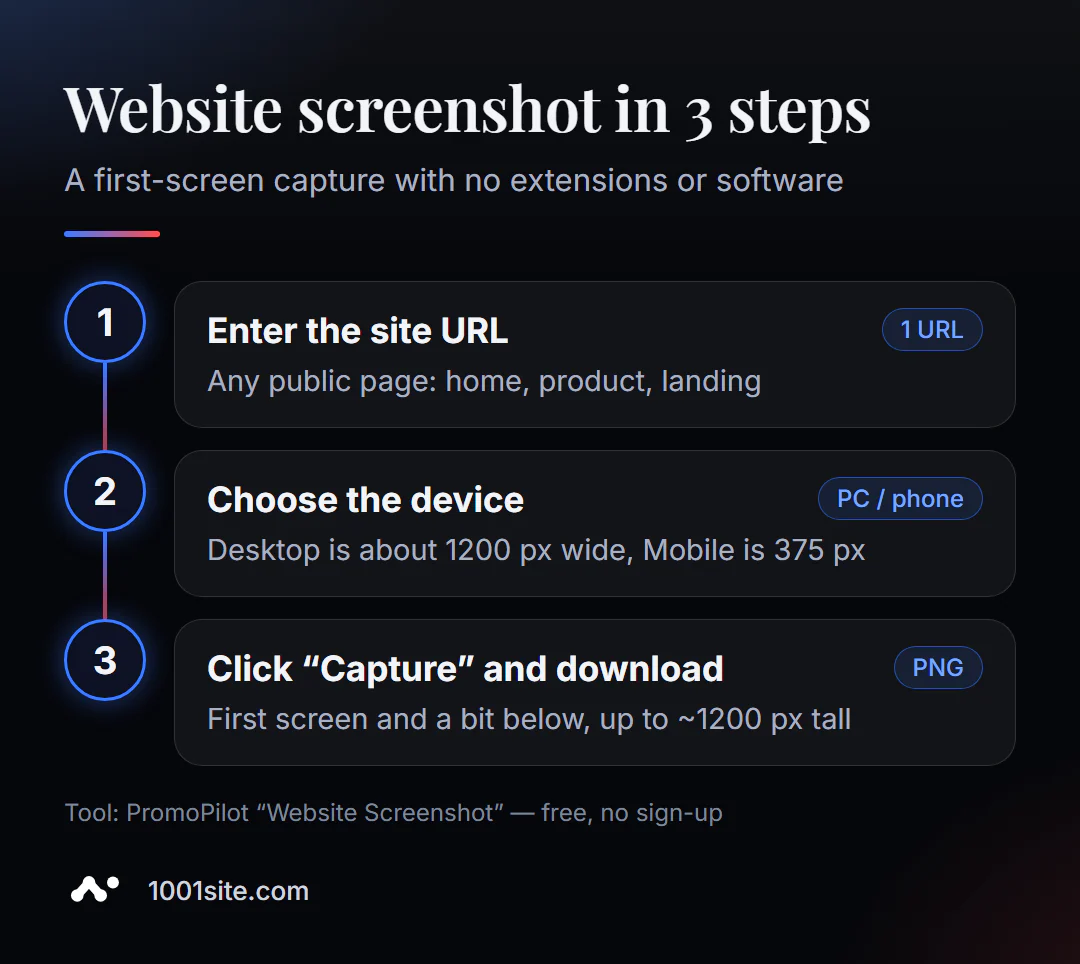
- Buksan ang Screenshot ng Website.
- Ilagay ang address -
example.como ang buong address ng isang partikular na pahina ay sapat na. - Piliin ang iyong device mula sa drop-down list: Desktop o Mobile.
- I-click ang "Alisin" at maghintay ng ilang segundo.
- I-download ang PNG o buksan ang larawan nang mas malaki para makita ang mga detalye.
Isang magandang ugali ang pagkuha ng parehong bersyon nang sabay: una ay Desktop, pagkatapos ay Mobile. Kadalasang nakakagulat ang pagkakaiba.
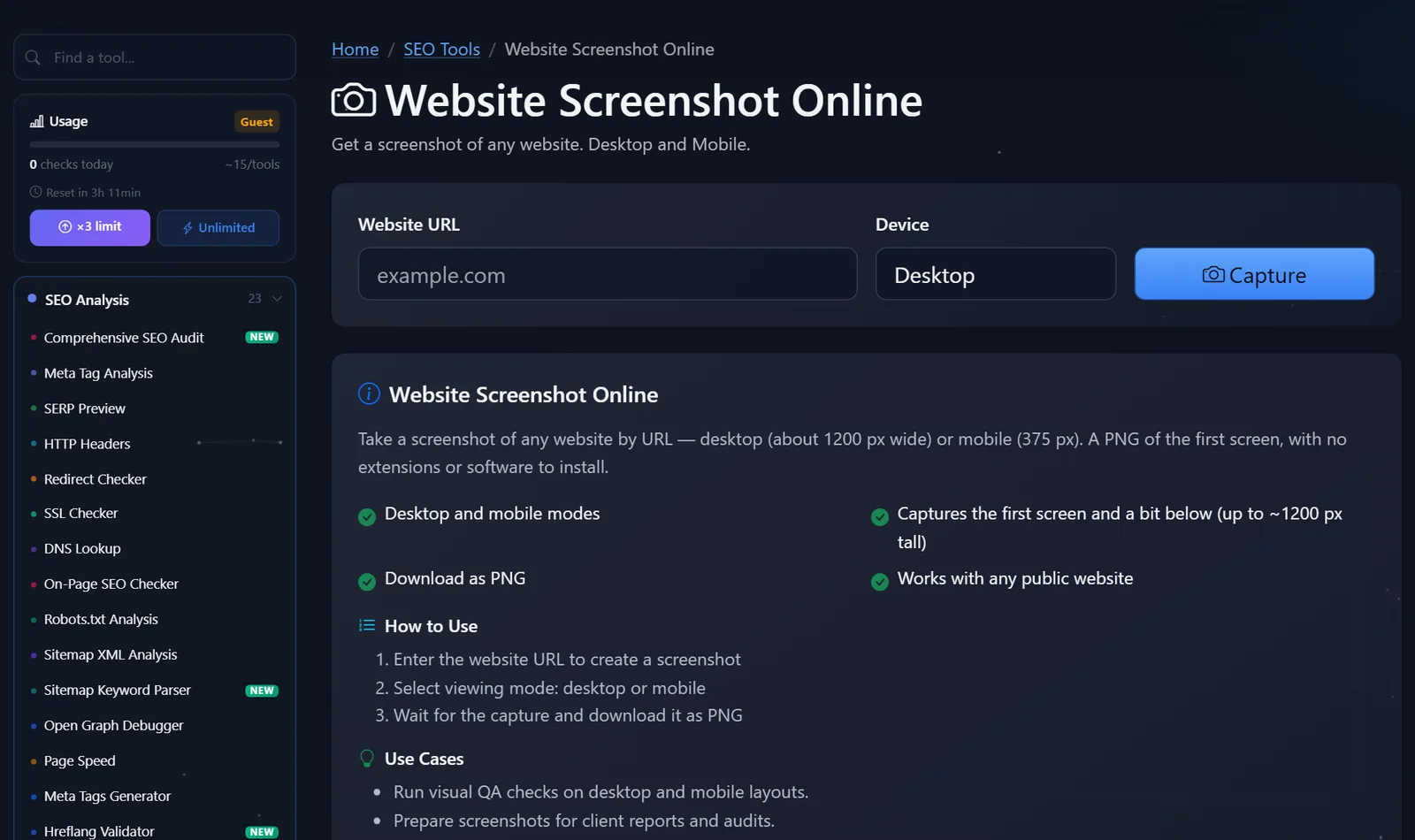
Mga Limitasyon: hindi hihigit sa 10 larawan kada minuto, 15 bawat araw para sa mga bisita at 45 pagkatapos ng libreng pagpaparehistro. Kung ang isang larawan ng parehong pahina ay kinunan kamakailan, maaaring ibalik ng tool ang isang naka-save na kopya, na nakaimbak nang hanggang 24 oras.
Ano ang dapat kong tingnan sa screenshot ng isang website?
Ang isang screenshot ay kapaki-pakinabang lamang kung alam mo kung ano ang hahanapin. Ang aking checklist para sa unang screen:
- Malinaw ba sa loob ng tatlong segundo kung ano ang iyong ibinebenta? Dapat sagutin ng headline ang tanong na "ano ito at para kanino ito?" Hindi "Maligayang pagdating!" ang sagot.
- Nakikita ba ang action button? "Umorder," "Kalkulahin ang Gastos," "Sumulat sa Telegram "—sa mobile, dapat ito ang nasa unang screen, hindi pagkatapos ng tatlong pag-scroll.
- Natatakpan ba ng mga banner ang screen? Ang pinagsamang cookie banner, subscription pop-up, at chat widget ay maaaring sumakop sa kalahati ng screen ng telepono. Hindi gusto Google ang mga nakakaabala na interstitial window sa mga mobile device.
- Sira ba ang layout ng mobile? Nagkakalat ang teksto sa mga gilid, nagsasapawan ang mga button, hindi magkakasya ang mga menu—isang karaniwang isyu pagkatapos ng mga pagbabago sa tema o plugin.
- Na-load na ba ang mga larawan? Ang mga kulay abong parihaba kung saan dapat naroon ang mga larawan ay senyales ng lazy loading, na na-configure upang ang mga larawan sa unang screen ay lumabas nang huli. Pinapalala rin nito ang LCP, isa sa mga sukatan ng pagganap Google.
- Nababasa ba ang teksto? Hindi mabasa sa telepono ang mapusyaw na gray na 12 px na font na nasa puting background.
Isang praktikal na tip: kumuha ng mga screenshot ng homepage ng iyong mga kakumpitensya at dalawa o tatlong mahahalagang pahina sa mobile mode at ilagay ang mga ito sa tabi ng sa iyo. Ang paghahambing na ito ay mas nakakakumbinsi sa isang may-ari ng negosyo kaysa sa anumang ulat.
Bakit kailangan ko ng screenshot ng website para sa SEO?
Direktang koneksyon. Gumagamit Google ng mobile-first indexing: ang mobile na bersyon ng isang site ang itinuturing na pangunahing salik sa pagraranggo. Kung ang bahagi ng nilalaman ay nakatago, hindi naglo-load, o natatakpan ng mga window sa isang telepono, makakakita ang search engine ng isang pinutol na pahina.
Pangalawa, ang pag-uugali ng bisita. Ang isang taong nagmula sa isang paghahanap at nakakita ng full-screen na banner o isang hindi maintindihang unang pahina ay mabilis na bumabalik sa mga resulta ng paghahanap. Ang screenshot ang pinakamabilis na paraan upang makita ang pahina nang diretso at maalis ang anumang mga pang-abala.
Pangatlo, ang pag-uulat. Ang mga larawang "bago" at "pagkatapos" ng isang muling pagdisenyo, pagwawasto ng layout, o paunang pagbabago ng screen ay makakatulong na ipaliwanag sa kliyente o tagapamahala kung saan ginastos ang pera.
Paano gumamit ng mga screenshot kapag nakikipagtulungan sa isang kontratista?
Ang screenshot ang pinakamahusay na paraan upang ipaliwanag ang isang problema nang walang hindi pagkakaunawaan. Ang "May mali sa telepono ko" ay nagiging mas tiyak kapag may nakadikit na larawan na may palaso sa mensahe. Ilang mga trick na makakatipid sa akin ng maraming oras ng pakikipag-ugnayan:
- Kumuha ng mga larawan gamit ang address at device. Sa caption ng larawan, ipahiwatig ang pahina at mode: "/catalog/, Mobile." Agad na bubuksan ng developer ang parehong app.
- Gumawa ng routine na "bago" at "pagkatapos". Kunin ang kasalukuyang view bago gumawa ng mga pag-edit, at ang bagong view pagkatapos. Sa ganitong paraan, makikita mong nakumpleto na ang gawain at walang sira.
- Mangalap ng koleksyon ng mga larawan bago ang muling pagdisenyo. Isang taon mula ngayon, magkakaroon ka ng malinaw na larawan kung ano ang hitsura ng site, kung aling mga bloke ang nasa unang pahina, at kung ano ang nagbago sa conversion.
- Ihambing sa mga kakumpitensya sa parehong sukat. Kinukuha ng online tool ang lahat ng website sa parehong lapad, na tinitiyak ang patas na paghahambing.
Ito ay lalong maginhawa para sa mga regular na ulat ng kliyente: ang mga screenshot ng unang screen ng mga pangunahing pahina minsan sa isang buwan ay nagpapakita ng gawain nang mas malinaw kaysa sa isang talahanayan.
Paghahambing: Online na Screenshot at mga Alternatibo
| Kagamitan | Ano ang libre? | Mga Restriksyon | Para kanino ito angkop? |
|---|---|---|---|
| PromoPilot — Screenshot ng Website | Ang unang screen sa mga bersyong Desktop at Mobile, PNG, na nakita ng isang bagong bisita | Unang screen lang (~1200 px), hindi mo mapipili ang bansa ng server | Mabilisang pagsusuri ng layout at mga snapshot para sa mga ulat |
| Mga Chrome DevTool | Screenshot ng buong pahina, emulasyon sa iba't ibang device | Kailangan mong maunawaan ang mga tool ng developer; ang browser na may cookies mo | Para sa mga developer at sa mga nangangailangan ng buong pahina |
| Google Search Console | Isang screenshot ng pahina na ipinakita ng Google | Para lamang sa iyong na-verify na site | Suriin kung ano ang nakikita ng search engine |
| Mga Pananaw sa PageSpeed | Mga Frame ng Pag-load ng Pahina at Mga Sukatan ng Bilis | Maliit ang mga larawan, ang pangunahing layunin ay ang bilis | Pagsusuri ng bilis ng pag-download |
Konklusyon: para sa mga pang-araw-araw na gawain—pagpapakita, paghahambing, at paglakip sa isang ulat—mas madali ang isang online na screenshot. Kung kailangan mo ang buong pahina, gamitin ang DevTools; kung mahalaga sa iyo kung paano nakikita Google ang pahina, gamitin ang Search Console.
Ang PromoPilot ay may 87 libreng SEO tools. Kung ipinapakita ng screenshot na mabagal mag-load ang mga imahe, tingnan ang katabing artikulo sa serye ng pagsusuri ng bilis ng pahina.
Ano ang mga limitasyon ng mga online na screenshot?
Mahalagang malaman ang mga limitasyon nang maaga upang hindi mabigla sa resulta:
- Ang unang screen lamang at medyo nasa ibaba - hanggang sa humigit-kumulang 1200 px ang taas; hindi magkakasya ang buong mahabang pahina.
- Maaaring bahagyang maalis o matakpan ang mga pahinang may login, captcha, o geoblocking.
- Hindi ginagaya ang sesyon pagkatapos mag-log in - hindi mo maa-access ang iyong personal na account o shopping cart.
- Hindi mo mapipili ang bansa ng server, kaya ang mga site na nagpapakita ng iba't ibang nilalaman para sa iba't ibang bansa ay maaaring magmukhang iba sa iyong mga bisita.
- 60-segundong timeout: Kung mas matagal mag-load ang pahina, magpapakita ang tool ng error—at iyon ang dahilan para suriin ang bilis.
Kailan hindi sapat ang isang libreng tool?
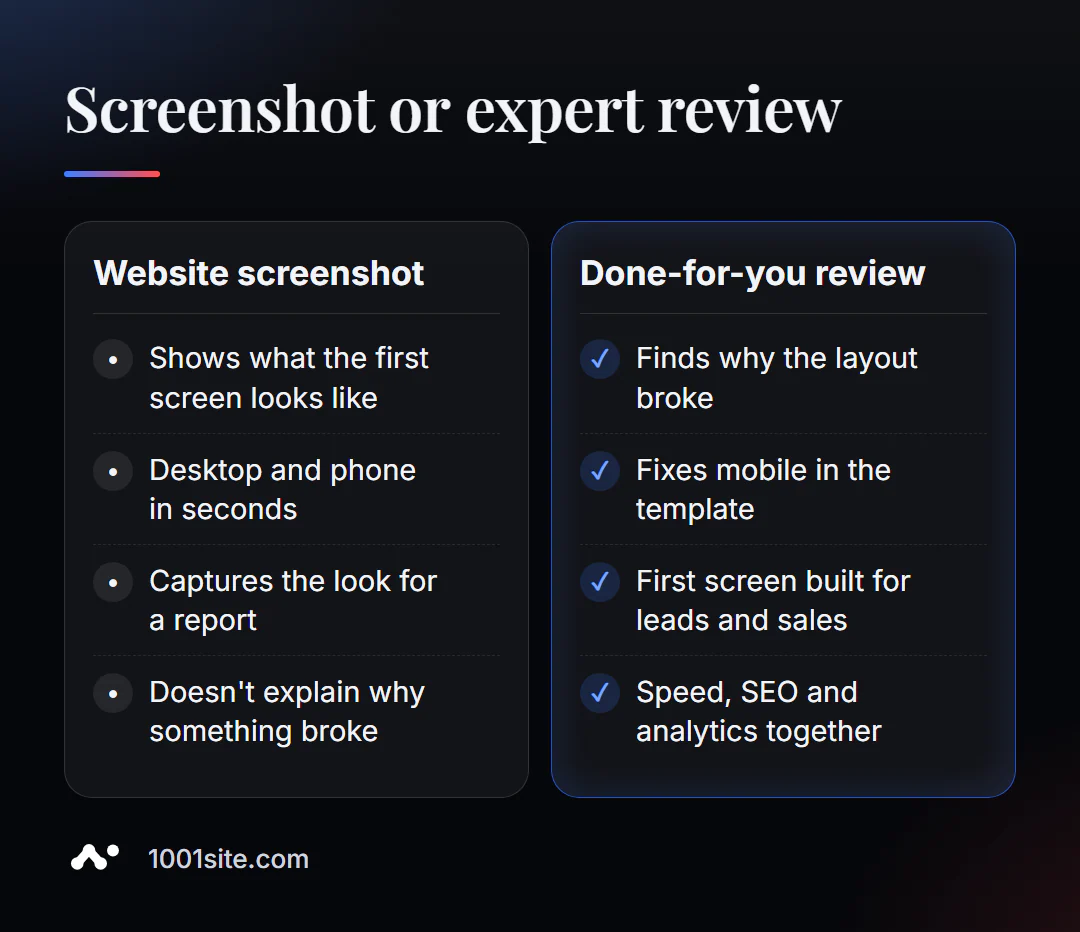
Ipinapakita ng screenshot ang sintomas: "lahat ng nasa telepono ay sira." Ngunit hindi nito sinasabi sa iyo kung bakit ito sira o kung paano ito aayusin para hindi na ito masira muli. Kailangan mo ng isang espesyalista kung:
- nasisira ang mobile na bersyon pagkatapos ng bawat pag-update ng tema o plugin;
- ang unang screen ay hindi bumubuo ng anumang mga kahilingan at kailangang muling idisenyo para sa isang partikular na aksyon;
- ang site ay matagal mag-load kaya walang oras para kumuha ng screenshot;
- Mas madaling gumawa ng bagong website kaysa sa walang katapusang pag-aayos ng luma.
Ano ang magagawa ko para sa website mo?
Ako si Valeriy Danyuk, isang developer at SEO specialist na may 12 taong karanasan at mahigit 200 kliyente. Halos bawat proyekto ay sinisimulan ko gamit ang mga screenshot—ng website ng aking kliyente at ng kanilang mga kakumpitensya.
SEO at pag-audit
- Turnkey SEO website audit: Sinusuri ko ang mobile version, bilis, indexing, at first-screen visibility, at itinatama ang anumang isyung matatagpuan sa code.
Mga website at landing page
- Maaaring malikha ang isang website na katulad ng website ng ibang tao sa loob ng ilang minuto —ang kailangan mo lang gawin ay ipakita sa kanila ang isang halimbawang gusto mo.
- Landing page para sa isang bagong produktong inilunsad sa isang gabi – case study ng NordHarvest.
- Si Tilda na may bayad sa subscription o isang website na may AI at kung magkano ang halaga ng isang turnkey website sa 2026 – para makapili ka ng diskarte nang bukas ang iyong mga mata.
- Sa 1001site ang website ay ginawa ayon sa istilo ng pinakamahusay na mga website sa mundo at agad na iniakma para sa paggamit sa mobile.
Mga serbisyo ng bot at AI
- Ang QuestFlow ay isang SaaS builder Telegram bot na may AI.
- Gabay sa vector-based AI sa pagkukumpuni ng kagamitan gamit ang isang bot.
Padalhan ako ng screenshot ng iyong pangunahing pahina sa Telegram sa mobile - Sasabihin ko sa iyo kung ano ang pumipigil sa isang bisita na maglagay ng order.
Resulta
- Ipinapakita ng isang online na screenshot ng website ang unang pahina sa isang PC o telepono sa paningin ng isang bagong bisita sa loob ng ilang segundo.
- Tingnan ang mga sumusunod sa screenshot: kalinawan ng alok, action button, mga banner, layout ng mobile, paglo-load ng imahe, at pagiging madaling mabasa.
- Ang mobile na bersyon ang pangunahing bersyon para sa Google, kaya palaging alisin ang parehong bersyon.
- Kung paulit-ulit na masira ang layout, mas mura kung muling itatayo ang site—halimbawa, sa 1001site, kung saan handa na agad ang mobile na bersyon.
Kumuha ng mobile na bersyon ng iyong homepage na may libreng online screenshot ngayon din—at tingnan ito na parang isang mamimili.
Mga Pinagmumulan
- Pahina ng kagamitang "Online Website Screenshot" ng PromoPilot — mga mode, limitasyon, paghihigpit, at FAQ.
- Google Search Central - Dokumentasyon sa mobile-first indexing.
- Dokumentasyon ng Chrome DevTools at Google PageSpeed Insights.