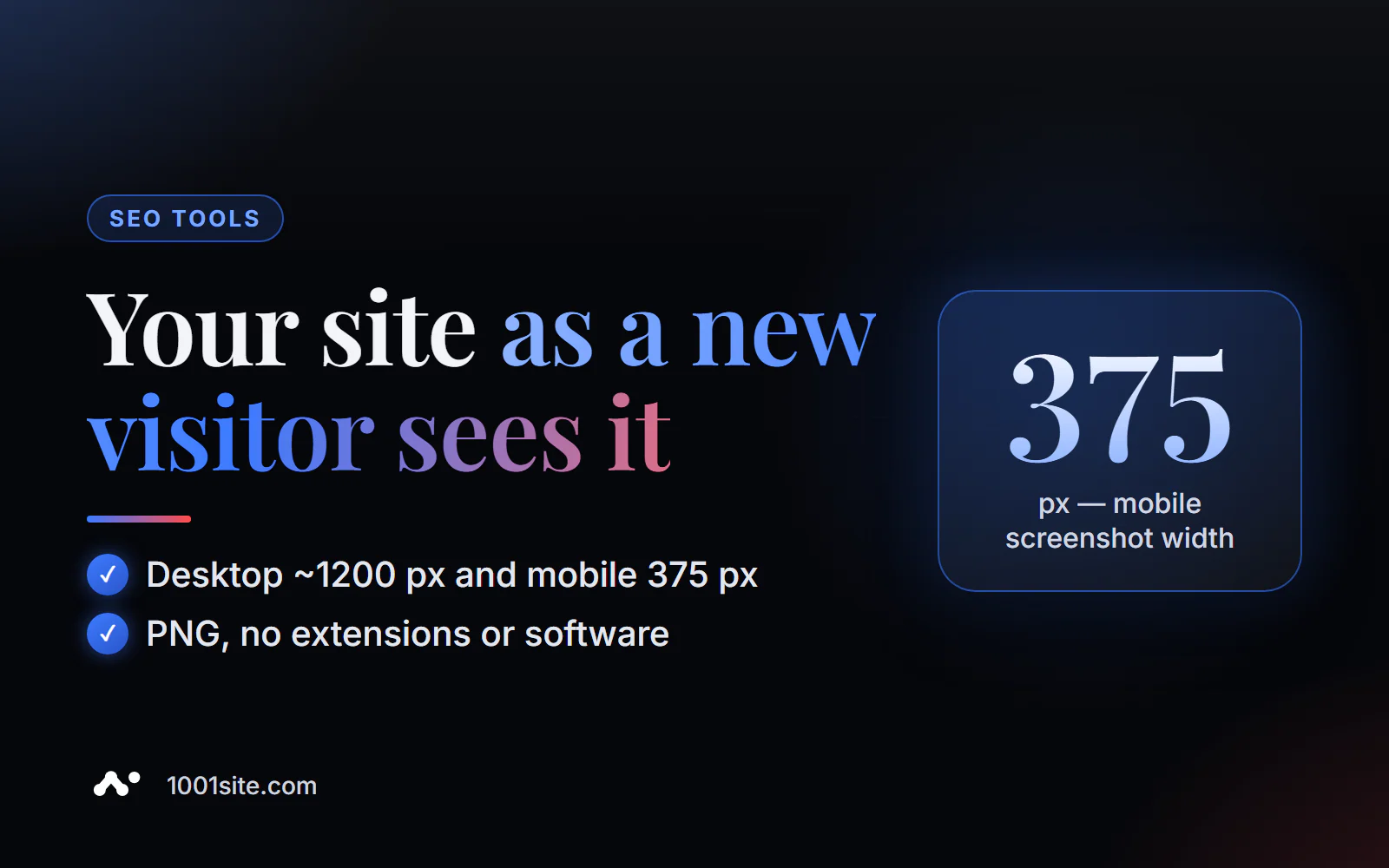
คำตอบสั้นๆ คือ: ในการถ่ายภาพหน้าจอเว็บไซต์ออนไลน์ ให้ป้อนที่อยู่หน้าเว็บลงใน เครื่องมือถ่ายภาพหน้าจอเว็บไซต์ PromoPilot ฟรี เลือกอุปกรณ์—เดสก์ท็อป (กว้างประมาณ 1200 พิกเซล) หรือมือถือ (375 พิกเซล)—แล้วคลิก "ถ่ายภาพ" ในไม่กี่วินาที คุณจะได้รับภาพหน้าจอของหน้าแรกและภาพ PNG ด้านล่างที่คุณสามารถดาวน์โหลดได้ ไม่จำเป็นต้องใช้ส่วนขยายหรือซอฟต์แวร์ใดๆ ด้านล่างนี้ เราจะอธิบายว่าควรตรวจสอบอะไรในภาพหน้าจอ ทำไมจึงสำคัญสำหรับ SEO และเมื่อใดที่คุณอาจต้องใช้เครื่องมืออื่น
ฉันทำเว็บไซต์มา 12 ปีแล้ว และใช้ภาพหน้าจอออนไลน์ทุกสัปดาห์: เพื่อตรวจสอบว่าหน้า Landing Page ของลูกค้าแสดงผลบนโทรศัพท์อย่างไร เพื่อแนบรูป "ก่อน" ไปกับรายงาน และเพื่อแสดงให้ผู้รับเหมาเห็นบล็อกที่ชำรุด ฉันไม่ไว้ใจเบราว์เซอร์ของฉันสำหรับการใช้งานแบบนี้ เพราะมันมีคุกกี้ การล็อกอินเข้าสู่แผงควบคุมผู้ดูแลระบบ และแบนเนอร์ขอความยินยอมที่ปิดไปนานแล้ว
เครื่องมือจับภาพหน้าจอเว็บไซต์ทำอะไรได้บ้าง?
ความแตกต่างหลักระหว่างภาพหน้าจอออนไลน์กับภาพหน้าจอในคอมพิวเตอร์ของคุณคือความคมชัดของภาพ เบราว์เซอร์ระยะไกลจะเปิดหน้าเว็บเสมือนเป็นผู้เยี่ยมชมใหม่ โดยไม่มีคุกกี้ การอนุญาต หรือการตั้งค่าที่คุณบันทึกไว้
| โอกาส | วิธีการทำงาน | เหตุใดภาคธุรกิจจึงต้องการสิ่งนี้? |
|---|---|---|
| โหมดเดสก์ท็อป | ความกว้างของภาพประมาณ 1200 พิกเซล | จะเห็นได้ชัดเจนว่าคนที่ใช้แล็ปท็อปเห็นอะไรบ้างโดยไม่ต้องเลื่อนหน้าจอ |
| โหมดมือถือ | ภาพถ่ายมีความกว้าง 375 พิกเซล เหมือนกับสมาร์ทโฟนทั่วไป | มือถือเป็นเวอร์ชันหลักสำหรับ Google |
| หน้าจอแรกและด้านล่าง | ความสูงของภาพสูงสุดประมาณ 1200 พิกเซล | นี่คือจุดที่จะตัดสินใจว่าผู้มาเยือนจะพักอยู่ที่นี่หรือไม่ |
| ดาวน์โหลดในรูปแบบ PNG | ภาพสำเร็จรูปสำหรับใช้ในรายงานหรือจดหมาย | ไม่จำเป็นต้องติดตั้งส่วนต่อขยายและตัดแต่งด้วยตนเอง |
| มุมมองของนักท่องเที่ยวหน้าใหม่ | ไม่ต้องใช้คุกกี้หรือเข้าสู่ระบบบัญชี | คุณจะเห็นแบนเนอร์ ป๊อปอัพ และสิ่งอื่นๆ ที่คุณไม่ได้สังเกตเห็นมานานแล้ว |
วิธีถ่ายภาพหน้าจอเว็บไซต์ออนไลน์ทำอย่างไร?
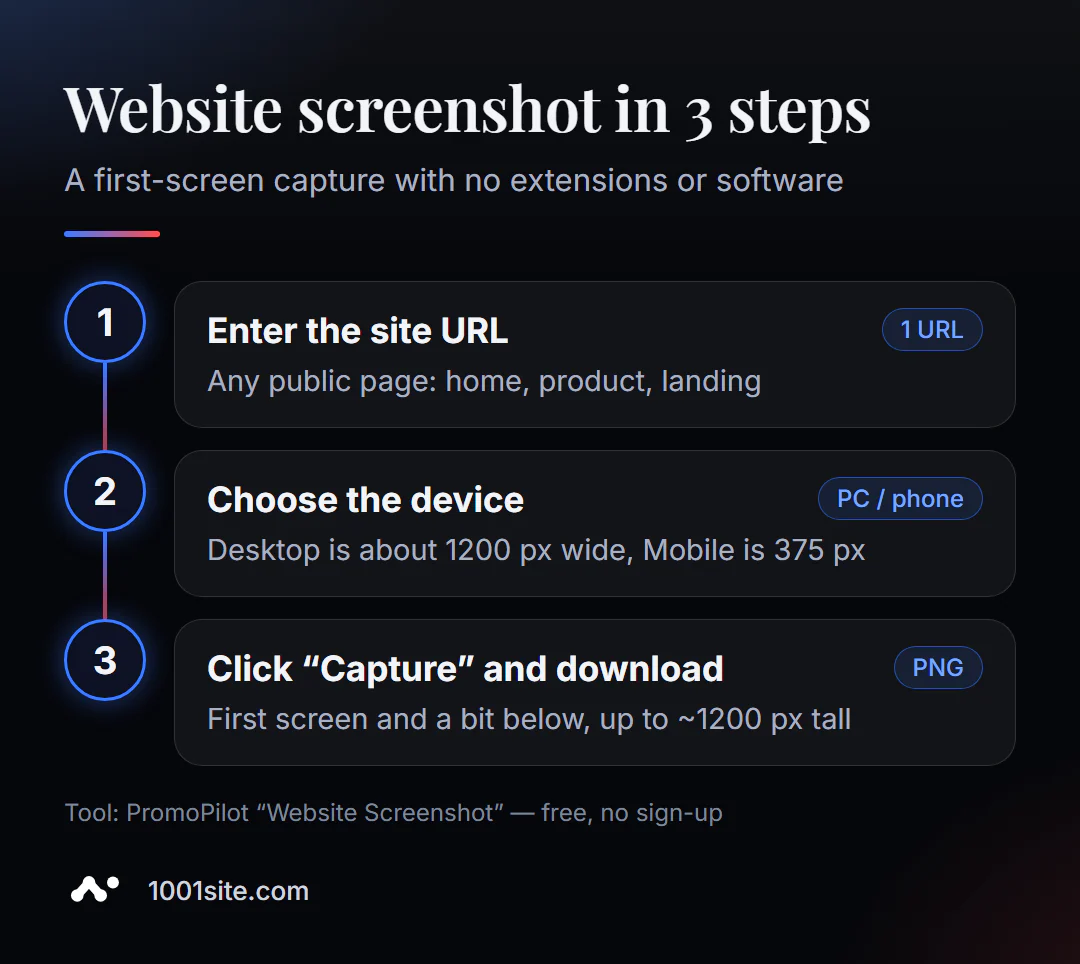
- เปิด ภาพหน้าจอเว็บไซต์
- ป้อนที่อยู่เว็บไซต์ - ตัวอย่าง
example.comหรือที่อยู่เว็บไซต์แบบเต็มของหน้าเว็บที่ต้องการก็ได้ - เลือกอุปกรณ์ของคุณ จากรายการแบบเลื่อนลง: คอมพิวเตอร์ตั้งโต๊ะหรือโทรศัพท์มือถือ
- คลิก "ลบ" แล้วรอสักครู่
- ดาวน์โหลดไฟล์ PNG หรือเปิดภาพขนาดใหญ่ขึ้นเพื่อดูรายละเอียดเพิ่มเติม
วิธีที่ดีคือถ่ายภาพทั้งสองเวอร์ชันพร้อมกัน: ถ่ายจากเดสก์ท็อปก่อน แล้วค่อยถ่ายจากมือถือ ความแตกต่างมักจะน่าประหลาดใจ
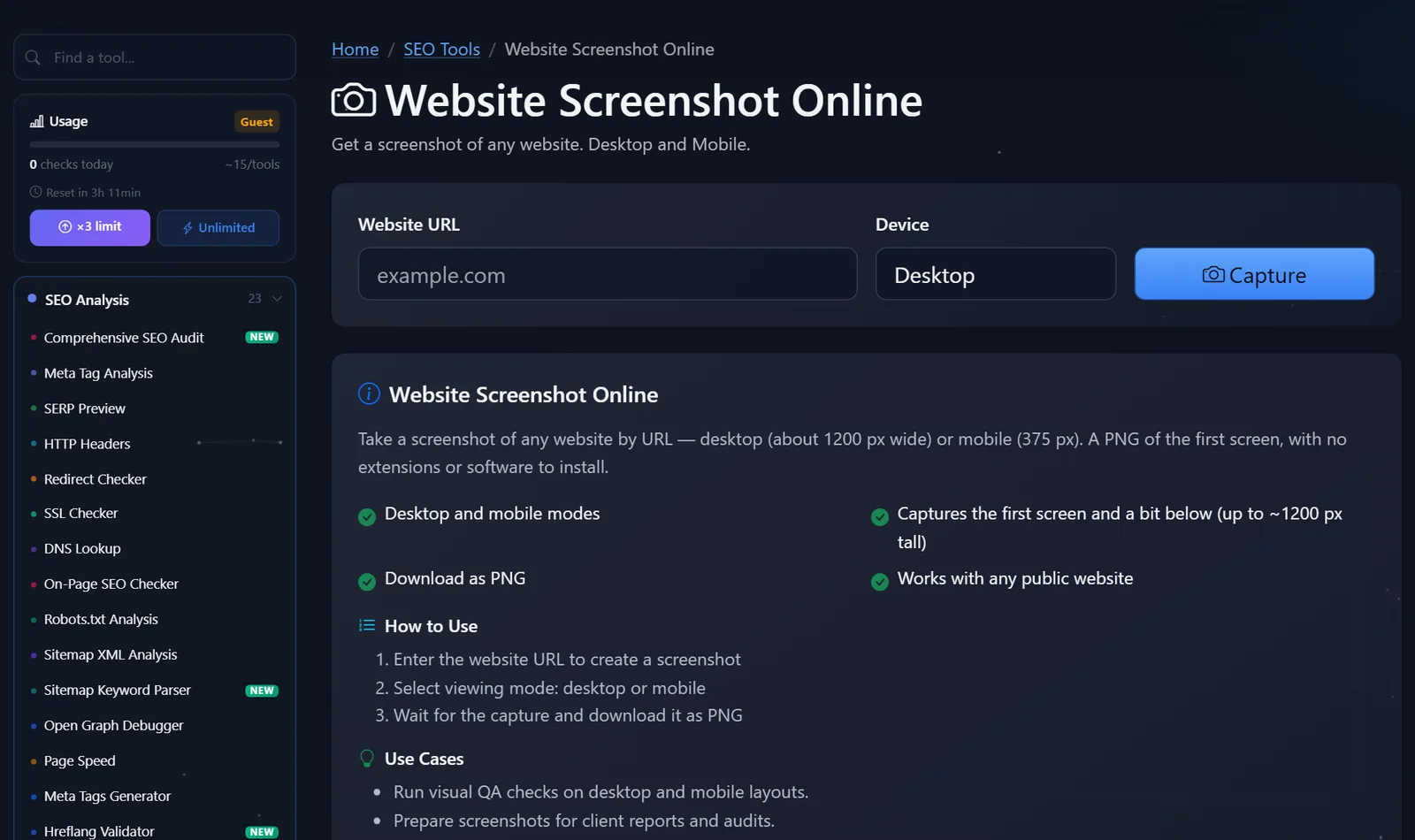
ข้อจำกัด: ไม่เกิน 10 ภาพต่อนาที 15 ภาพต่อวันสำหรับแขก และ 45 ภาพหลังจากลงทะเบียนฟรี หากมีการถ่ายภาพหน้าเดียวกันไปแล้วเมื่อเร็วๆ นี้ ระบบจะแสดงภาพที่บันทึกไว้ ซึ่งจะถูกเก็บไว้ได้นานถึง 24 ชั่วโมง
ฉันควรตรวจสอบอะไรบ้างในภาพหน้าจอเว็บไซต์?
ภาพหน้าจอจะมีประโยชน์ก็ต่อเมื่อคุณรู้ว่าต้องมองหาอะไร นี่คือรายการตรวจสอบของฉันสำหรับหน้าจอแรก:
- ภายในสามวินาที คุณเข้าใจชัดเจนไหมว่าคุณกำลังขายอะไร? หัวข้อข่าวควรตอบคำถามที่ว่า "มันคืออะไร และใครคือกลุ่มเป้าหมาย?" คำว่า "ยินดีต้อนรับ!" ไม่ใช่คำตอบที่ถูกต้อง
- ปุ่มดำเนินการมองเห็นได้ชัดเจนหรือไม่? เช่น "สั่งซื้อ" "คำนวณค่าใช้จ่าย" "เขียนข้อความทาง Telegram "—บนมือถือ ปุ่มเหล่านี้ควรอยู่บนหน้าจอแรก ไม่ใช่ต้องเลื่อนลงมาสามครั้ง
- หน้าจอถูกบังด้วยแบนเนอร์หรือเปล่า? แบนเนอร์คุกกี้ ป๊อปอัพสมัครรับข้อมูล และวิดเจ็ตแชท รวมกันอาจกินพื้นที่ครึ่งหน้าจอโทรศัพท์ Google ไม่ชอบหน้าต่างป๊อปอัพที่รบกวนการใช้งานบนอุปกรณ์มือถือ
- การจัดวางหน้าจอมือถือมีปัญหาหรือเปล่า? ตัวอักษรล้นขอบ ปุ่มซ้อนทับกัน เมนูไม่พอดี—เป็นปัญหาที่พบบ่อยหลังจากเปลี่ยนธีมหรือปลั๊กอิน
- รูปภาพโหลดเสร็จแล้วหรือยัง? สี่เหลี่ยมสีเทาตรงตำแหน่งที่ควรแสดงรูปภาพเป็นสัญญาณของการโหลดแบบล่าช้า (lazy loading) ซึ่งตั้งค่าไว้เพื่อให้รูปภาพในหน้าจอแรกปรากฏช้าเกินไป นอกจากนี้ยังทำให้ค่า LCP (Lazy Loading Score) ซึ่งเป็นหนึ่งในตัวชี้วัดประสิทธิภาพ Google แย่ลงด้วย
- ข้อความอ่านชัดเจนหรือไม่? ตัวอักษรสีเทาอ่อนขนาด 12 พิกเซลบนพื้นหลังสีขาว อ่านไม่ออกบนโทรศัพท์
เคล็ดลับที่นำไปใช้ได้จริง: ถ่ายภาพหน้าจอของหน้าแรกและหน้าสำคัญอีกสองหรือสามหน้าของเว็บไซต์คู่แข่งในโหมดมือถือ แล้วนำมาวางเทียบกับเว็บไซต์ของคุณ การเปรียบเทียบแบบนี้จะโน้มน้าวใจเจ้าของธุรกิจได้มากกว่ารายงานใดๆ เสียอีก
เหตุใดฉันจึงต้องการภาพหน้าจอเว็บไซต์สำหรับการทำ SEO?
การเชื่อมต่อเป็นแบบโดยตรง Google ใช้การจัดทำดัชนีแบบเน้นอุปกรณ์เคลื่อนที่ก่อน: เวอร์ชันมือถือของเว็บไซต์ถือเป็นปัจจัยหลักในการจัดอันดับ หากส่วนใดส่วนหนึ่งของเนื้อหาถูกซ่อน ไม่โหลด หรือถูกบดบังด้วยหน้าต่างบนโทรศัพท์ เครื่องมือค้นหาจะเห็นหน้าเว็บที่ถูกตัดทอน
ประการที่สอง พฤติกรรมของผู้เข้าชม ผู้ที่เข้ามาจากผลการค้นหาและเห็นแบนเนอร์แบบเต็มหน้าจอหรือหน้าแรกที่ไม่เข้าใจ จะกลับไปยังผลการค้นหาอย่างรวดเร็ว การจับภาพหน้าจอเป็นวิธีที่เร็วที่สุดในการดูหน้าเว็บจากมุมมองของพวกเขาและกำจัดสิ่งรบกวนต่างๆ
ประการที่สาม การรายงานผล ภาพถ่าย "ก่อน" และ "หลัง" ของการออกแบบใหม่ การแก้ไขเค้าโครง หรือการเปลี่ยนแปลงหน้าจอเบื้องต้น จะช่วยอธิบายให้ลูกค้าหรือผู้จัดการเข้าใจว่าเงินที่ใช้ไปนั้นคุ้มค่าหรือไม่
วิธีการใช้ภาพหน้าจอเมื่อทำงานร่วมกับผู้รับเหมา?
การแคปหน้าจอเป็นวิธีที่ดีที่สุดในการอธิบายปัญหาโดยไม่ให้เกิดความเข้าใจผิด ข้อความ "โทรศัพท์ของฉันมีปัญหา" จะมีความเฉพาะเจาะจงมากขึ้นเมื่อแนบรูปภาพที่มีลูกศรชี้ไปยังจุดที่มีปัญหา นี่คือเคล็ดลับเล็กๆ น้อยๆ ที่ช่วยประหยัดเวลาในการติดต่อสื่อสารของฉันได้หลายชั่วโมง:
- ถ่ายรูปพร้อมที่อยู่และอุปกรณ์ ในคำบรรยายภาพ ให้ระบุหน้าและโหมด: "/catalog/, Mobile" นักพัฒนาจะเปิดแอปเดียวกันทันที
- ทำขั้นตอน "ก่อน" และ "หลัง" บันทึกภาพหน้าจอปัจจุบันก่อนทำการแก้ไข และภาพหน้าจอใหม่หลังจากแก้ไขเสร็จแล้ว วิธีนี้จะช่วยให้คุณเห็นว่างานเสร็จสมบูรณ์แล้วและไม่มีอะไรเสียหาย
- รวบรวมภาพถ่ายก่อนทำการออกแบบใหม่ หนึ่งปีนับจากนี้ คุณจะเห็นภาพที่ชัดเจนว่าเว็บไซต์มีหน้าตาอย่างไร มีส่วนประกอบใดบ้างที่อยู่บนหน้าแรก และอะไรเปลี่ยนแปลงไปบ้างหลังจากมีการเปลี่ยนแปลงด้านการแปลง (conversion)
- เปรียบเทียบกับคู่แข่งในขนาดเดียวกัน เครื่องมือออนไลน์นี้จะแสดงเว็บไซต์ทั้งหมดในความกว้างเท่ากัน ทำให้มั่นใจได้ว่าการเปรียบเทียบจะเป็นธรรม
วิธีนี้สะดวกเป็นพิเศษสำหรับการรายงานให้ลูกค้าทราบเป็นประจำ: การแคปหน้าจอหน้าแรกของหน้าสำคัญเดือนละครั้ง จะแสดงภาพรวมของงานได้ชัดเจนกว่าการใช้ตาราง
การเปรียบเทียบ: ภาพหน้าจอออนไลน์และทางเลือกอื่นๆ
| เครื่องมือ | อะไรบ้างที่ฟรี? | ข้อจำกัด | เหมาะสำหรับใคร? |
|---|---|---|---|
| PromoPilot — ภาพหน้าจอเว็บไซต์ | หน้าจอแรกในเวอร์ชันเดสก์ท็อปและมือถือ (ไฟล์ PNG) ที่ผู้เข้าชมใหม่เห็น | เฉพาะหน้าจอแรก (~1200 พิกเซล) เท่านั้นที่ไม่สามารถเลือกประเทศของเซิร์ฟเวอร์ได้ | ตรวจสอบเค้าโครงอย่างรวดเร็วและบันทึกภาพหน้าจอสำหรับรายงาน |
| Chrome DevTools | การจับภาพหน้าจอแบบเต็มหน้าจอ การจำลองการทำงานข้ามอุปกรณ์ | คุณต้องเข้าใจเครื่องมือสำหรับนักพัฒนาซอฟต์แวร์ และการใช้งานเบราว์เซอร์ร่วมกับคุกกี้ของคุณ | สำหรับนักพัฒนาและผู้ที่ต้องการใช้งานทั้งหน้าเว็บ |
| Google Search Console | ภาพหน้าจอของหน้าเว็บที่แสดงผลโดย Google | สำหรับเว็บไซต์ที่ได้รับการยืนยันของคุณเท่านั้น | ตรวจสอบว่าเครื่องมือค้นหาเห็นอะไรบ้าง |
| PageSpeed Insights | เฟรมการโหลดหน้าเว็บและตัวชี้วัดความเร็ว | รูปภาพมีขนาดเล็ก เป้าหมายหลักคือความรวดเร็ว | การวิเคราะห์ความเร็วในการดาวน์โหลด |
สรุป: สำหรับงานทั่วไปในชีวิตประจำวัน เช่น การแสดง การเปรียบเทียบ และการแนบไปกับรายงาน การแคปหน้าจอออนไลน์นั้นง่ายกว่า หากคุณต้องการทั้งหน้าเว็บ ให้ใช้ DevTools และหากคุณกังวลว่า Google จะเห็นหน้าเว็บอย่างไร ให้ใช้ Search Console
PromoPilot มี เครื่องมือ SEO ฟรี 87 รายการ หากภาพหน้าจอแสดงว่ารูปภาพโหลดช้า โปรดตรวจสอบบทความที่เกี่ยวข้องในชุดบทความวิเคราะห์ความเร็วหน้าเว็บ
การแคปหน้าจอออนไลน์มีข้อจำกัดอะไรบ้าง?
ควรทราบข้อจำกัดล่วงหน้าเพื่อไม่ให้เกิดความประหลาดใจกับผลลัพธ์:
- แสดงเฉพาะหน้าจอแรกและส่วนด้านล่างเล็กน้อยเท่านั้น โดยมีความสูงไม่เกินประมาณ 1200 พิกเซล หน้าเว็บที่ยาวทั้งหมดจะไม่แสดงพอดี
- หน้าเว็บที่ต้องล็อกอิน ใช้ CAPTCHA หรือมีการจำกัดการเข้าถึงตามภูมิภาค อาจถูกซ่อนไว้บางส่วนหรือถูกบดบัง
- หลังจากล็อกอินแล้ว ระบบจะไม่จำลองเซสชัน คุณจะไม่สามารถเข้าถึงบัญชีส่วนตัวหรือตะกร้าสินค้าของคุณได้
- คุณไม่สามารถเลือกประเทศของเซิร์ฟเวอร์ได้ ดังนั้นเว็บไซต์ที่แสดงเนื้อหาแตกต่างกันสำหรับแต่ละประเทศอาจแสดงผลแตกต่างกันสำหรับผู้เข้าชมของคุณ
- หมดเวลา 60 วินาที: หากหน้าเว็บใช้เวลาโหลดนานกว่านั้น เครื่องมือจะแสดงข้อผิดพลาด และนั่นเป็นเหตุผลที่ควรตรวจสอบความเร็วในการโหลด
เมื่อไหร่ที่เครื่องมือฟรีจะไม่เพียงพอ?
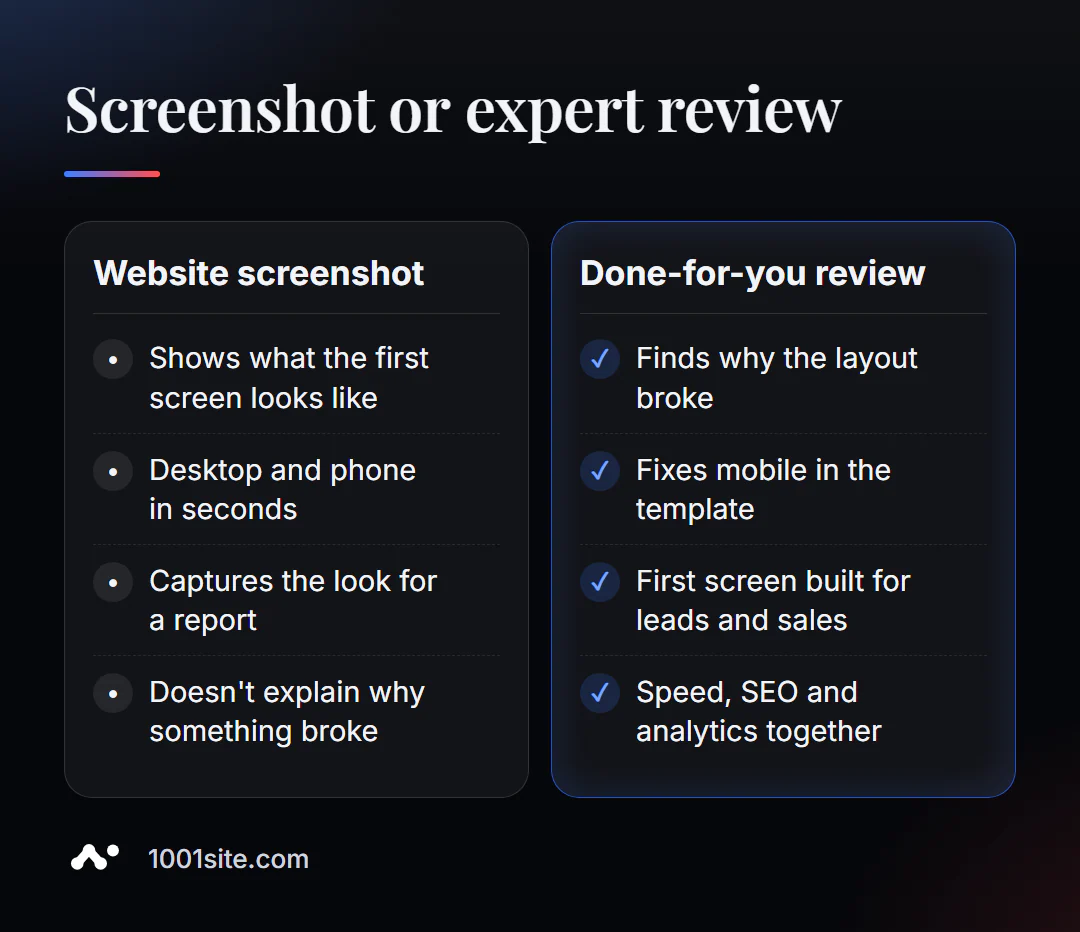
ภาพหน้าจอแสดงอาการว่า "ทุกอย่างในโทรศัพท์เสียหมด" แต่ไม่ได้บอกว่าทำไมถึงเสีย หรือวิธีการซ่อมเพื่อไม่ให้เสียอีก คุณจำเป็นต้องปรึกษาผู้เชี่ยวชาญหาก:
- เวอร์ชันมือถือใช้งานไม่ได้หลังจากการอัปเดตธีมหรือปลั๊กอินทุกครั้ง
- หน้าจอแรกไม่สร้างคำขอใดๆ และจำเป็นต้องออกแบบใหม่เพื่อให้สามารถดำเนินการเฉพาะอย่างได้
- เว็บไซต์โหลดช้ามากจนไม่มีเวลาถ่ายภาพหน้าจอเลย
- การสร้างเว็บไซต์ใหม่นั้นง่ายกว่าการซ่อมแซมเว็บไซต์เก่าอย่างไม่รู้จบ
ฉันสามารถช่วยอะไรเว็บไซต์ของคุณได้บ้าง?
ผมคือวาเลรี ดานยุก นักพัฒนาและผู้เชี่ยวชาญด้าน SEO ที่มีประสบการณ์ 12 ปี และลูกค้ากว่า 200 ราย ผมเริ่มต้นเกือบทุกโปรเจกต์ด้วยภาพหน้าจอ—ทั้งเว็บไซต์ของลูกค้าและคู่แข่ง
SEO และการตรวจสอบ
- บริการตรวจสอบ SEO เว็บไซต์แบบครบวงจร: ฉันตรวจสอบเวอร์ชันมือถือ ความเร็ว การจัดทำดัชนี และการมองเห็นในหน้าแรก และแก้ไขปัญหาใด ๆ ที่พบในโค้ด
เว็บไซต์และหน้า Landing Page
- คุณสามารถสร้างเว็บไซต์ในสไตล์เดียวกับเว็บไซต์ของคนอื่นที่คุณชื่นชอบได้ภายในไม่กี่นาที — สิ่งที่คุณต้องทำคือแสดงตัวอย่างที่คุณชอบให้พวกเขาดู
- Landing Page สำหรับผลิตภัณฑ์ใหม่ที่เปิดตัวภายในค่ำคืนเดียว – กรณีศึกษา NordHarvest
- Tilda ที่ต้องเสียค่าสมัครสมาชิก หรือเว็บไซต์ที่ใช้ AI และ เว็บไซต์สำเร็จรูปที่พร้อมใช้งานในปี 2026 มีราคาเท่าไหร่ เพื่อให้คุณสามารถเลือกแนวทางได้อย่างรอบคอบ
- ที่ 1001site เว็บไซต์ถูกสร้างขึ้นในรูปแบบของเว็บไซต์ที่ดีที่สุดในโลก และปรับให้เหมาะสมกับการใช้งานบนมือถือได้ทันที
บอทและบริการ AI
- QuestFlow เป็นซอฟต์แวร์แบบ SaaS Telegram ด้วย AI
- คู่มือซ่อมอุปกรณ์ด้วย AI แบบเวกเตอร์ โดยใช้บอท
ส่งภาพหน้าจอหลักของคุณ ใน Telegram จากมือถือมาให้ฉันหน่อย ฉันจะบอกคุณว่าอะไรที่ทำให้ผู้เข้าชมไม่สั่งซื้อสินค้า
ผลลัพธ์
- ภาพหน้าจอเว็บไซต์ออนไลน์แสดงหน้าแรกของเว็บไซต์บนพีซีหรือโทรศัพท์ในมุมมองของผู้เข้าชมใหม่ภายในเวลาไม่กี่วินาที
- ตรวจสอบสิ่งต่อไปนี้จากภาพหน้าจอ: ความชัดเจนของข้อเสนอ, ปุ่มดำเนินการ, แบนเนอร์, รูปแบบสำหรับมือถือ, การโหลดรูปภาพ และความสามารถในการอ่าน
- เวอร์ชันมือถือเป็นเวอร์ชันหลักของ Google ดังนั้นควรลบทั้งสองเวอร์ชันออกเสมอ
- หากโครงสร้างเว็บไซต์มีปัญหาซ้ำแล้วซ้ำเล่า การสร้างเว็บไซต์ใหม่จะประหยัดกว่า เช่น บน 1001site ที่เวอร์ชันสำหรับมือถือพร้อมใช้งานได้ทันที
แคปหน้าจอเว็บไซต์ของคุณใน เวอร์ชันมือถือได้ฟรีทางออนไลน์ ตอนนี้เลย แล้วคุณจะได้เห็นมุมมองจากผู้ซื้อ
แหล่งที่มา
- หน้าเครื่องมือ "จับภาพหน้าจอเว็บไซต์ออนไลน์" ของ PromoPilot — โหมดการทำงาน ข้อจำกัด ข้อห้าม และคำถามที่พบบ่อย
- Google Search Central - เอกสารเกี่ยวกับการจัดทำดัชนีแบบเน้นอุปกรณ์พกพาเป็นหลัก (mobile-first indexing)
- เอกสารประกอบการใช้งาน Chrome DevTools และ Google PageSpeed Insights