Det korte svaret: For å ta et skjermbilde av et nettsted på nett, skriv inn sideadressen i det gratis verktøyet PromoPilot Website Screenshot, velg enheten – skrivebord (omtrent 1200 piksler bred) eller mobil (375 piksler) – og klikk på «Ta bilde». Om noen få sekunder får du et skjermbilde av det første skjermbildet og et PNG-bilde nedenfor som du kan laste ned. Ingen utvidelser eller programvare er nødvendig. Nedenfor forklarer vi hva du skal sjekke i et skjermbilde, hvorfor det er viktig for SEO, og når du kanskje trenger et annet verktøy.
Jeg har laget nettsider i 12 år og bruker skjermbilder på nett hver uke: for å sjekke hvordan en klients landingsside ser ut på en telefon, for å legge ved et «før»-bilde i en rapport, for å vise en entreprenør en ødelagt blokk. Jeg stoler ikke på nettleseren min for slike ting – den har informasjonskapsler, en pålogging til administrasjonspanelet og et samtykkebanner som har vært stengt lenge.
Hva gjør verktøyet for skjermbilde av nettsted?
Hovedforskjellen mellom et skjermbilde på nett og et skjermbilde på datamaskinen din er den klare visningen. En ekstern nettleser åpner siden som en ny besøkende: uten dine informasjonskapsler, autorisasjon eller lagrede innstillinger.
| Anledning | Hvordan det fungerer | Hvorfor trenger næringslivet dette? |
|---|---|---|
| Skrivebordsmodus | Bildebredden er omtrent 1200 piksler | Det er tydelig hva en person på en bærbar PC ser uten å bla. |
| Mobilmodus | Bildet er 375 piksler bredt, som en vanlig smarttelefon. | Mobil er Google primære versjon |
| Den første skjermen og rett under | Fotohøyde opptil ~1200 piksler | Det er her det avgjøres om den besøkende skal bli værende. |
| Last ned i PNG-format | Et ferdiglaget bilde til en rapport eller korrespondanse | Du trenger ikke å installere utvidelser og trimme manuelt |
| En ny besøkendes perspektiv | Ingen informasjonskapsler eller kontoinnlogging | Du kan se bannere, popup-vinduer og alt annet du ikke har lagt merke til på lenge. |
Hvordan tar man et skjermbilde av en nettside på nett?
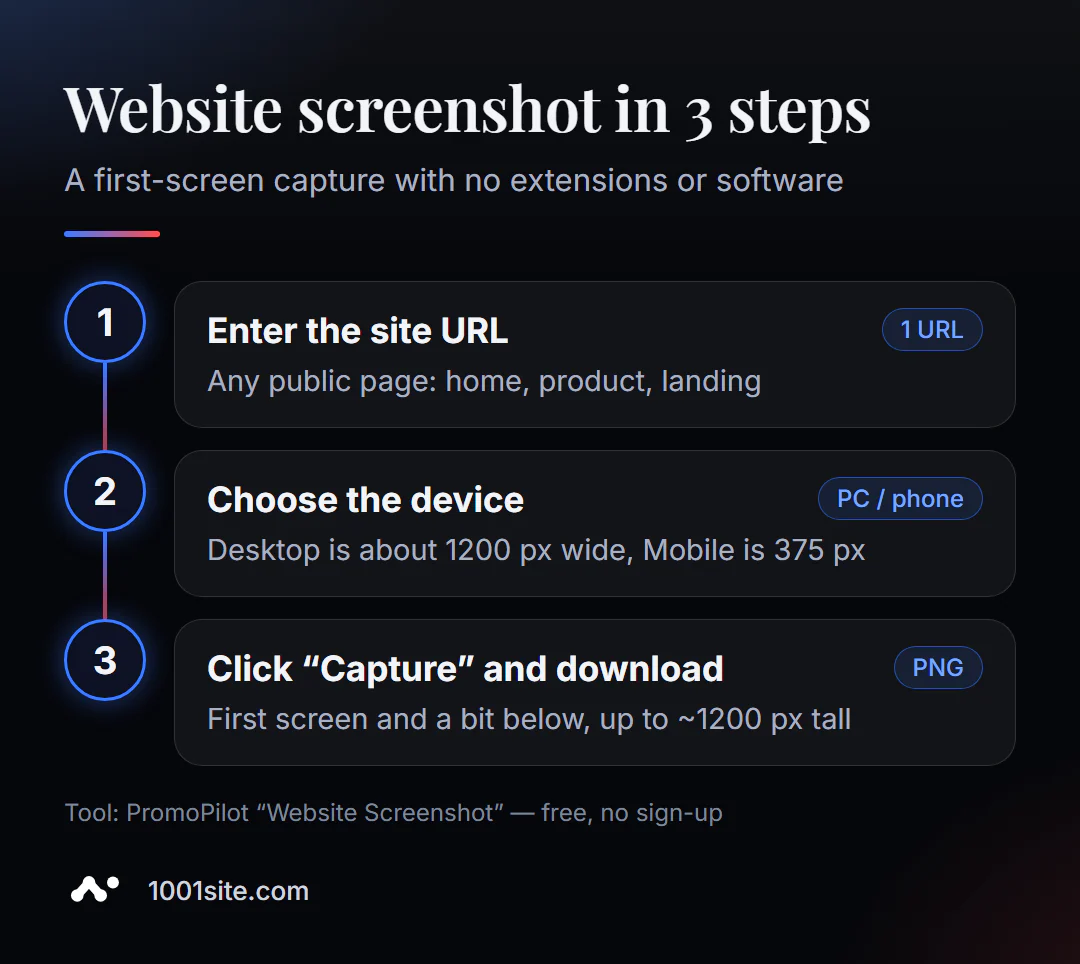
- Åpne skjermbilde av nettstedet.
- Skriv inn adressen –
example.comeller hele adressen til en bestemt side vil være tilstrekkelig. - Velg enheten din fra rullegardinlisten: Datamaskin eller Mobil.
- Klikk på «Fjern» og vent noen sekunder.
- Last ned PNG-filen eller åpne bildet i større format for å se detaljene.
En god vane er å filme begge versjonene samtidig: først datamaskin, deretter mobil. Forskjellen er ofte overraskende.
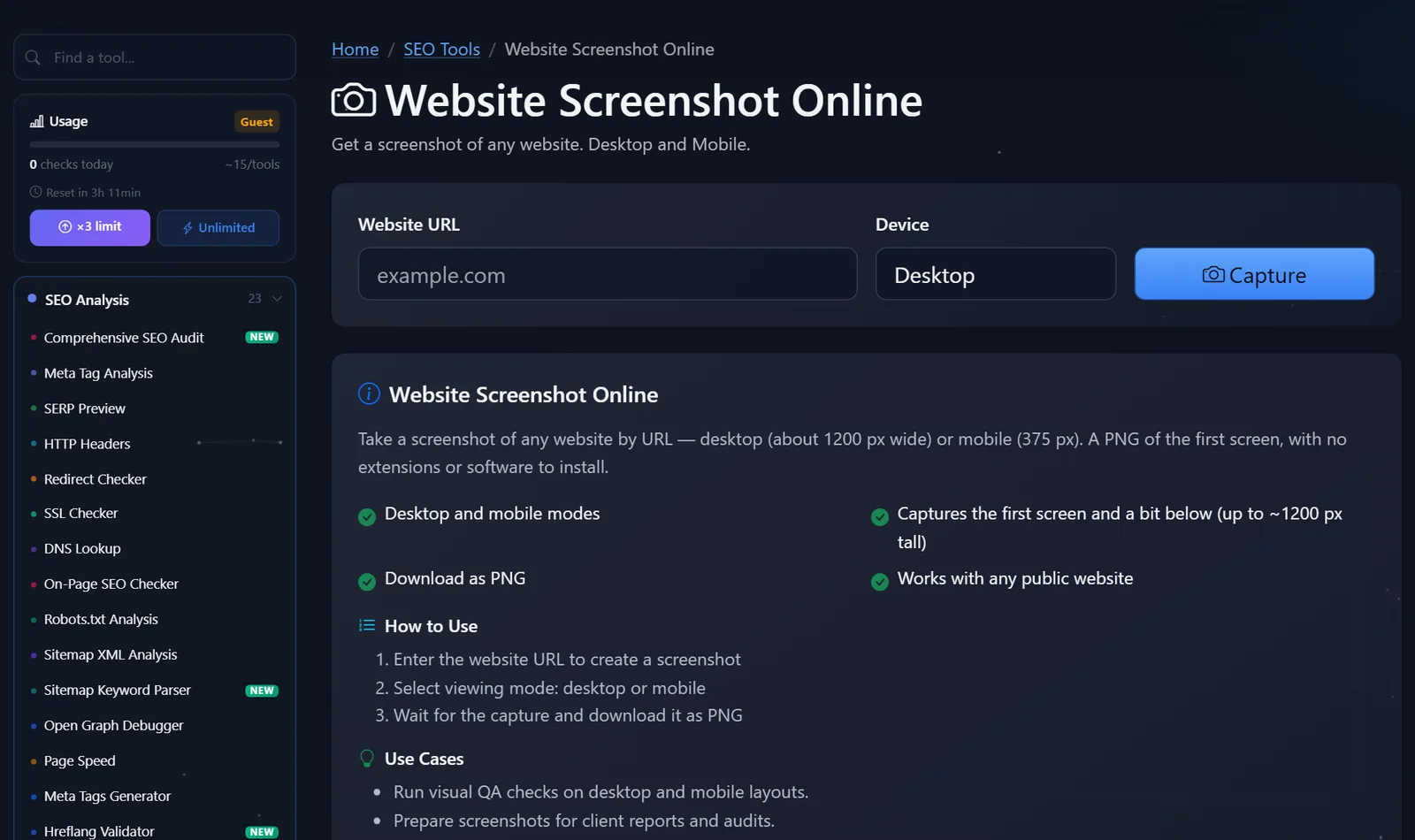
Begrensninger: maksimalt 10 bilder per minutt, 15 per dag for gjester og 45 etter gratis registrering. Hvis et bilde av samme side nylig er tatt, kan verktøyet returnere en lagret kopi, som lagres i opptil 24 timer.
Hva bør jeg sjekke i et skjermbilde av en nettside?
Et skjermbilde er bare nyttig hvis du vet hva du skal se etter. Min sjekkliste for det første skjermbildet:
- Er det tydelig på tre sekunder hva du selger? Overskriften bør svare på spørsmålet «hva er det, og hvem er det for?» «Velkommen!» er ikke svaret.
- Er handlingsknappen synlig? «Bestill», «Beregn kostnad», «Skriv på Telegram» – på mobil skal den være på den første skjermen, ikke etter tre rullinger.
- Er skjermen dekket av bannere? Et informasjonskapselbanner, et popup-vindu for abonnement og en chat-widget kan til sammen ta opp halve telefonskjermen. Google ser ikke på påtrengende mellomliggende vinduer på mobile enheter.
- Er mobiloppsettet ødelagt? Teksten renner utover kantene, knappene overlapper, menyer passer ikke – et vanlig problem etter endringer i tema eller plugin.
- Er bildene lastet inn? Grå rektangler der bildene skal være er et tegn på lat lasting, konfigurert slik at bildene på den første skjermen vises for sent. Dette forverrer også LCP, en av Google ytelsesmålinger.
- Er teksten lesbar? Den lysegrå skriften på 12 piksler på hvit bakgrunn er uleselig på en telefon.
Et praktisk tips: ta skjermbilder av konkurrentenes hjemmeside og to eller tre viktige sider i mobilmodus, og plasser dem ved siden av din. Denne sammenligningen er mer overbevisende for en bedriftseier enn noen rapport.
Hvorfor trenger jeg et skjermbilde av nettstedet for SEO?
Koblingen er direkte. Google bruker mobil-først-indeksering: mobilversjonen av et nettsted regnes som den primære rangeringsfaktoren. Hvis deler av innholdet er skjult, ikke lastes inn eller er tilslørt av vinduer på en telefon, ser søkemotoren en avkortet side.
For det andre, besøksatferd. Noen som kom fra et søk og så et fullskjermbanner eller en uforståelig førsteside, kommer raskt tilbake til søkeresultatene. Et skjermbilde er den raskeste måten å se siden gjennom deres øyne og fjerne eventuelle distraksjoner.
For det tredje, rapportering. «Før»- og «etter»-bilder av en redesign, layoutkorrigering eller første skjermendring bidrar til å forklare klienten eller lederen hva pengene ble brukt på.
Hvordan bruker man skjermbilder når man jobber med en entreprenør?
Et skjermbilde er den beste måten å forklare et problem på uten misforståelser. «Noe er galt med telefonen min» blir mer spesifikt når et bilde med en pil legges ved meldingen. Noen triks som sparer meg for timevis med korrespondanse:
- Ta bilder med adresse og enhet. Angi side og modus i bildeteksten: «/katalog/, Mobil». Utvikleren vil umiddelbart åpne den samme appen.
- Gjør en «før»- og «etter»-rutine. Ta bilde av gjeldende visning før du redigerer, og av den nye visningen etter. På denne måten kan du se at oppgaven er fullført og at ingenting er ødelagt.
- Samle en samling bilder før redesignet. Om et år vil du ha et klart bilde av hvordan nettstedet så ut, hvilke blokker som var på den første siden, og hva som endret seg med konverteringen.
- Sammenlign med konkurrenter i samme skala. Nettverktøyet fanger opp alle nettsteder i samme bredde, noe som sikrer en rettferdig sammenligning.
Dette er spesielt praktisk for regelmessige klientrapporter: skjermbilder av den første skjermen med viktige sider én gang i måneden viser arbeidet tydeligere enn en tabell.
Sammenligning: Skjermbilde på nett og alternativer
| Verktøy | Hva er gratis? | Restriksjoner | Hvem passer det for? |
|---|---|---|---|
| PromoPilot — Skjermbilde av nettsiden | Den første skjermen i desktop- og mobilversjoner, PNG, sett av en ny besøkende | Bare den første skjermen (~1200 piksler), du kan ikke velge serverland | Rask layoutsjekk og øyeblikksbilder for rapporter |
| Chrome-utviklerverktøy | Helsides skjermbilde, emulering på tvers av enheter | Du må forstå utviklerverktøy; nettleseren med informasjonskapslene dine | For utviklere og de som trenger hele siden |
| Google Search Console | Et skjermbilde av siden slik den er gjengitt av Google | Bare for ditt bekreftede nettsted | Sjekk hva søkemotoren ser |
| PageSpeed-innsikt | Sideinnlastingsrammer og hastighetsmålinger | Bildene er små, hovedmålet er hastighet | Analyse av nedlastingshastighet |
Konklusjon: For hverdagsoppgaver – å vise, sammenligne og legge ved en rapport – er et skjermbilde på nett enklere. Hvis du trenger hele siden, bruk DevTools. Hvis du bryr deg om hvordan Google ser siden, bruk Search Console.
PromoPilot har 87 gratis SEO-verktøy. Hvis skjermbildet viser at bilder lastes inn sakte, kan du sjekke ut den tilstøtende artikkelen i serien om analyse av sidehastighet.
Hva er begrensningene med skjermbilder på nett?
Det er verdt å kjenne til begrensningene på forhånd for ikke å bli overrasket av resultatet:
- Bare den første skjermen og litt under – opptil omtrent 1200 piksler i høyden; hele den lange siden får ikke plass.
- Sider bak pålogging, captcha eller geoblokkering kan være delvis fjernet eller tildekket.
- Økten etter innlogging emuleres ikke – du vil ikke kunne få tilgang til din personlige konto eller handlekurv.
- Du kan ikke velge serverland, så nettsteder som viser ulikt innhold for forskjellige land kan se annerledes ut for de besøkende.
- 60 sekunders tidsavbrudd: Hvis siden tar lengre tid å laste, vil verktøyet vise en feil – og det er en grunn til å sjekke hastigheten.
Når er et gratis verktøy ikke nok?
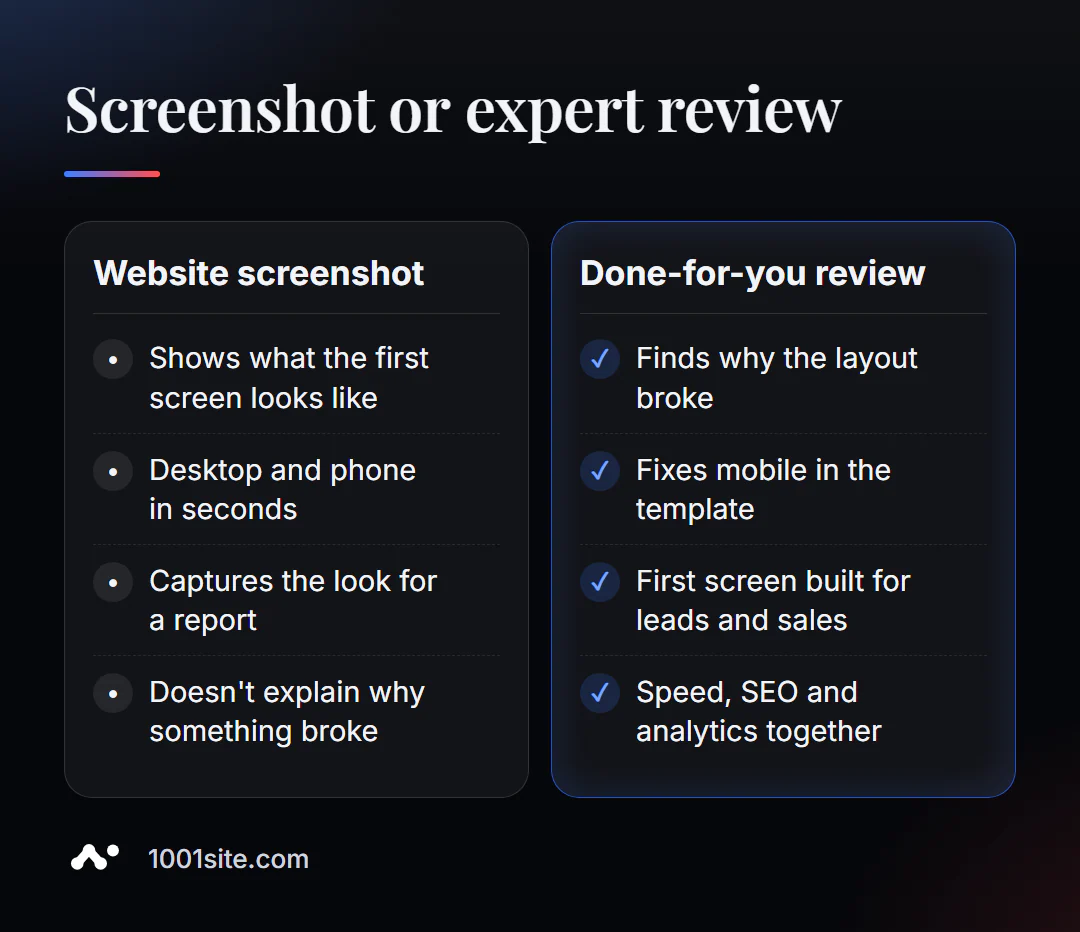
Skjermbildet viser symptomet: «Alt på telefonen er ødelagt.» Men det forteller deg ikke hvorfor den er ødelagt eller hvordan du kan fikse den slik at den ikke går i stykker igjen. Du trenger en spesialist hvis:
- mobilversjonen slutter å virke etter hver tema- eller plugin-oppdatering;
- Det første skjermbildet genererer ingen forespørsler og må utformes på nytt for en bestemt handling;
- Nettstedet tar så lang tid å laste at det ikke er tid til å ta et skjermbilde;
- Det er enklere å lage en ny nettside enn å lappe på en gammel i det uendelige.
Hva kan jeg gjøre for nettstedet ditt?
Jeg er Valeriy Danyuk, en utvikler og SEO-spesialist med 12 års erfaring og over 200 kunder. Jeg starter nesten alle prosjekter med skjermbilder – av kundenes nettsted og konkurrentenes.
SEO og revisjon
- Nøkkelferdig SEO-nettstedsrevisjon: Jeg sjekker mobilversjonen, hastigheten, indekseringen og synligheten på første skjerm, og retter opp eventuelle problemer som finnes i koden.
Nettsteder og landingssider
- En nettside i stil med en annens nettside du liker kan lages på få minutter – alt du trenger å gjøre er å vise dem et eksempel du liker.
- Landingsside for et nytt produkt lansert på én kveld – casestudie fra NordHarvest.
- Tilda med abonnementsavgift eller en nettside med AI, og hvor mye en nøkkelferdig nettside koster i 2026 – slik at du kan velge en tilnærming med øynene åpne.
- Hos 1001site er nettsiden bygget i stil med verdens beste nettsider og tilpasses umiddelbart for mobilbruk.
Bots og AI-tjenester
- QuestFlow er en SaaS-bygger Telegram boter med AI.
- Vektorbasert AI-guide til reparasjon av utstyr med en bot.
Send meg et mobilskjermbilde av hovedsiden din i Telegram – så skal jeg fortelle deg hva som hindrer en besøkende i å legge inn en bestilling.
Resultat
- Et skjermbilde av et nettsted på nettet viser den første sideskjermen på en PC eller telefon sett gjennom øynene til en ny besøkende i løpet av sekunder.
- Sjekk følgende på skjermbildet: tydelighet, handlingsknapp, bannere, mobillayout, bildeinnlasting og lesbarhet.
- Mobilversjonen er Google hovedversjon, så fjern alltid begge versjonene.
- Hvis layouten går i stykker igjen og igjen, er det billigere å bygge nettstedet på nytt – for eksempel på 1001site, hvor mobilversjonen er klar med en gang.
Ta en mobilversjon av hjemmesiden din med et gratis skjermbilde på nett nå – og se den som en kjøper.
Kilder
- PromoPilots verktøyside for «Skjermbilde av nettsted på nett» – moduser, begrensninger, restriksjoner og vanlige spørsmål.
- Google Search Central – Dokumentasjon om mobil-først-indeksering.
- Dokumentasjon for Chrome DevTools og Google PageSpeed Insights.