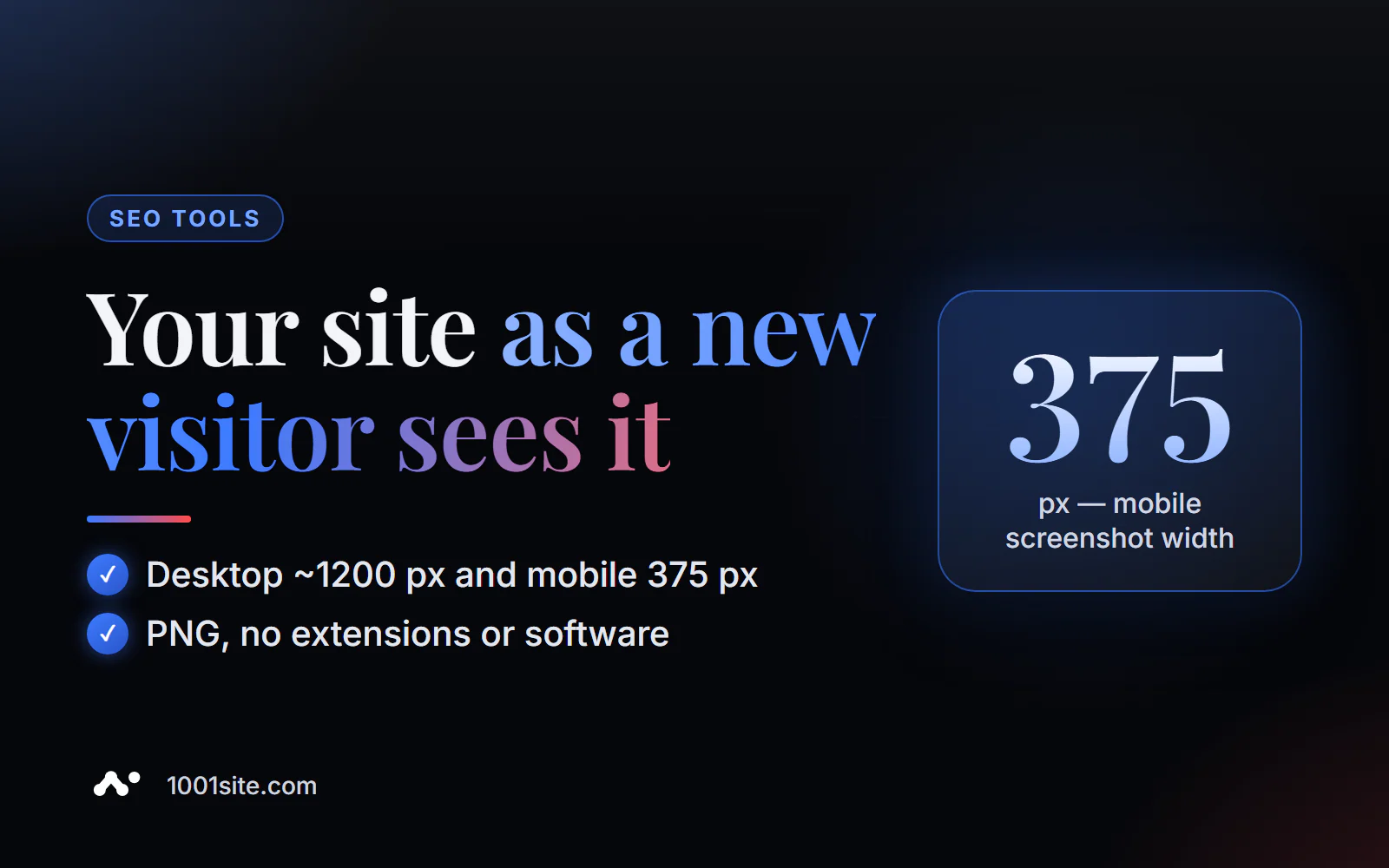
Het korte antwoord: om online een screenshot van een website te maken, voer je het paginaadres in de gratis PromoPilot Website Screenshot-tool in, selecteer je het apparaat – Desktop (ongeveer 1200 px breed) of Mobiel (375 px) – en klik je op 'Vastleggen'. Binnen enkele seconden krijg je een screenshot van het eerste scherm en een PNG-afbeelding eronder die je kunt downloaden. Er zijn geen extensies of software nodig. Hieronder leggen we uit waar je op moet letten in een screenshot, waarom het belangrijk is voor SEO en wanneer je mogelijk een andere tool nodig hebt.
Ik maak al 12 jaar websites en gebruik wekelijks online screenshots: om te controleren hoe de landingspagina van een klant er op een telefoon uitziet, om een 'voor'-foto aan een rapport toe te voegen, of om een aannemer een kapotte steen te laten zien. Ik vertrouw mijn browser niet voor zulke dingen – die heeft cookies, een inlog voor het beheerderspaneel en een toestemmingsbanner die al lang gesloten is.
Wat doet de tool voor het maken van websitescreenshots?
Het belangrijkste verschil tussen een online schermafbeelding en een schermafbeelding op uw computer is het duidelijke beeld. Een externe browser opent de pagina als een nieuwe bezoeker: zonder uw cookies, autorisatie of opgeslagen instellingen.
| Mogelijkheid | Hoe het werkt | Waarom heeft het bedrijfsleven dit nodig? |
|---|---|---|
| Desktopmodus | De breedte van de afbeelding is ongeveer 1200 px. | Het is duidelijk wat iemand op een laptop ziet zonder te scrollen. |
| Mobiele modus | De foto is 375 pixels breed, zoals een doorsnee smartphonefoto. | Mobiel is de primaire versie voor Google |
| Het eerste scherm en net daaronder | Fotohoogte tot circa 1200 px | Hier wordt besloten of de bezoeker mag blijven. |
| Downloaden in PNG-formaat | Een kant-en-klare afbeelding voor een rapport of correspondentie. | U hoeft geen extensies te installeren en handmatig bij te snijden. |
| Het perspectief van een nieuwe bezoeker | Geen cookies of accountaanmelding | Je ziet nu banners, pop-ups en allerlei andere dingen die je al lange tijd niet hebt opgemerkt. |
Hoe maak je een screenshot van een website?
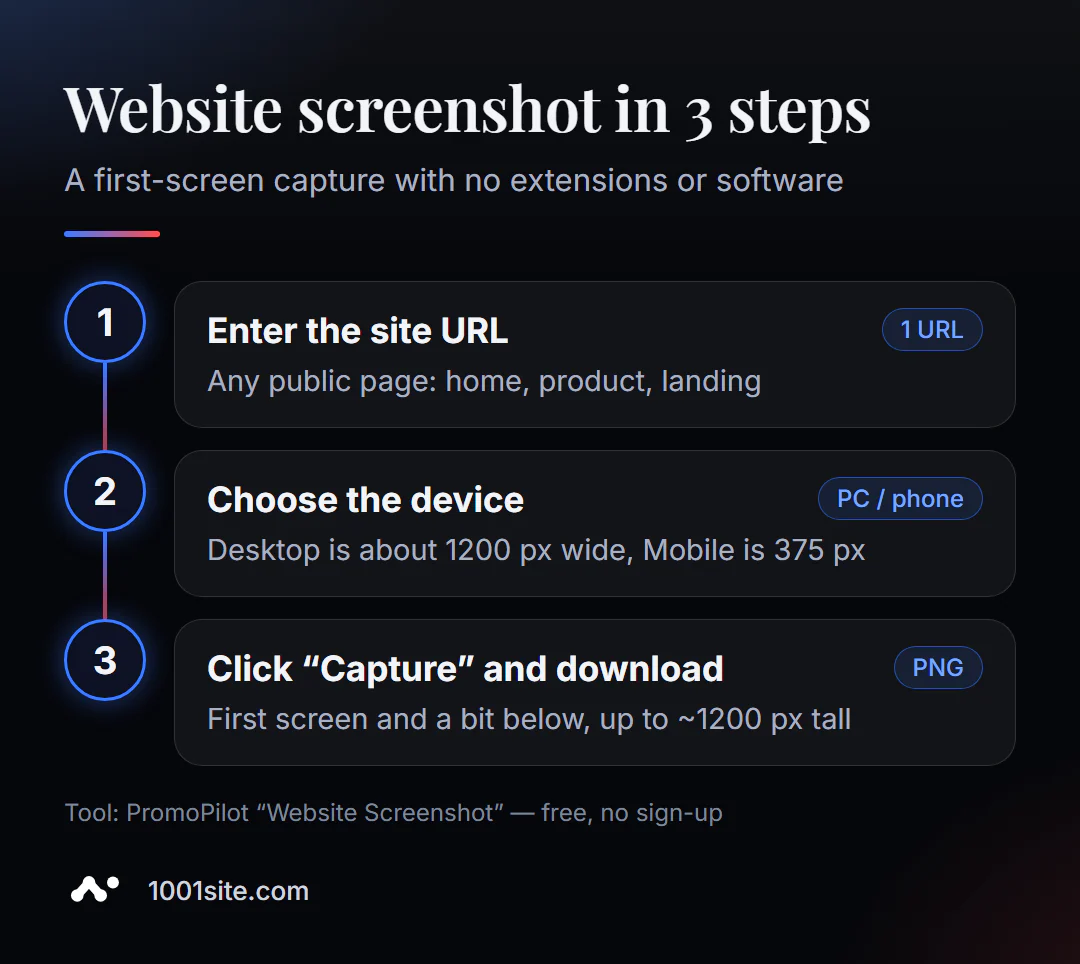
- Open de schermafbeelding van de website.
- Voer het adres in -
example.comof het volledige adres van een specifieke pagina is voldoende. - Selecteer uw apparaat uit de keuzelijst: Desktop of Mobiel.
- Klik op "Verwijderen" en wacht een paar seconden.
- Download de PNG-afbeelding of open de afbeelding in een groter formaat om de details te bekijken.
Het is een goede gewoonte om beide versies tegelijk te fotograferen: eerst de desktopversie en daarna de mobiele versie. Het verschil is vaak verrassend.
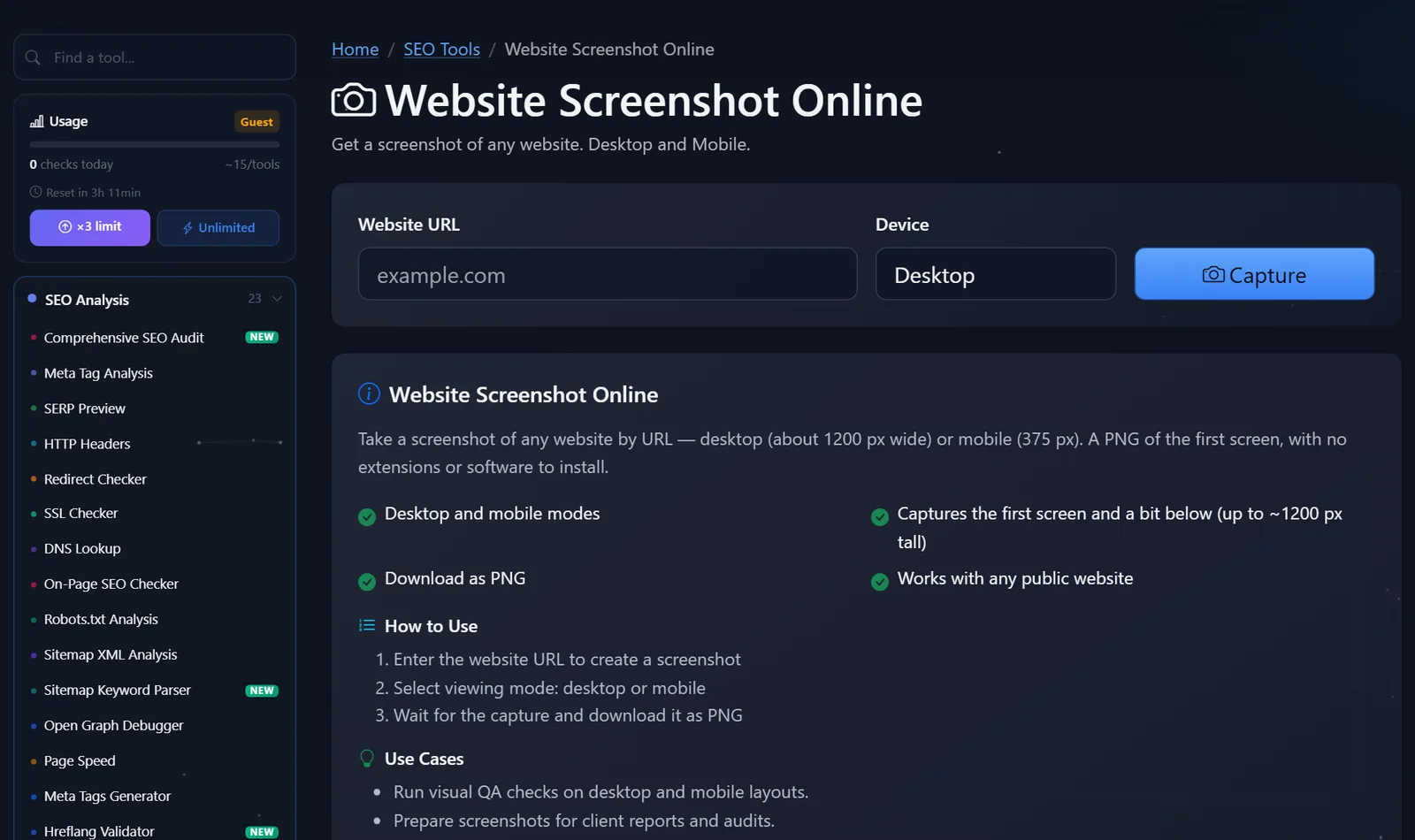
Limieten: maximaal 10 foto's per minuut, 15 per dag voor gasten en 45 na gratis registratie. Als er recent een foto van dezelfde pagina is gemaakt, kan de tool een opgeslagen kopie retourneren, die maximaal 24 uur wordt bewaard.
Wat moet ik controleren in een screenshot van een website?
Een screenshot is alleen nuttig als je weet waar je op moet letten. Mijn checklist voor het eerste scherm:
- Is het binnen drie seconden duidelijk wat je verkoopt? De kop moet de vraag beantwoorden: "Wat is het en voor wie is het?" "Welkom!" is niet het antwoord.
- Is de actieknop zichtbaar? "Bestellen", "Kosten berekenen", "Schrijf op Telegram "—op mobiel zou deze op het eerste scherm moeten staan, niet na drie keer scrollen.
- Wordt het scherm bedekt door banners? Een cookiebanner, een pop-up voor een abonnement en een chatwidget kunnen samen de helft van het telefoonscherm in beslag nemen. Google keurt opdringerige tussenvensters op mobiele apparaten af.
- Is de lay-out op mobiele apparaten verstoord? Tekst loopt over de randen heen, knoppen overlappen elkaar, menu's passen niet – een veelvoorkomend probleem na wijzigingen in thema's of plug-ins.
- Zijn de afbeeldingen geladen? Grijze rechthoeken waar foto's zouden moeten staan, duiden op lazy loading, een configuratie waardoor de afbeeldingen op het eerste scherm te laat verschijnen. Dit verslechtert ook de LCP, een van de prestatiemetingen Google.
- Is de tekst leesbaar? Het lichtgrijze lettertype van 12 pixels op een witte achtergrond is onleesbaar op een telefoon.
Een praktische tip: maak screenshots van de homepage van je concurrenten en van twee of drie belangrijke pagina's in de mobiele modus en plaats deze naast je eigen website. Deze vergelijking is voor een ondernemer overtuigender dan welk rapport dan ook.
Waarom heb ik een screenshot van een website nodig voor SEO?
Het verband is direct. Google gebruikt mobile-first indexing: de mobiele versie van een website wordt beschouwd als de belangrijkste rankingfactor. Als een deel van de content verborgen is, niet laadt of wordt bedekt door vensters op een telefoon, ziet de zoekmachine een afgekorte pagina.
Ten tweede, het gedrag van de bezoeker. Iemand die via een zoekopdracht op de pagina terecht is gekomen en een banner over het hele scherm of een onbegrijpelijke eerste pagina ziet, keert snel terug naar de zoekresultaten. Een screenshot is de snelste manier om de pagina vanuit hun perspectief te bekijken en eventuele afleidingen te verwijderen.
Ten derde, rapportage. Foto's van "voor" en "na" een herontwerp, lay-outcorrectie of eerste schermwijziging helpen de klant of manager uit te leggen waaraan het geld is besteed.
Hoe gebruik je screenshots bij de samenwerking met een aannemer?
Een screenshot is de beste manier om een probleem zonder misverstanden uit te leggen. "Er is iets mis met mijn telefoon" wordt veel duidelijker als er een foto met een pijl aan het bericht is toegevoegd. Een paar trucjes die me uren aan correspondentie besparen:
- Maak foto's met het adres en het apparaat. Vermeld in het fotobijschrift de pagina en de modus: "/catalog/, Mobiel." De ontwikkelaar opent dan direct dezelfde app.
- Voer een 'voor'- en 'na'-test uit. Leg de huidige weergave vast voordat je wijzigingen aanbrengt en de nieuwe weergave erna. Op deze manier kun je zien dat de taak is voltooid en dat er niets is beschadigd.
- Verzamel een aantal foto's vóór de herontwerp. Over een jaar heb je dan een duidelijk beeld van hoe de site eruitzag, welke onderdelen op de homepage stonden en wat er veranderd is na de omschakeling.
- Vergelijk met concurrenten op dezelfde schaal. De online tool registreert alle websites met dezelfde breedte, wat een eerlijke vergelijking garandeert.
Dit is vooral handig voor periodieke rapportages aan klanten: screenshots van het eerste scherm van belangrijke pagina's, eenmaal per maand, laten het werk duidelijker zien dan een tabel.
Vergelijking: Online screenshot en alternatieven
| Hulpmiddel | Wat is gratis? | Beperkingen | Voor wie is het geschikt? |
|---|---|---|---|
| PromoPilot — Screenshot van de website | Het eerste scherm in de desktop- en mobiele versie, PNG, zoals gezien door een nieuwe bezoeker. | Alleen op het eerste scherm (~1200 px) kun je het land van de server niet selecteren. | Snelle lay-outcontrole en momentopnamen voor rapporten |
| Chrome-ontwikkelaarstools | Screenshot van de volledige pagina, emulatie op meerdere apparaten | Je moet de ontwikkelaarstools begrijpen; de browser met je cookies. | Voor ontwikkelaars en iedereen die de hele pagina nodig heeft. |
| Google Zoekconsole | Een schermafbeelding van de pagina zoals weergegeven door Google | Alleen voor uw geverifieerde website. | Controleer wat de zoekmachine ziet. |
| PageSpeed-inzichten | Pagina laadtijden en snelheidsstatistieken | De foto's zijn klein, snelheid is het belangrijkste. | Analyse van de downloadsnelheid |
Conclusie: voor alledaagse taken – zoals weergeven, vergelijken en toevoegen aan een rapport – is een online schermafbeelding handiger. Als je de hele pagina nodig hebt, gebruik dan DevTools; als het je interesseert hoe Google de pagina ziet, gebruik dan Search Console.
PromoPilot heeft 87 gratis SEO-tools. Als de schermafbeelding laat zien dat afbeeldingen traag laden, bekijk dan het bijbehorende artikel in de serie over paginasnelheidsanalyse.
Wat zijn de beperkingen van online screenshots?
Het is verstandig om de beperkingen van tevoren te kennen, zodat je niet voor verrassingen komt te staan wat betreft het resultaat:
- Alleen het eerste scherm en een klein stukje daaronder - tot een hoogte van ongeveer 1200 pixels; de hele lange pagina past er niet op.
- Pagina's die alleen toegankelijk zijn via een login, captcha of geoblocking kunnen gedeeltelijk worden verwijderd of afgedekt.
- De sessie na het inloggen wordt niet gesimuleerd - u kunt geen toegang krijgen tot uw persoonlijke account of winkelwagen.
- Je kunt het land van de server niet selecteren, waardoor websites die verschillende content weergeven voor verschillende landen er voor je bezoekers anders uit kunnen zien.
- Time-out van 60 seconden: Als het laden van de pagina langer duurt, geeft de tool een foutmelding weer. Dat is een reden om de laadsnelheid te controleren.
Wanneer is een gratis tool niet genoeg?
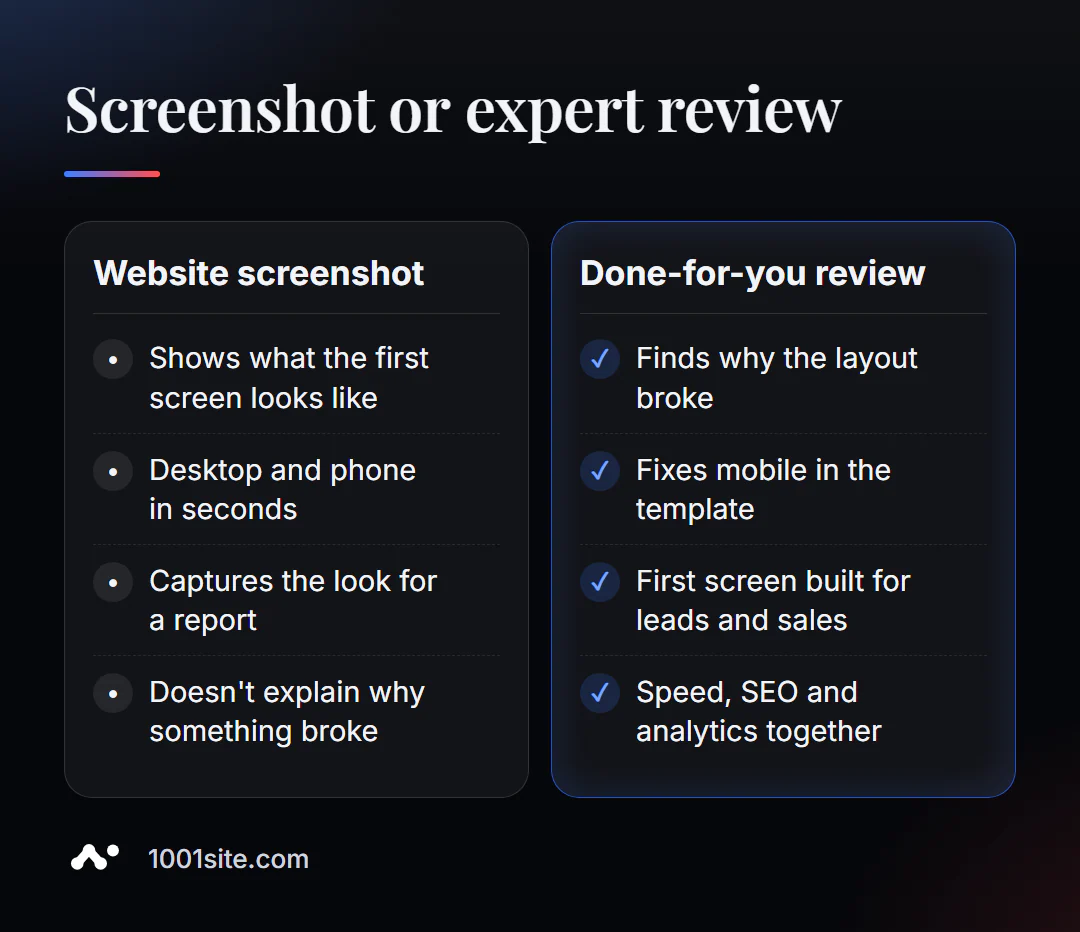
De schermafbeelding toont het symptoom: "alles op de telefoon is kapot." Maar er wordt niet uitgelegd waarom het kapot is of hoe je het kunt repareren zodat het niet opnieuw kapot gaat. Je hebt een specialist nodig als:
- De mobiele versie werkt niet meer na elke thema- of pluginupdate;
- Het eerste scherm genereert geen verzoeken en moet opnieuw worden ontworpen voor een specifieke actie;
- De site laadt zo traag dat er geen tijd is om een screenshot te maken;
- Het is makkelijker om een nieuwe website te maken dan om eindeloos aan een oude te blijven sleutelen.
Wat kan ik voor uw website doen?
Ik ben Valeriy Danyuk, een ontwikkelaar en SEO-specialist met 12 jaar ervaring en meer dan 200 klanten. Ik begin vrijwel elk project met screenshots – van de website van mijn klant en die van hun concurrenten.
SEO en audit
- Kant-en-klare SEO-audit voor uw website: ik controleer de mobiele versie, laadsnelheid, indexering en zichtbaarheid op het eerste scherm, en corrigeer eventuele problemen in de code.
Websites en landingspagina's
- Een website in de stijl van een website die je mooi vindt, kan binnen enkele minuten worden gemaakt – je hoeft ze alleen maar een voorbeeld te laten zien dat je aanspreekt.
- Landingspagina voor een nieuw product dat in één avond werd gelanceerd – casestudy van NordHarvest.
- Tilda met een abonnementsmodel of een website met AI, en hoeveel een kant-en-klare website in 2026 kost – zodat u een weloverwogen keuze kunt maken.
- Bij 1001site is de website gebouwd in de stijl van de beste websites ter wereld en is deze direct aangepast voor mobiel gebruik.
Bots en AI-diensten
- QuestFlow is een SaaS-tool Telegram bots met AI.
- Vectorgebaseerde AI-handleiding voor het repareren van apparatuur met behulp van een bot.
Stuur me een screenshot van je homepage via Telegram het op je mobiel) - dan kan ik je vertellen wat bezoekers ervan weerhoudt een bestelling te plaatsen.
Resultaat
- Een online screenshot van een website laat binnen enkele seconden zien hoe de eerste pagina van een website eruitziet op een pc of telefoon, gezien door de ogen van een nieuwe bezoeker.
- Controleer de volgende punten op de schermafbeelding: duidelijkheid van het aanbod, actieknop, banners, mobiele lay-out, laadtijd van afbeeldingen en leesbaarheid.
- De mobiele versie is de belangrijkste voor Google, dus verwijder altijd beide versies.
- Als de lay-out steeds weer problemen geeft, is het goedkoper om de site opnieuw op te bouwen – bijvoorbeeld op 1001site, waar de mobiele versie direct beschikbaar is.
Maak nu gratis online een screenshot van je homepage en bekijk hem vanuit het perspectief van een koper.
Bronnen
- De pagina van de tool "Online website screenshot" van PromoPilot: modi, limieten, beperkingen en veelgestelde vragen.
- Google Search Central - Documentatie over mobile-first indexering.
- Documentatie voor Chrome DevTools en Google PageSpeed Insights.