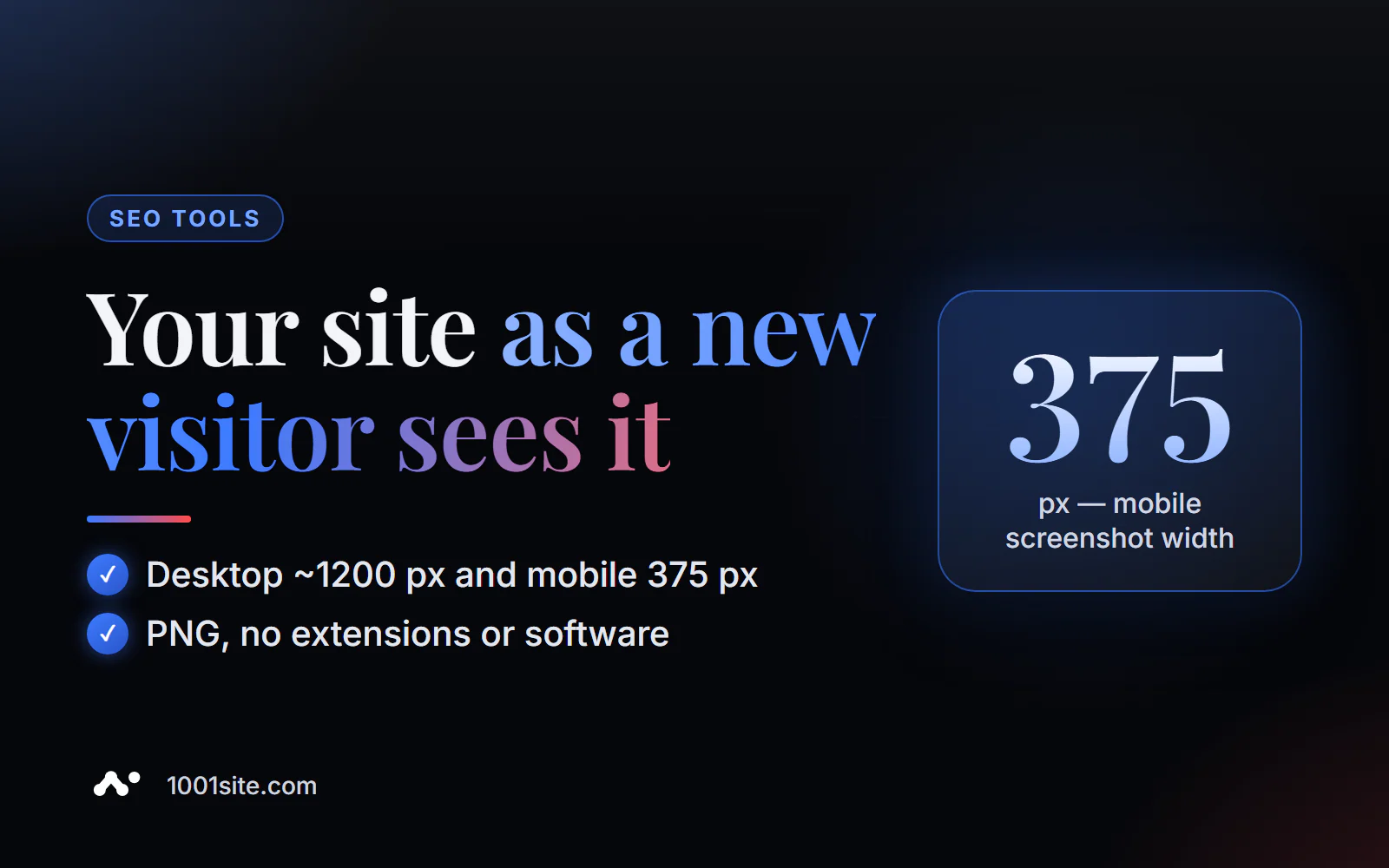
छोटो उत्तर: अनलाइन वेबसाइटको स्क्रिनसट लिनको लागि, नि:शुल्क प्रोमोपाइलट वेबसाइट स्क्रिनसट उपकरणमा पृष्ठ ठेगाना प्रविष्ट गर्नुहोस्, उपकरण चयन गर्नुहोस्—डेस्कटप (लगभग १२०० पिक्सेल चौडा) वा मोबाइल (३७५ पिक्सेल)—र "क्याप्चर" मा क्लिक गर्नुहोस्। केही सेकेन्डमा, तपाईंले पहिलो स्क्रिनको स्क्रिनसट र तल PNG छवि पाउनुहुनेछ जुन तपाईंले डाउनलोड गर्न सक्नुहुन्छ। कुनै एक्सटेन्सन वा सफ्टवेयर आवश्यक पर्दैन। तल, हामी स्क्रिनसटमा के जाँच गर्ने, यो SEO को लागि किन महत्त्वपूर्ण छ, र तपाईंलाई कहिले फरक उपकरण चाहिन्छ भनेर व्याख्या गर्नेछौं।
म १२ वर्षदेखि वेबसाइटहरू बनाउँदै आएको छु र हरेक हप्ता अनलाइन स्क्रिनसटहरू प्रयोग गर्छु: फोनमा ग्राहकको ल्यान्डिङ पृष्ठ कस्तो देखिन्छ भनेर जाँच गर्न, रिपोर्टमा "पहिले" फोटो संलग्न गर्न, ठेकेदारलाई भाँचिएको ब्लक देखाउन। मलाई यस्ता कुराहरूको लागि मेरो ब्राउजरमा विश्वास लाग्दैन—यसमा कुकीहरू छन्, एडमिन प्यानलमा लगइन छ, र लामो समयदेखि बन्द गरिएको सहमति ब्यानर छ।
वेबसाइट स्क्रिनसट उपकरणले के गर्छ?
अनलाइन स्क्रिनसट र तपाईंको कम्प्युटरमा स्क्रिनसट बीचको मुख्य भिन्नता भनेको स्पष्ट दृश्य हो। टाढाको ब्राउजरले पृष्ठलाई नयाँ आगन्तुकको रूपमा खोल्छ: तपाईंको कुकीज, प्राधिकरण, वा बचत गरिएका सेटिङहरू बिना।
| अवसर | यो कसरी काम गर्छ? | व्यवसायलाई यो किन आवश्यक छ? |
|---|---|---|
| डेस्कटप मोड | छविको चौडाइ लगभग १२०० पिक्सेल छ। | ल्यापटपमा स्क्रोल नगरी व्यक्तिले के देख्छ भन्ने कुरा स्पष्ट छ। |
| मोबाइल मोड | यो फोटो ३७५ पिक्सेल चौडा छ, जुन सामान्य स्मार्टफोन जस्तै हो। | मोबाइल Google प्राथमिक संस्करण हो। |
| पहिलो स्क्रिन र ठीक तल | फोटोको उचाइ ~१२०० पिक्सेलसम्म | आगन्तुक बस्ने कि नबस्ने भन्ने कुरा यहींबाट निर्णय गरिन्छ। |
| PNG मा डाउनलोड गर्नुहोस् | रिपोर्ट वा पत्राचारको लागि तयार तस्वीर | एक्स्टेन्सनहरू स्थापना गर्न र म्यानुअल रूपमा ट्रिम गर्न आवश्यक पर्दैन |
| नयाँ आगन्तुकको दृश्य | कुनै कुकीज वा खाता लगइन छैन | तपाईंले ब्यानरहरू, पप-अपहरू, र लामो समयदेखि याद नगरेका सबै कुराहरू देख्न सक्नुहुन्छ। |
अनलाइन वेबसाइटको स्क्रिनसट कसरी लिने?
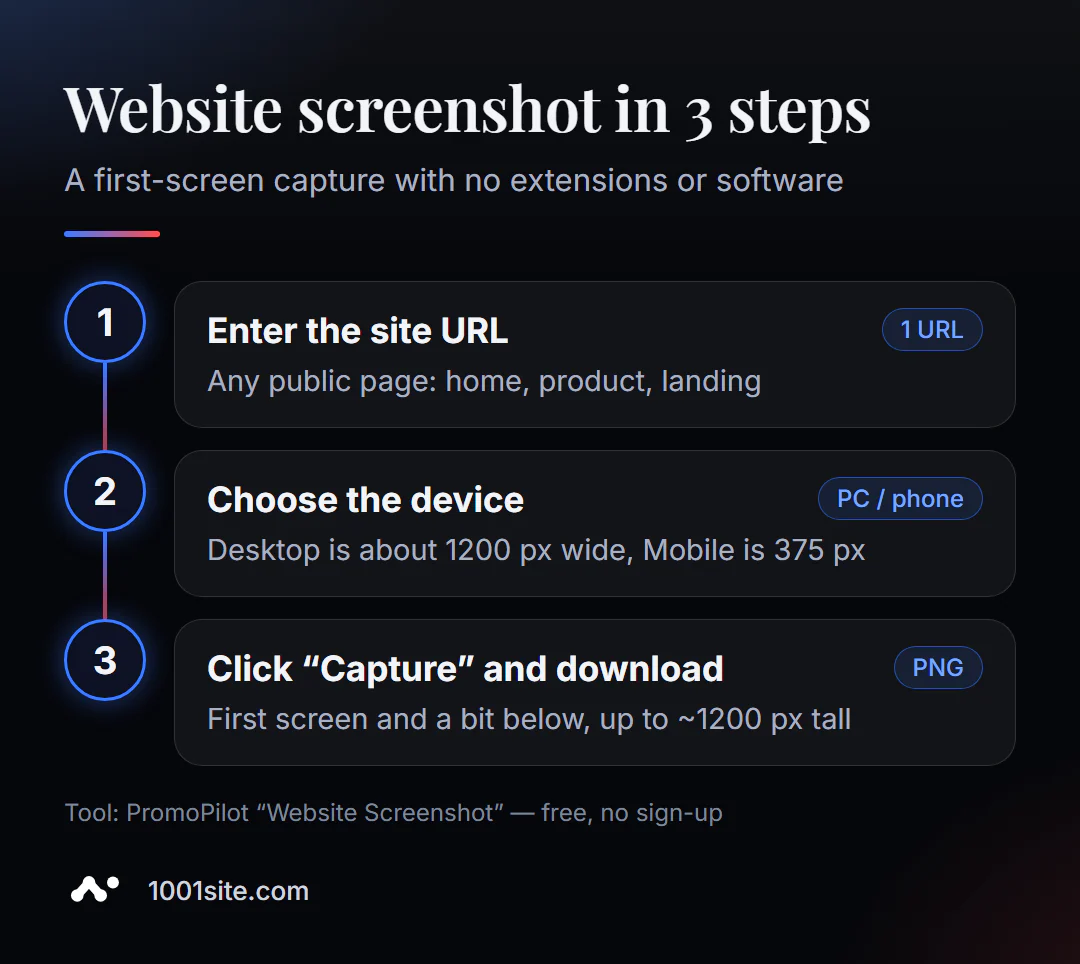
- वेबसाइटको स्क्रिनसट खोल्नुहोस्।
- ठेगाना प्रविष्ट गर्नुहोस् -
example.comवा कुनै विशेष पृष्ठको पूरा ठेगाना पर्याप्त हुनेछ। - ड्रप-डाउन सूचीबाट आफ्नो उपकरण चयन गर्नुहोस्: डेस्कटप वा मोबाइल।
- "हटाउनुहोस्" मा क्लिक गर्नुहोस् र केही सेकेन्ड पर्खनुहोस्।
- विवरण हेर्न PNG डाउनलोड गर्नुहोस् वा छवि ठूलो खोल्नुहोस्।
एउटा राम्रो बानी भनेको दुवै संस्करणहरू एकैचोटि खिच्नु हो: पहिले डेस्कटप, त्यसपछि मोबाइल। भिन्नता प्रायः आश्चर्यजनक हुन्छ।
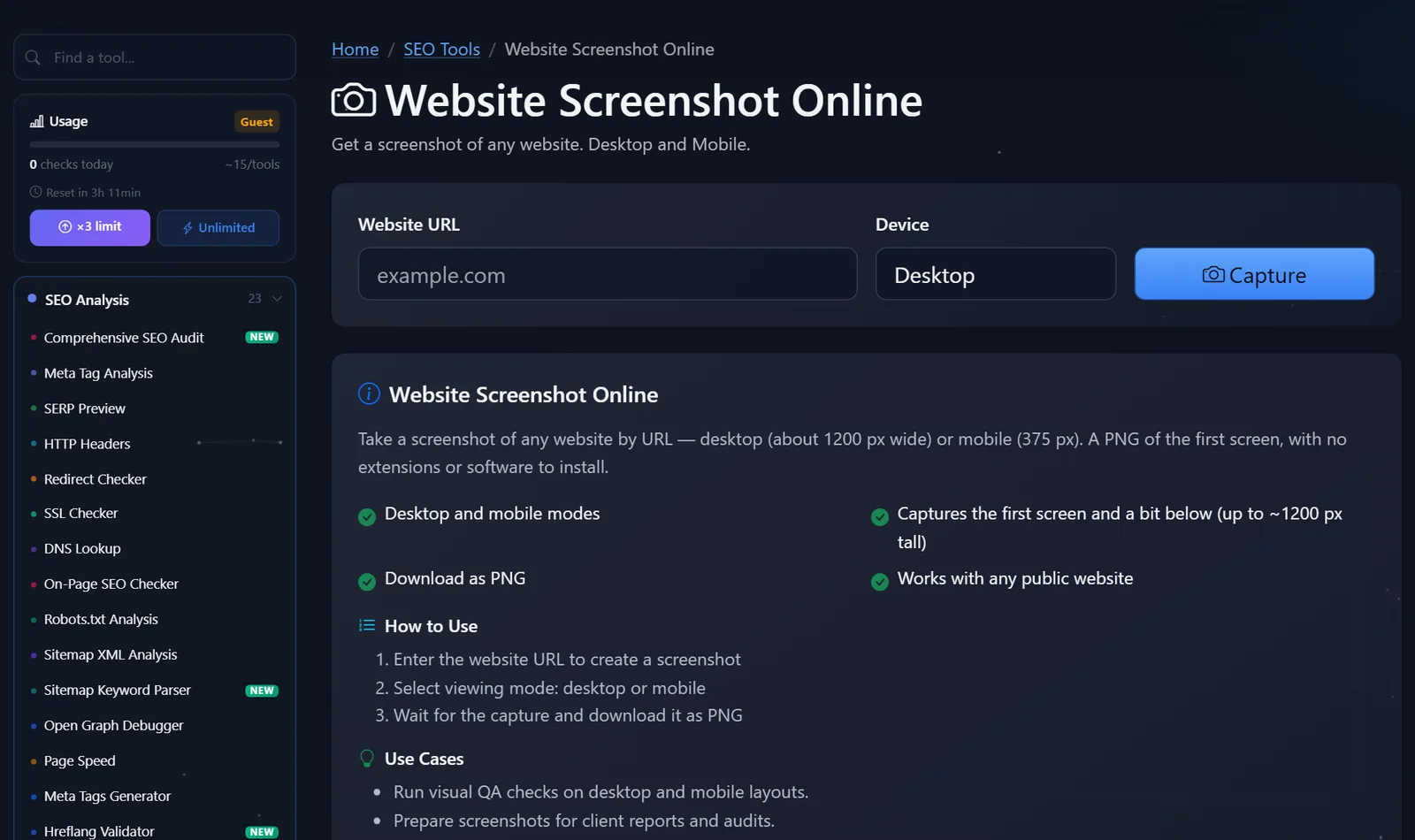
सीमा: प्रति मिनेट १० भन्दा बढी तस्बिरहरू, पाहुनाहरूको लागि प्रति दिन १५ र नि:शुल्क दर्ता पछि ४५। यदि उही पृष्ठको तस्बिर हालसालै खिचिएको छ भने, उपकरणले सुरक्षित गरिएको प्रतिलिपि फिर्ता गर्न सक्छ, जुन २४ घण्टासम्म भण्डारण गरिन्छ।
वेबसाइटको स्क्रिनसटमा मैले के जाँच गर्नुपर्छ?
के खोज्ने भन्ने थाहा भएमा मात्र स्क्रिनसट उपयोगी हुन्छ। पहिलो स्क्रिनको लागि मेरो चेकलिस्ट:
- के तपाईंले के बेच्दै हुनुहुन्छ भन्ने कुरा तीन सेकेन्डमै स्पष्ट हुन्छ? हेडलाइनले "यो के हो र कसको लागि हो?" भन्ने प्रश्नको उत्तर दिनुपर्छ, "स्वागत छ!" भन्ने प्रश्नको उत्तर होइन।
- के एक्सन बटन देखिन्छ? "अर्डर गर्नुहोस्," "लागत गणना गर्नुहोस्," " Telegram लेख्नुहोस्"—मोबाइलमा, यो पहिलो स्क्रिनमा हुनुपर्छ, तीन पटक स्क्रोल गरेपछि होइन।
- के स्क्रिन ब्यानरहरूले छोपेको छ? कुकी ब्यानर, सब्सक्रिप्शन पप-अप, र च्याट विजेट मिलाएर फोनको आधा स्क्रिन ओगट्न सक्छ। Google मोबाइल उपकरणहरूमा घुसपैठ गर्ने इन्टरस्टिशियल विन्डोजहरूमा रिस उठाउँछ।
- के मोबाइल लेआउट बिग्रिएको छ? पाठ किनाराहरूमा फैलिरहेको छ, बटनहरू ओभरल्याप भइरहेका छन्, मेनुहरू मिल्दैनन्—विषयवस्तु वा प्लगइन परिवर्तन पछि यो सामान्य समस्या हो।
- के तस्बिरहरू लोड भएका छन्? तस्बिरहरू जहाँ हुनुपर्छ त्यहाँ खैरो आयतहरू अल्छी लोडिङको संकेत हुन्, जसले गर्दा पहिलो-स्क्रिनका तस्बिरहरू धेरै ढिलो देखा पर्छन्। यसले Google कार्यसम्पादन मेट्रिक्स मध्ये एक, LCP लाई पनि बिगार्छ।
- के पाठ पढ्न सकिन्छ? सेतो पृष्ठभूमिमा हल्का खैरो १२ पिक्सेल फन्ट फोनमा पढ्न सकिँदैन।
एउटा व्यावहारिक सुझाव: मोबाइल मोडमा आफ्ना प्रतिस्पर्धीहरूको गृहपृष्ठ र दुई वा तीन मुख्य पृष्ठहरूको स्क्रिनसट लिनुहोस् र तिनीहरूलाई आफ्नो पृष्ठको छेउमा राख्नुहोस्। यो तुलना व्यवसाय मालिकलाई कुनै पनि रिपोर्ट भन्दा बढी विश्वस्त पार्ने खालको छ।
SEO को लागि मलाई वेबसाइटको स्क्रिनसट किन चाहिन्छ?
जडान प्रत्यक्ष छ। Google मोबाइल-फर्स्ट इन्डेक्सिङ प्रयोग गर्छ: साइटको मोबाइल संस्करणलाई प्राथमिक श्रेणीकरण कारक मानिन्छ। यदि सामग्रीको केही भाग लुकेको छ, लोड हुँदैन, वा फोनमा विन्डोजद्वारा अस्पष्ट छ भने, खोज इन्जिनले काटिएको पृष्ठ देख्छ।
दोस्रो, आगन्तुक व्यवहार। खोजबाट आएको र पूर्ण-स्क्रिन ब्यानर वा बुझ्न नसकिने पहिलो पृष्ठ देखेको व्यक्तिले खोज परिणामहरूमा छिटो फर्कन्छ। स्क्रिनसट भनेको पृष्ठलाई उनीहरूको आँखाबाट हेर्ने र कुनै पनि अवरोधहरू हटाउने सबैभन्दा छिटो तरिका हो।
तेस्रो, रिपोर्टिङ। पुन: डिजाइन, लेआउट सुधार, वा प्रारम्भिक स्क्रिन परिवर्तनको "अघि" र "पछि" तस्बिरहरूले ग्राहक वा प्रबन्धकलाई पैसा केमा खर्च गरिएको थियो भनेर व्याख्या गर्न मद्दत गर्दछ।
ठेकेदारसँग काम गर्दा स्क्रिनसटहरू कसरी प्रयोग गर्ने?
गलतफहमी बिना समस्या व्याख्या गर्ने उत्तम तरिका स्क्रिनसट हो। सन्देशमा तीर सहितको फोटो जोड्दा "मेरो फोनमा केहि गडबड छ" भन्ने कुरा अझ स्पष्ट हुन्छ। केही तरिकाहरू जसले मलाई पत्राचारको घण्टा बचत गर्छ:
- ठेगाना र उपकरणसहित फोटो खिच्नुहोस्। फोटो क्याप्सनमा, पृष्ठ र मोड संकेत गर्नुहोस्: "/catalog/, Mobile।" विकासकर्ताले तुरुन्तै उही एप खोल्नेछ।
- "अघि" र "पछि" दिनचर्या गर्नुहोस्। सम्पादन गर्नु अघि हालको दृश्य खिच्नुहोस्, र त्यसपछि नयाँ दृश्य। यस तरिकाले, तपाईंले कार्य पूरा भएको र केही पनि बिग्रिएको छैन भनेर देख्न सक्नुहुन्छ।
- पुन: डिजाइन गर्नुअघि तस्बिरहरूको सङ्कलन सङ्कलन गर्नुहोस्। अबको एक वर्षपछि, तपाईंसँग साइट कस्तो देखिन्थ्यो, पहिलो पृष्ठमा कुन ब्लकहरू थिए, र रूपान्तरणसँगै के परिवर्तन भयो भन्ने कुराको स्पष्ट तस्वीर हुनेछ।
- समान स्केलमा प्रतिस्पर्धीहरूसँग तुलना गर्नुहोस्। अनलाइन उपकरणले सबै वेबसाइटहरूलाई समान चौडाइमा कैद गर्दछ, निष्पक्ष तुलना सुनिश्चित गर्दै।
यो नियमित ग्राहक रिपोर्टहरूको लागि विशेष गरी सुविधाजनक छ: महिनामा एक पटक मुख्य पृष्ठहरूको पहिलो स्क्रिनको स्क्रिनसटहरूले तालिका भन्दा कामलाई स्पष्ट रूपमा देखाउँछन्।
तुलना: अनलाइन स्क्रिनसट र विकल्पहरू
| उपकरण | के नि:शुल्क छ? | प्रतिबन्धहरू | यो कसको लागि उपयुक्त छ? |
|---|---|---|---|
| प्रोमोपाइलट — वेबसाइटको स्क्रिनसट | डेस्कटप र मोबाइल संस्करणहरूमा पहिलो स्क्रिन, PNG, नयाँ आगन्तुकले देखेको जस्तै | पहिलो स्क्रिन (~१२०० पिक्सेल) मात्र, तपाईंले सर्भर देश चयन गर्न सक्नुहुन्न। | रिपोर्टहरूको लागि द्रुत लेआउट जाँच र स्न्यापशटहरू |
| क्रोम देव उपकरणहरू | पूरा पृष्ठको स्क्रिनसट, क्रस-डिभाइस इमुलेशन | तपाईंले विकासकर्ता उपकरणहरू बुझ्नु आवश्यक छ; तपाईंको कुकीज भएको ब्राउजर | विकासकर्ताहरू र सम्पूर्ण पृष्ठ चाहिनेहरूका लागि |
| Google खोज कन्सोल | Google द्वारा रेन्डर गरिएको पृष्ठको स्क्रिनसट | तपाईंको प्रमाणित साइटको लागि मात्र | खोज इन्जिनले के देख्छ जाँच गर्नुहोस् |
| पेजस्पिड इनसाइट्स | पृष्ठ लोड फ्रेमहरू र गति मेट्रिक्स | तस्बिरहरू साना छन्, मुख्य लक्ष्य गति हो। | गति विश्लेषण डाउनलोड गर्नुहोस् |
निष्कर्ष: दैनिक कार्यहरूको लागि - रिपोर्ट देखाउने, तुलना गर्ने र संलग्न गर्ने - अनलाइन स्क्रिनसट सजिलो छ। यदि तपाईंलाई सम्पूर्ण पृष्ठ चाहिन्छ भने, DevTools प्रयोग गर्नुहोस्; यदि तपाईंलाई Google पृष्ठ कसरी हेर्छ भन्ने कुरामा वास्ता छ भने, खोज कन्सोल प्रयोग गर्नुहोस्।
PromoPilot मा ८७ वटा नि:शुल्क SEO उपकरणहरू छन्। यदि स्क्रिनसटले छविहरू बिस्तारै लोड भइरहेको देखाउँछ भने, पृष्ठ गति विश्लेषण श्रृंखलाको छेउछाउको लेख हेर्नुहोस्।
अनलाइन स्क्रिनसटहरूको सीमितता के हो?
नतिजाबाट अचम्मित नहुनको लागि पहिले नै सीमितताहरू जान्नु उचित छ:
- पहिलो स्क्रिन र अलि तल मात्र - लगभग १२०० पिक्सेल उचाइसम्म; सम्पूर्ण लामो पृष्ठ फिट हुनेछैन।
- लगइन, क्याप्चा, वा जियोब्लकिङ पछाडिका पृष्ठहरू आंशिक रूपमा हटाइएका वा ढाकिएका हुन सक्छन्।
- लग इन गरेपछिको सत्र अनुकरण गरिएको छैन - तपाईं आफ्नो व्यक्तिगत खाता वा किनमेल कार्ट पहुँच गर्न सक्षम हुनुहुने छैन।
- तपाईंले सर्भर देश चयन गर्न सक्नुहुन्न, त्यसैले विभिन्न देशहरूको लागि फरक सामग्री प्रदर्शन गर्ने साइटहरू तपाईंका आगन्तुकहरूलाई फरक देखिन सक्छन्।
- ६०-सेकेन्ड टाइमआउट: यदि पृष्ठ लोड हुन धेरै समय लाग्छ भने, उपकरणले त्रुटि देखाउनेछ - र त्यो गति जाँच गर्ने कारण हो।
कहिले नि:शुल्क उपकरण पर्याप्त हुँदैन?
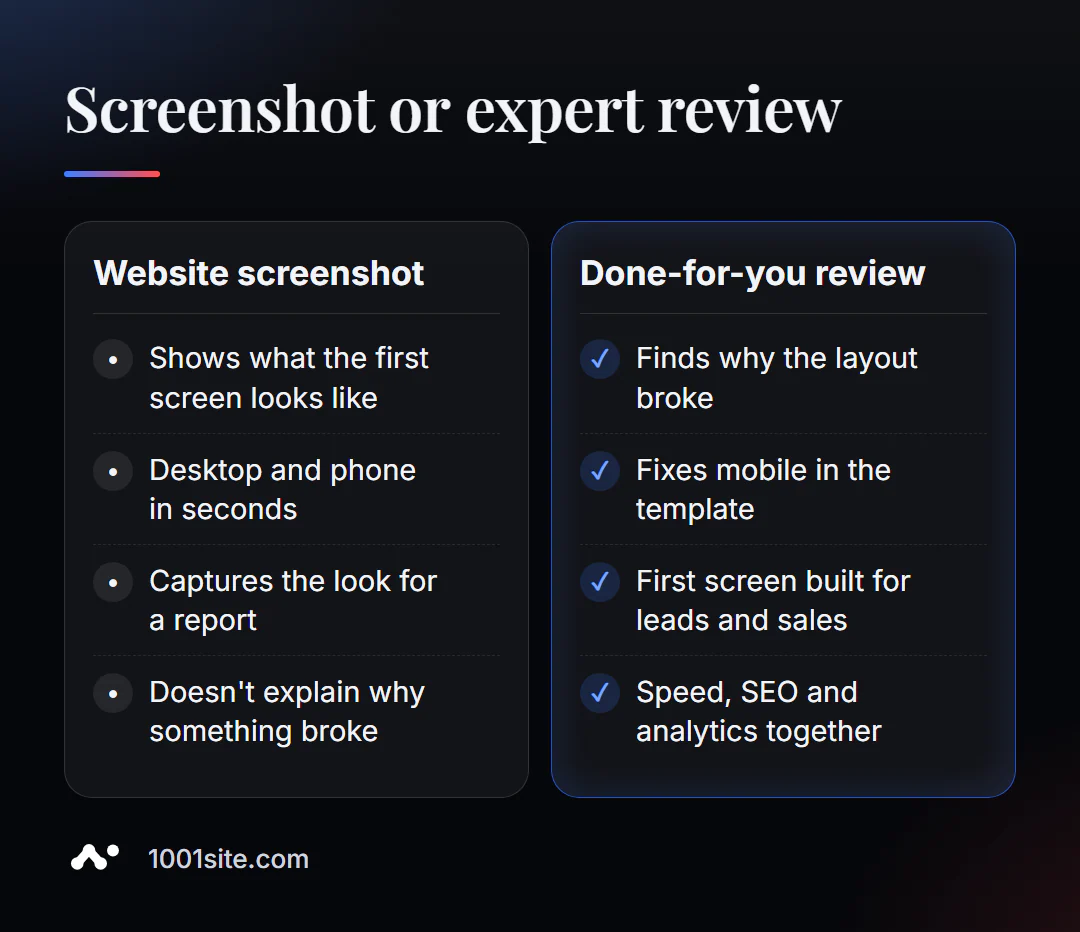
स्क्रिनसटले लक्षण देखाउँछ: "फोनमा भएका सबै कुरा बिग्रिएको छ।" तर यसले तपाईंलाई यो किन बिग्रिएको छ वा यसलाई कसरी ठीक गर्ने भनेर बताउँदैन ताकि यो फेरि बिग्रियोस्। तपाईंलाई विशेषज्ञ चाहिन्छ यदि:
- प्रत्येक थिम वा प्लगइन अपडेट पछि मोबाइल संस्करण बिग्रन्छ;
- पहिलो स्क्रिनले कुनै पनि अनुरोध उत्पन्न गर्दैन र विशेष कार्यको लागि पुन: डिजाइन गर्न आवश्यक छ;
- साइट लोड हुन यति धेरै समय लाग्छ कि स्क्रिनसट लिन समय नै हुँदैन;
- पुरानो वेबसाइटलाई निरन्तर मर्मत गर्नुभन्दा नयाँ वेबसाइट बनाउन सजिलो छ।
तपाईंको वेबसाइटको लागि म के गर्न सक्छु?
म भ्यालेरी डान्युक हुँ, १२ वर्षको अनुभव र २०० भन्दा बढी ग्राहकहरू भएको एक विकासकर्ता र SEO विशेषज्ञ। म लगभग हरेक परियोजना मेरो ग्राहकको वेबसाइट र उनीहरूका प्रतिस्पर्धीहरूको स्क्रिनसटहरूबाट सुरु गर्छु।
SEO र अडिट
- टर्नकी एसईओ वेबसाइट अडिट: म मोबाइल संस्करण, गति, अनुक्रमणिका, र पहिलो-स्क्रिन दृश्यता जाँच गर्छु, र कोडमा फेला परेका कुनै पनि समस्याहरू सच्याउँछु।
वेबसाइटहरू र ल्यान्डिङ पृष्ठहरू
- तपाईंलाई मनपर्ने अरू कसैको वेबसाइटको शैलीमा वेबसाइट केही मिनेटमै बनाउन सकिन्छ — तपाईंले गर्नुपर्ने भनेको उनीहरूलाई तपाईंलाई मनपर्ने उदाहरण देखाउनु हो।
- एक साँझमा सुरु गरिएको नयाँ उत्पादनको लागि ल्यान्डिङ पृष्ठ - NordHarvest केस स्टडी।
- सदस्यता शुल्कसहितको टिल्डा वा एआई भएको वेबसाइट र २०२६ मा टर्नकी वेबसाइटको लागत कति पर्छ - त्यसैले तपाईं आफ्नो आँखा खुला राखेर दृष्टिकोण छनौट गर्न सक्नुहुन्छ।
- 1001site वेबसाइट विश्वका उत्कृष्ट वेबसाइटहरूको शैलीमा बनाइएको छ र तुरुन्तै मोबाइल प्रयोगको लागि अनुकूलित गरिएको छ।
बट र एआई सेवाहरू
- क्वेस्टफ्लो एआई भएका Telegram SaaS निर्माता हो ।
- बोटको साथ उपकरण मर्मतको लागि भेक्टर-आधारित एआई गाइड ।
मलाई तपाईंको Telegram मुख्य पृष्ठको मोबाइल स्क्रिनसट पठाउनुहोस् - म तपाईंलाई अर्डर गर्न आगन्तुकलाई के ले रोकिरहेको छ भनेर बताउनेछु।
नतिजा
- अनलाइनमा लिइएको वेबसाइटको स्क्रिनसटले केही सेकेन्डमै नयाँ आगन्तुकको आँखाबाट पीसी वा फोनमा पहिलो पृष्ठको स्क्रिन देखाउँछ।
- स्क्रिनसटमा निम्न कुराहरू जाँच गर्नुहोस्: प्रस्ताव स्पष्टता, कार्य बटन, ब्यानर, मोबाइल लेआउट, छवि लोडिङ, र पठनीयता।
- Google लागि मोबाइल संस्करण मुख्य हो, त्यसैले सधैं दुवै संस्करणहरू हटाउनुहोस्।
- यदि लेआउट बारम्बार बिग्रन्छ भने, साइट पुनर्निर्माण गर्न सस्तो हुन्छ - उदाहरणका लागि, 1001site मा, जहाँ मोबाइल संस्करण तुरुन्तै तयार हुन्छ।
अहिले नै नि:शुल्क अनलाइन स्क्रिनसटको साथ आफ्नो गृहपृष्ठको मोबाइल संस्करण लिनुहोस्—र यसलाई एक खरीददार जस्तै हेर्नुहोस्।
स्रोतहरू
- प्रोमोपाइलटको "अनलाइन वेबसाइट स्क्रिनसट" उपकरण पृष्ठ — मोड, सीमा, प्रतिबन्ध, र FAQ।
- Google सर्च सेन्ट्रल - मोबाइल-फर्स्ट इन्डेक्सिङमा कागजात।
- क्रोम डेभटूल र Google पेजस्पीड इनसाइट्स कागजातहरू।