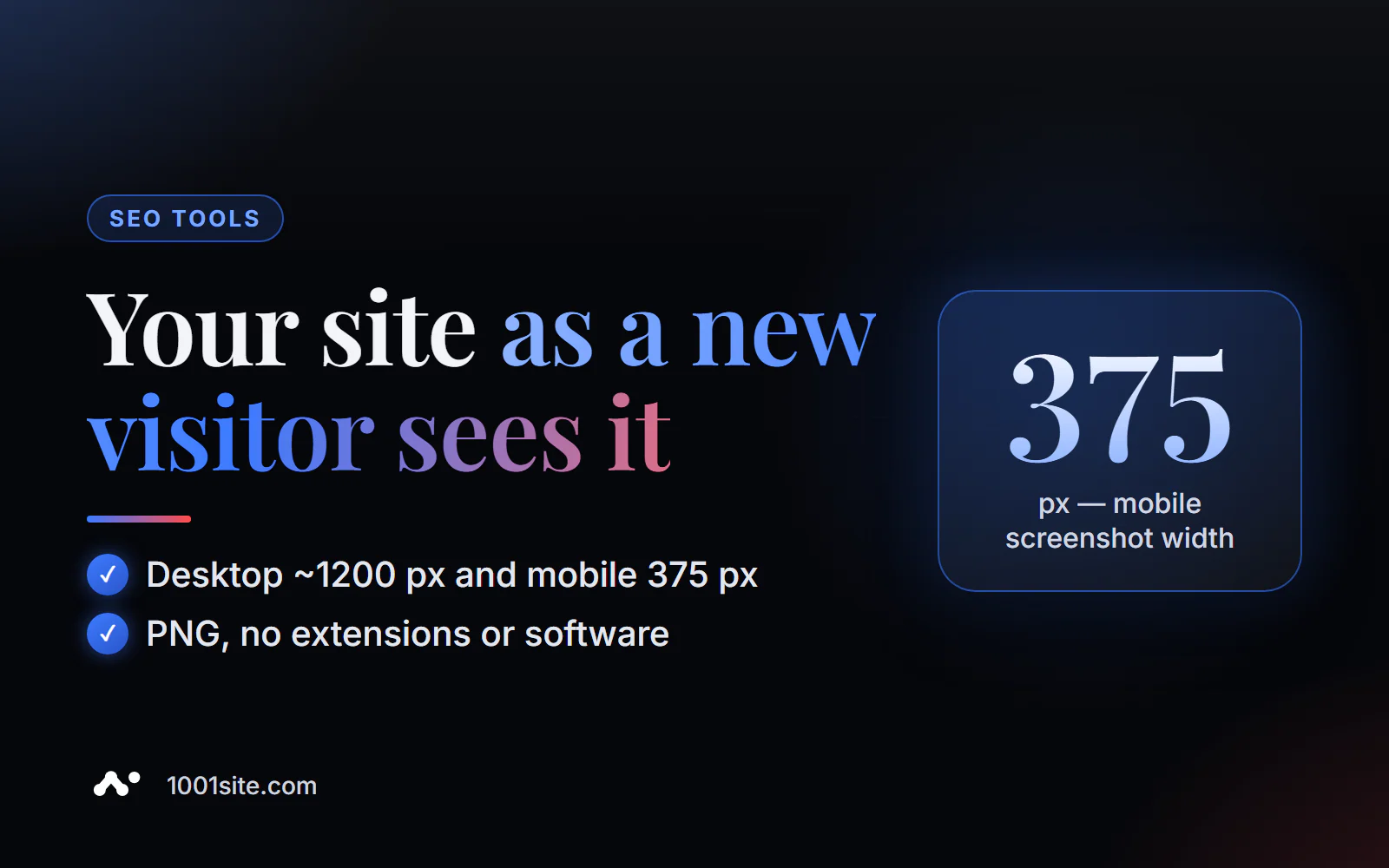
အတိုချုပ်အဖြေကတော့ အွန်လိုင်းမှာ ဝက်ဘ်ဆိုက် screenshot ရိုက်ဖို့အတွက် အခမဲ့ PromoPilot Website Screenshot tool မှာ စာမျက်နှာလိပ်စာကို ရိုက်ထည့်ပြီး စက်ပစ္စည်း — Desktop (ခန့်မှန်းခြေအားဖြင့် 1200 px အကျယ်) သို့မဟုတ် Mobile (375 px) — ကို ရွေးချယ်ပြီး "Capture" ကို နှိပ်ပါ။ စက္ကန့်အနည်းငယ်အတွင်းမှာပဲ ပထမဆုံးမျက်နှာပြင်ရဲ့ screenshot နဲ့ အောက်မှာ download လုပ်နိုင်တဲ့ PNG ပုံတစ်ပုံကို ရရှိပါလိမ့်မယ်။ extension တွေ ဒါမှမဟုတ် software တွေ မလိုအပ်ပါဘူး။ အောက်မှာ screenshot မှာ ဘာတွေစစ်ဆေးရမလဲ၊ SEO အတွက် ဘာကြောင့်အရေးကြီးတာလဲ၊ တခြား tool တစ်ခု ဘယ်အချိန်လိုအပ်နိုင်လဲဆိုတာကို ရှင်းပြပေးပါမယ်။
ကျွန်တော် ဝက်ဘ်ဆိုက်တွေ ၁၂ နှစ်ကြာ ဖန်တီးခဲ့ပြီး အွန်လိုင်းမှာ ဖန်သားပြင်ဓာတ်ပုံတွေကို အပတ်တိုင်း အသုံးပြုပါတယ်။ ဖုန်းမှာ client ရဲ့ landing page ဘယ်လိုပုံစံရှိလဲဆိုတာ စစ်ဆေးဖို့၊ "before" ဓာတ်ပုံကို report မှာ ကပ်ဖို့၊ contractor ကို ပျက်စီးနေတဲ့ block ကို ပြဖို့ စတာတွေပေါ့။ ဒီလိုကိစ္စတွေအတွက် ကျွန်တော့်ရဲ့ browser ကို မယုံပါဘူး။ cookies တွေ၊ admin panel ထဲကို login ဝင်ဖို့နဲ့ အကြာကြီးပိတ်ထားတဲ့ consent banner တွေ ပါပါတယ်။
ဝက်ဘ်ဆိုက် Screenshot tool က ဘာအလုပ်လုပ်သလဲ။
အွန်လိုင်း ဖန်သားပြင်ဓာတ်ပုံနှင့် သင့်ကွန်ပျူတာပေါ်ရှိ ဖန်သားပြင်ဓာတ်ပုံကြား အဓိကကွာခြားချက်မှာ ရှင်းလင်းသောမြင်ကွင်းဖြစ်သည်။ အဝေးထိန်းဘရောက်ဆာသည် သင့်ကွတ်ကီးများ၊ ခွင့်ပြုချက် သို့မဟုတ် သိမ်းဆည်းထားသောဆက်တင်များမပါဘဲ စာမျက်နှာကို လာရောက်ကြည့်ရှုသူအသစ်တစ်ဦးအနေဖြင့် ဖွင့်ပေးသည်။
| အခွင့်အလမ်း | ဘယ်လိုအလုပ်လုပ်လဲ | ဘာကြောင့် စီးပွားရေးလုပ်ငန်းတွေ ဒါကို လိုအပ်တာလဲ။ |
|---|---|---|
| ဒက်စ်တော့မုဒ် | ပုံအကျယ်က 1200 px လောက်ရှိတယ် | လက်တော့ပ်မှာ လူတစ်ယောက် scroll မလုပ်ဘဲ ဘာတွေမြင်လဲဆိုတာ ရှင်းရှင်းလင်းလင်း သိနိုင်ပါတယ်။ |
| မိုဘိုင်းမုဒ် | ဓာတ်ပုံက ပုံမှန်စမတ်ဖုန်းတစ်လုံးလို 375 pixels အကျယ်ရှိပါတယ်။ | မိုဘိုင်းသည် Google အတွက် အဓိကဗားရှင်းဖြစ်သည် |
| ပထမဆုံး မျက်နှာပြင်နဲ့ အောက်က | ဓာတ်ပုံအမြင့် ~၁၂၀၀ px အထိ | ဒီနေရာမှာ ဧည့်သည်တွေ တည်းခိုမလား၊ တည်းခိုမလားဆိုတာ ဆုံးဖြတ်ရပါတယ်။ |
| PNG ဖြင့် ဒေါင်းလုဒ်လုပ်ပါ | အစီရင်ခံစာ သို့မဟုတ် စာပေးစာယူအတွက် အသင့်ပြင်ဆင်ထားသော ဓာတ်ပုံတစ်ပုံ | extension များထည့်သွင်းခြင်းနှင့် ကိုယ်တိုင်ဖြတ်တောက်ခြင်းမလိုအပ်ပါ။ |
| လာရောက်လည်ပတ်သူအသစ်တစ်ဦး၏အမြင် | ကွတ်ကီးများ သို့မဟုတ် အကောင့်ဝင်ရောက်ခြင်း မရှိပါ | သင်ကြာမြင့်စွာ သတိမထားမိသော banner များ၊ pop-up များနှင့် အခြားအရာအားလုံးကို သင်မြင်တွေ့နိုင်ပါသည်။ |
အွန်လိုင်းမှာ ဝက်ဘ်ဆိုက်တစ်ခုရဲ့ screenshot ကို ဘယ်လိုရိုက်ရမလဲ။
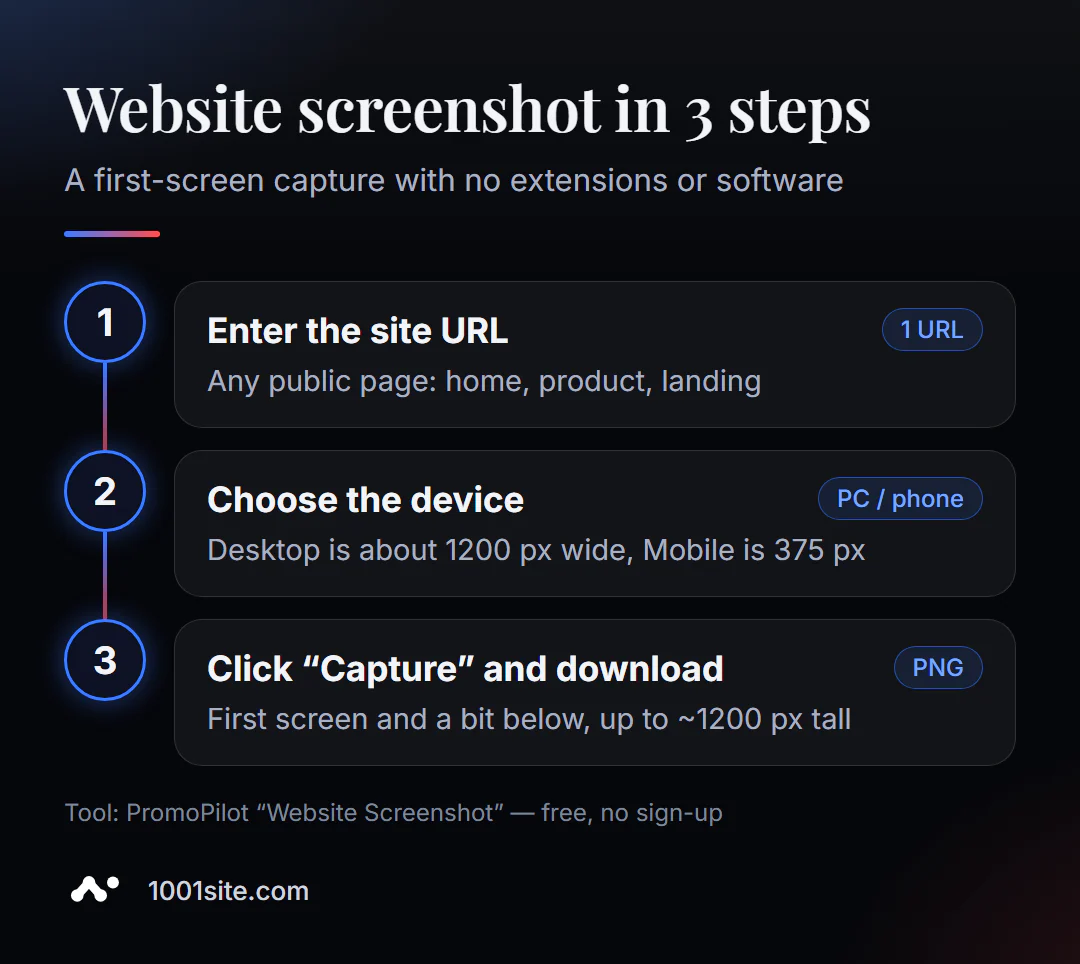
- ဝက်ဘ်ဆိုက် ဖန်သားပြင်ဓာတ်ပုံကို ဖွင့်ပါ။
- လိပ်စာကို ရိုက်ထည့်ပါ -
example.comသို့မဟုတ် သတ်မှတ်ထားသော စာမျက်နှာတစ်ခု၏ လိပ်စာအပြည့်အစုံသည် လုံလောက်ပါသည်။ - drop-down list မှ သင့်စက်ကို ရွေးချယ်ပါ - Desktop သို့မဟုတ် Mobile။
- "ဖယ်ရှားရန်" ကို နှိပ်ပြီး စက္ကန့်အနည်းငယ် စောင့်ပါ။
- အသေးစိတ်အချက်အလက်များကိုကြည့်ရှုရန် PNG ကိုဒေါင်းလုဒ်လုပ်ပါ သို့မဟုတ် ပုံကိုပိုကြီးအောင်ဖွင့်ပါ။
ဗားရှင်းနှစ်ခုလုံးကို တစ်ပြိုင်နက်တည်း ရိုက်ကူးခြင်းသည် ကောင်းသောအကျင့်ဖြစ်သည်- ဦးစွာ Desktop၊ ထို့နောက် Mobile။ ကွာခြားချက်မှာ မကြာခဏ အံ့သြစရာကောင်းပါသည်။
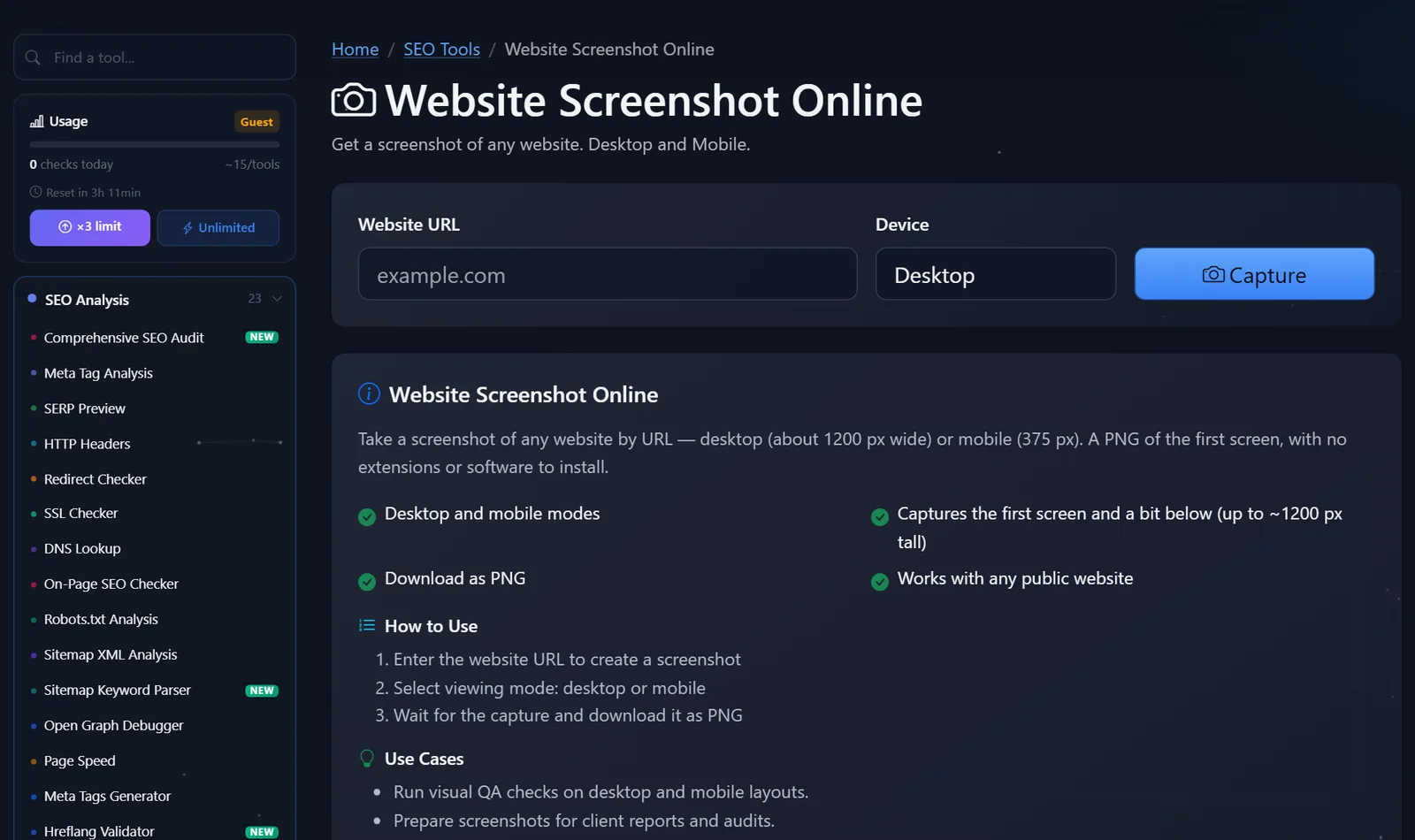
ကန့်သတ်ချက်များ- တစ်မိနစ်လျှင် ဓာတ်ပုံ ၁၀ ပုံထက် မပိုစေရ၊ ဧည့်သည်များအတွက် တစ်နေ့လျှင် ၁၅ ပုံနှင့် အခမဲ့မှတ်ပုံတင်ပြီးနောက် ၄၅ ပုံထက် မပိုစေရ။ မကြာသေးမီက တူညီသောစာမျက်နှာ၏ ဓာတ်ပုံတစ်ပုံကို ရိုက်ကူးထားပါက ဤကိရိယာသည် သိမ်းဆည်းထားသော မိတ္တူကို ပြန်ပေးနိုင်ပြီး ၎င်းကို ၂၄ နာရီအထိ သိမ်းဆည်းထားသည်။
ဝက်ဘ်ဆိုက် screenshot မှာ ဘာတွေကို စစ်ဆေးသင့်လဲ။
ဘာကိုရှာရမလဲဆိုတာ သိမှသာ ဖန်သားပြင်ဓာတ်ပုံရိုက်ခြင်းက အသုံးဝင်ပါတယ်။ ပထမဆုံးဖန်သားပြင်အတွက် ကျွန်ုပ်၏စစ်ဆေးရမည့်စာရင်း-
- ဘာရောင်းနေလဲဆိုတာ သုံးစက္ကန့်အတွင်း ရှင်းရှင်းလင်းလင်း သိနိုင်ပါသလား။ ခေါင်းစဉ်က "ဘာလဲ၊ ဘယ်သူ့အတွက်လဲ" ဆိုတဲ့ မေးခွန်းကို ဖြေသင့်ပါတယ်။ "ကြိုဆိုပါတယ်" ဆိုတာ အဖြေမဟုတ်ပါဘူး။
- လုပ်ဆောင်ချက်ခလုတ်ကို မြင်နိုင်ပါသလား။ "Order," "Calculate Cost," "Write on Telegram "—မိုဘိုင်းတွင်၊ ၎င်းသည် သုံးကြိမ် scroll လုပ်ပြီးနောက်တွင်မဟုတ်ဘဲ ပထမဆုံးမျက်နှာပြင်တွင် ရှိသင့်သည်။
- မျက်နှာပြင်ကို ဘန်နာများဖြင့် မှုန်ဝါးနေပါသလား။ ကွတ်ကီးဘန်နာ၊ စာရင်းသွင်းမှု ပေါ့ပ်အပ်နှင့် ချတ်ဝစ်ဂျက်တို့ ပေါင်းစပ်လိုက်ခြင်းသည် ဖုန်းမျက်နှာပြင်၏ ထက်ဝက်ကို နေရာယူနိုင်သည်။ Google မိုဘိုင်းစက်ပစ္စည်းများတွင် အနှောင့်အယှက်ဖြစ်စေသော ဝင်းဒိုးများကို မကြိုက်ပါ။
- မိုဘိုင်းလ် အပြင်အဆင် ပျက်နေလား။ စာသားတွေက အနားစွန်းတွေမှာ ပြည့်လျှံနေတယ်၊ ခလုတ်တွေ ထပ်နေတယ်၊ မီနူးတွေ မကိုက်ညီဘူး—theme ဒါမှမဟုတ် plugin ပြောင်းလဲပြီးနောက်မှာ အဖြစ်များတဲ့ ပြဿနာတစ်ခုပါ။
- ပုံတွေ တင်ပြီးပြီလား။ ဓာတ်ပုံတွေ တင်သင့်တဲ့ မီးခိုးရောင်စတုဂံတွေက ပျင်းရိစွာ တင်တဲ့လက္ခဏာဖြစ်ပြီး ပထမဆုံးစခရင်ပုံတွေ နောက်ကျမှပေါ်လာအောင် ပြင်ဆင်ထားပါတယ်။ ဒါက Google စွမ်းဆောင်ရည်စံနှုန်းတစ်ခုဖြစ်တဲ့ LCP ကိုလည်း ပိုဆိုးစေပါတယ်။
- စာသားက ဖတ်လို့ကောင်းလား။ အဖြူရောင်နောက်ခံပေါ်က မီးခိုးရောင်ဖျော့ဖျော့ 12 px ဖောင့်ကို ဖုန်းမှာ ဖတ်လို့မရပါဘူး။
လက်တွေ့ကျတဲ့ အကြံပြုချက်တစ်ခု- မိုဘိုင်းမုဒ်မှာ သင့်ပြိုင်ဘက်တွေရဲ့ ပင်မစာမျက်နှာနဲ့ အဓိကစာမျက်နှာ နှစ်ခု ဒါမှမဟုတ် သုံးခုကို ဖန်သားပြင်ဓာတ်ပုံရိုက်ပြီး သင့်စာမျက်နှာဘေးမှာ ထားပါ။ ဒီနှိုင်းယှဉ်ချက်က ဘယ်အစီရင်ခံစာထက်မဆို စီးပွားရေးလုပ်ငန်းရှင်တစ်ယောက်အတွက် ပိုပြီးယုံကြည်စိတ်ချရပါတယ်။
SEO အတွက် ဝက်ဘ်ဆိုက် screenshot ဘာကြောင့် လိုအပ်တာလဲ။
ချိတ်ဆက်မှုက တိုက်ရိုက်ပါ။ Google mobile-first indexing ကို အသုံးပြုပါတယ်- ဆိုက်တစ်ခုရဲ့ မိုဘိုင်းဗားရှင်းကို အဓိကအဆင့်သတ်မှတ်ချက်အဖြစ် သတ်မှတ်ပါတယ်။ အကြောင်းအရာရဲ့ အစိတ်အပိုင်းတစ်ခုကို ဝှက်ထားရင်၊ မတင်ရင် ဒါမှမဟုတ် ဖုန်းမှာ windows တွေက မှုန်ဝါးနေရင် ရှာဖွေရေးအင်ဂျင်က စာမျက်နှာကို တိုတိုနဲ့ မြင်ရပါလိမ့်မယ်။
ဒုတိယအချက်အနေနဲ့ လာရောက်ကြည့်ရှုသူရဲ့ အပြုအမူပါ။ ရှာဖွေမှုတစ်ခုကနေ လာပြီး မျက်နှာပြင်အပြည့် banner တစ်ခု ဒါမှမဟုတ် နားမလည်နိုင်တဲ့ ပထမဆုံးစာမျက်နှာကို မြင်လိုက်ရတဲ့သူတစ်ယောက်ဟာ ရှာဖွေမှုရလဒ်တွေကို မြန်မြန်ပြန်သွားပါတယ်။ ဖန်သားပြင်ဓာတ်ပုံရိုက်ကူးခြင်းဟာ သူတို့ရဲ့မျက်လုံးတွေကနေတစ်ဆင့် စာမျက်နှာကို မြင်တွေ့ပြီး အာရုံလွဲစေမယ့်အရာတွေကို ဖယ်ရှားဖို့ အမြန်ဆုံးနည်းလမ်းပါပဲ။
တတိယအချက်အနေနဲ့ အစီရင်ခံတင်ပြခြင်း။ ဒီဇိုင်းပြန်လည်ဒီဇိုင်းထုတ်ခြင်း၊ အပြင်အဆင်ပြင်ဆင်ခြင်း သို့မဟုတ် ကနဦးမျက်နှာပြင်ပြောင်းလဲမှု၏ "မတိုင်မီ" နှင့် "ပြီးနောက်" ဓာတ်ပုံများသည် ငွေကို client သို့မဟုတ် manager အား မည်သည့်အရာအတွက် အသုံးပြုခဲ့ကြောင်း ရှင်းပြရာတွင် အထောက်အကူပြုပါသည်။
ကန်ထရိုက်တာတစ်ယောက်နဲ့ အလုပ်လုပ်တဲ့အခါ screenshot တွေကို ဘယ်လိုသုံးရမလဲ။
ပြဿနာတစ်ခုကို အထင်အမြင်လွဲမှားမှုမရှိဘဲ ရှင်းပြဖို့ အကောင်းဆုံးနည်းလမ်းက ဖန်သားပြင်ဓာတ်ပုံရိုက်ခြင်းပါပဲ။ မက်ဆေ့ချ်မှာ မြားပါတဲ့ ဓာတ်ပုံတစ်ပုံ ကပ်ထားတဲ့အခါ "ကျွန်တော့်ဖုန်းမှာ တစ်ခုခုမှားနေတယ်" ဆိုတဲ့ စကားလုံးက ပိုပြီးတိကျလာပါတယ်။ စာပေးစာယူအချိန်တွေကို နာရီပေါင်းများစွာ သက်သာစေမယ့် နည်းလမ်းအနည်းငယ်-
- လိပ်စာနှင့် စက်ပစ္စည်းနှင့်အတူ ဓာတ်ပုံရိုက်ပါ။ ဓာတ်ပုံစာတန်းတွင် စာမျက်နှာနှင့် မုဒ်ကို ဖော်ပြပါ- "/catalog/, Mobile"။ ဆော့ဖ်ဝဲရေးသားသူသည် တူညီသောအက်ပ်ကို ချက်ချင်းဖွင့်ပါလိမ့်မည်။
- "အရင်" နှင့် "ပြီးနောက်" လုပ်ရိုးလုပ်စဉ်ကို လုပ်ပါ။ တည်းဖြတ်မှုများမပြုလုပ်မီ လက်ရှိမြင်ကွင်းကို မှတ်တမ်းတင်ပြီး တည်းဖြတ်ပြီးနောက် မြင်ကွင်းအသစ်ကို မှတ်တမ်းတင်ပါ။ ဤနည်းအားဖြင့် လုပ်ငန်းတာဝန်ပြီးစီးပြီး ဘာမှပျက်စီးခြင်းမရှိသည်ကို သင်မြင်တွေ့နိုင်ပါသည်။
- ဒီဇိုင်းပြန်မဆွဲခင် ဓာတ်ပုံတွေစုစည်းပါ။ တစ်နှစ်ကြာရင် ဝက်ဘ်ဆိုက်က ဘယ်လိုပုံစံရှိလဲ၊ ပထမဆုံးစာမျက်နှာမှာ ဘယ်ဘလောက်တွေ ပါလဲ၊ ပြောင်းလဲမှုကြောင့် ဘာတွေပြောင်းလဲသွားလဲဆိုတာကို ရှင်းရှင်းလင်းလင်း သိလာပါလိမ့်မယ်။
- တူညီသောစကေးရှိ ပြိုင်ဘက်များနှင့် နှိုင်းယှဉ်ပါ။ အွန်လိုင်းကိရိယာသည် တူညီသောအကျယ်ရှိ ဝဘ်ဆိုက်အားလုံးကို ဖမ်းယူထားသောကြောင့် တရားမျှတသော နှိုင်းယှဉ်မှုကို သေချာစေသည်။
၎င်းသည် ပုံမှန် client အစီရင်ခံစာများအတွက် အထူးအဆင်ပြေပါသည်- တစ်လတစ်ကြိမ် အဓိကစာမျက်နှာများ၏ ပထမဆုံးမျက်နှာပြင်၏ ဖန်သားပြင်ဓာတ်ပုံများသည် ဇယားတစ်ခုထက် အလုပ်ကို ပိုမိုရှင်းလင်းစွာ ပြသပါသည်။
နှိုင်းယှဉ်ချက်- အွန်လိုင်း ဖန်သားပြင်ဓာတ်ပုံနှင့် အခြားရွေးချယ်စရာများ
| ကိရိယာ | ဘာအခမဲ့လဲ။ | ကန့်သတ်ချက်များ | ဘယ်သူတွေအတွက် သင့်တော်လဲ။ |
|---|---|---|---|
| PromoPilot — ဝဘ်ဆိုက် ဖန်သားပြင်ဓာတ်ပုံ | Desktop နှင့် Mobile ဗားရှင်းများတွင် ပထမဆုံး မျက်နှာပြင်ဖြစ်သည့် PNG ကို လာရောက်ကြည့်ရှုသူအသစ်တစ်ဦးက မြင်တွေ့ရပုံ | ပထမဆုံး မျက်နှာပြင် (~1200 px) မှာပဲ၊ server နိုင်ငံကို ရွေးချယ်လို့ မရပါဘူး။ | အမြန် အပြင်အဆင်စစ်ဆေးမှုနှင့် အစီရင်ခံစာများအတွက် လျှပ်တစ်ပြက်ပုံရိပ်များ |
| Chrome Dev Tools များ | စာမျက်နှာအပြည့် ဖန်သားပြင်ဓာတ်ပုံ၊ cross-device emulation | developer tools တွေကို နားလည်ဖို့ လိုပါတယ်။ သင့်ရဲ့ cookies တွေပါတဲ့ browser ကိုလည်း နားလည်ရပါမယ်။ | developer များနှင့် စာမျက်နှာတစ်ခုလုံး လိုအပ်သူများအတွက် |
| Google ရှာဖွေရေး ကွန်ဆိုးလ် | Google မှ ပုံဖော်ထားသည့် စာမျက်နှာ၏ ဖန်သားပြင်ဓာတ်ပုံ | သင်အတည်ပြုထားသော ဆိုက်အတွက်သာ | ရှာဖွေရေးအင်ဂျင်က မြင်တာကို စစ်ဆေးပါ |
| PageSpeed Insights | စာမျက်နှာတင်မှုဘောင်များနှင့် မြန်နှုန်းမက်ထရစ်များ | ဓာတ်ပုံတွေက သေးငယ်ပါတယ်၊ အဓိကရည်မှန်းချက်က မြန်နှုန်းပါ | ဒေါင်းလုဒ်မြန်နှုန်း ခွဲခြမ်းစိတ်ဖြာခြင်း |
နိဂုံးချုပ်- နေ့စဉ်လုပ်ငန်းဆောင်တာများ—ပြသခြင်း၊ နှိုင်းယှဉ်ခြင်းနှင့် အစီရင်ခံစာနှင့် ပူးတွဲခြင်း—အတွက် အွန်လိုင်းဖန်သားပြင်ဓာတ်ပုံရိုက်ကူးခြင်းသည် ပိုမိုလွယ်ကူပါသည်။ စာမျက်နှာတစ်ခုလုံး လိုအပ်ပါက DevTools ကို အသုံးပြုပါ။ Google စာမျက်နှာကို မည်သို့မြင်သည်ကို သင်ဂရုစိုက်ပါက Search Console ကို အသုံးပြုပါ။
PromoPilot မှာ အခမဲ့ SEO tool ၈၇ ခု ရှိပါတယ်။ ဖန်သားပြင်ဓာတ်ပုံမှာ ပုံတွေ နှေးကွေးစွာ load လုပ်နေတယ်လို့ ပြသနေရင် စာမျက်နှာအမြန်နှုန်း ခွဲခြမ်းစိတ်ဖြာမှုစီးရီးထဲက ဆက်စပ်ဆောင်းပါးကို ကြည့်ပါ။
အွန်လိုင်းဖန်သားပြင်ဓာတ်ပုံတွေရဲ့ ကန့်သတ်ချက်တွေက ဘာတွေလဲ။
ရလဒ်ကြောင့် အံ့အားသင့်မသွားစေရန် ကန့်သတ်ချက်များကို ကြိုတင်သိရှိထားသင့်သည်-
- ပထမဆုံး မျက်နှာပြင်နှင့် အောက်ဘက်အနည်းငယ်သာ - အမြင့် ၁၂၀၀ px အထိ၊ စာမျက်နှာရှည်တစ်ခုလုံး မဆန့်ပါ။
- အကောင့်ဝင်ခြင်း၊ captcha သို့မဟုတ် geoblocking နောက်ကွယ်ရှိ စာမျက်နှာများကို တစ်စိတ်တစ်ပိုင်း ဖယ်ရှားခြင်း သို့မဟုတ် ဖုံးကွယ်ထားခြင်း ခံရနိုင်ပါသည်။
- ဝင်ရောက်ပြီးနောက် session ကို တုပမည်မဟုတ်ပါ - သင်၏ကိုယ်ပိုင်အကောင့် သို့မဟုတ် ဈေးဝယ်လှည်းကို ဝင်ရောက်နိုင်မည်မဟုတ်ပါ။
- ဆာဗာနိုင်ငံကို ရွေးချယ်၍မရသော ကြောင့် နိုင်ငံအသီးသီးအတွက် မတူညီသော အကြောင်းအရာများကို ပြသသည့် ဆိုက်များသည် သင့်လာရောက်ကြည့်ရှုသူများအတွက် ကွဲပြားနိုင်ပါသည်။
- စက္ကန့် ၆၀ အချိန်ကုန်ခြင်း: စာမျက်နှာကို တင်ရန် အချိန်ပိုကြာပါက ကိရိယာသည် အမှားတစ်ခုပြသမည်ဖြစ်ပြီး ၎င်းသည် မြန်နှုန်းကို စစ်ဆေးရန် အကြောင်းပြချက်တစ်ခုဖြစ်သည်။
အခမဲ့ကိရိယာတစ်ခုဟာ ဘယ်အချိန်မှာ မလုံလောက်ဘူးလဲ။
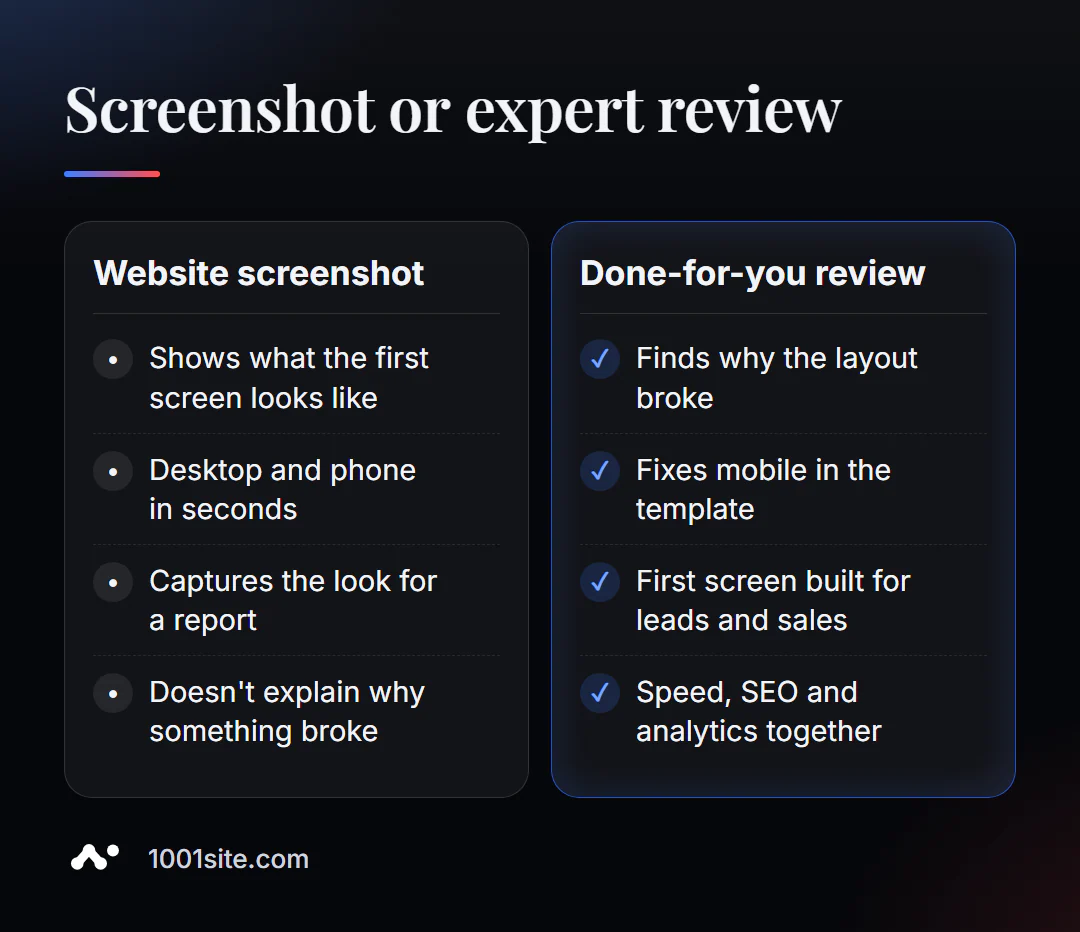
ဖန်သားပြင်ဓာတ်ပုံမှာ "ဖုန်းထဲက အရာအားလုံး ပျက်နေတယ်" ဆိုတဲ့ လက္ခဏာကို ပြသထားပါတယ်။ ဒါပေမယ့် ဘာကြောင့် ပျက်သွားတာလဲ ဒါမှမဟုတ် နောက်တစ်ခါ မပျက်အောင် ဘယ်လိုပြင်ရမလဲဆိုတာ မပြောပြထားပါဘူး။ အောက်ပါအခြေအနေတွေမှာ ကျွမ်းကျင်သူတစ်ယောက် လိုအပ်ပါတယ်-
- theme ဒါမှမဟုတ် plugin update လုပ်ပြီးတိုင်း မိုဘိုင်းဗားရှင်း ပျက်သွားပါတယ်။
- ပထမမျက်နှာပြင်သည် မည်သည့်တောင်းဆိုမှုများကိုမျှ မထုတ်ပေးဘဲ သီးခြားလုပ်ဆောင်ချက်တစ်ခုအတွက် ပြန်လည်ဒီဇိုင်းထုတ်ရန် လိုအပ်ပါသည်။
- ဆိုက်က loading လုပ်ဖို့ အရမ်းကြာတာကြောင့် screenshot ရိုက်ဖို့ အချိန်မရှိဘူး။
- ဝက်ဘ်ဆိုက်အဟောင်းကို အဆက်မပြတ်ပြုပြင်မွမ်းမံခြင်းထက် ဝက်ဘ်ဆိုက်အသစ်တစ်ခု ဖန်တီးခြင်းသည် ပိုမိုလွယ်ကူပါသည်။
ခင်ဗျားရဲ့ ဝက်ဘ်ဆိုက်အတွက် ကျွန်တော်/ကျွန်မ ဘာလုပ်ပေးနိုင်မလဲ။
ကျွန်တော်က Valeriy Danyuk ပါ၊ အတွေ့အကြုံ ၁၂ နှစ်ရှိပြီး client ၂၀၀ ကျော်ရှိတဲ့ developer နဲ့ SEO specialist တစ်ယောက်ပါ။ ပရောဂျက်တိုင်းလိုလိုကို ကျွန်တော့် client ရဲ့ ဝက်ဘ်ဆိုက်နဲ့ သူတို့ရဲ့ပြိုင်ဘက်တွေရဲ့ screenshot တွေနဲ့ စတင်ပါတယ်။
SEO နှင့် စာရင်းစစ်ခြင်း
- Turnkey SEO ဝက်ဘ်ဆိုက်စစ်ဆေးမှု - မိုဘိုင်းဗားရှင်း၊ မြန်နှုန်း၊ အညွှန်းကိန်းနှင့် ပထမဆုံးမျက်နှာပြင်မြင်နိုင်စွမ်းတို့ကို စစ်ဆေးပြီး ကုဒ်တွင်တွေ့ရှိရသော ပြဿနာများကို ပြင်ဆင်ပါသည်။
ဝဘ်ဆိုက်များနှင့် ဆင်းသက်စာမျက်နှာများ
- သင်ကြိုက်နှစ်သက်သော အခြားသူတစ်ဦး၏ ဝက်ဘ်ဆိုက်ပုံစံ ဝက်ဘ်ဆိုက်တစ်ခုကို မိနစ်ပိုင်းအတွင်း ဖန်တီးနိုင်ပါသည် - သင်လုပ်ရန်မှာ သင်ကြိုက်နှစ်သက်သော ဥပမာတစ်ခုကို ပြသရန်သာဖြစ်သည်။
- တစ်ညနေတွင် မိတ်ဆက်ခဲ့သော ထုတ်ကုန်အသစ်အတွက် ဆင်းသက်စာမျက်နှာ – NordHarvest ဖြစ်ရပ်လေ့လာမှု။
- စာရင်းသွင်းခ ပေးရတဲ့ Tilda ဒါမှမဟုတ် AI ပါတဲ့ ဝက်ဘ်ဆိုက် နဲ့ ၂၀၂၆ ခုနှစ်မှာ turnkey ဝက်ဘ်ဆိုက်တစ်ခုရဲ့ ကုန်ကျစရိတ် ဘယ်လောက်ရှိလဲ - ဒါကြောင့် သင်မျက်စိဖွင့်ထားပြီး ချဉ်းကပ်မှုကို ရွေးချယ်နိုင်ပါတယ်။
- 1001site မှာ ဒီဝက်ဘ်ဆိုက်ကို ကမ္ဘာ့အကောင်းဆုံး ဝက်ဘ်ဆိုက်တွေရဲ့ ပုံစံအတိုင်း တည်ဆောက်ထားပြီး မိုဘိုင်းဖုန်းနဲ့ အသုံးပြုနိုင်အောင် ချက်ချင်း လိုက်လျောညီထွေဖြစ်အောင် ပြုလုပ်ပေးထားပါတယ်။
ဘော့တ်များနှင့် AI ဝန်ဆောင်မှုများ
- QuestFlow သည် AI ပါရှိသော Telegram SaaS တည်ဆောက်သူဖြစ်သည် ။
- bot ဖြင့် စက်ပစ္စည်းပြုပြင်ခြင်းအတွက် Vector-based AI လမ်းညွှန် ။
Telegram မှာ ခင်ဗျားရဲ့ main page ရဲ့ mobile screenshot ကို ပို့ပေးပါ - visitor တစ်ယောက်ကို order တင်လို့မရအောင် ဘာက တားဆီးနေလဲဆိုတာ ပြောပြပေးပါမယ်။
ရလဒ်
- အွန်လိုင်းဝက်ဘ်ဆိုက် ဖန်သားပြင်ဓာတ်ပုံတစ်ခုသည် PC သို့မဟုတ် ဖုန်းပေါ်ရှိ ပထမဆုံးစာမျက်နှာမျက်နှာပြင်ကို လာရောက်ကြည့်ရှုသူအသစ်၏အမြင်ဖြင့် စက္ကန့်ပိုင်းအတွင်း ပြသပေးသည်။
- ဖန်သားပြင်ဓာတ်ပုံပေါ်ရှိ အောက်ပါတို့ကို စစ်ဆေးပါ- ရှင်းလင်းပြတ်သားမှု၊ လုပ်ဆောင်ချက်ခလုတ်၊ ဘန်နာများ၊ မိုဘိုင်းအပြင်အဆင်၊ ရုပ်ပုံတင်ခြင်းနှင့် ဖတ်ရှုနိုင်ခြင်းတို့ ဖြစ်သည်။
- မိုဘိုင်းဗားရှင်းက Google အတွက် အဓိကဖြစ်တဲ့အတွက် ဗားရှင်းနှစ်ခုလုံးကို အမြဲဖယ်ရှားပါ။
- အပြင်အဆင် ထပ်ခါထပ်ခါ ပျက်နေပါက ဆိုက်ကို ပြန်လည်တည်ဆောက်ခြင်းသည် စျေးသက်သာသည်—ဥပမာ၊ မိုဘိုင်းဗားရှင်းကို ချက်ချင်းအဆင်သင့်ဖြစ်သည့် 1001site တွင်။
အခုပဲ အခမဲ့ အွန်လိုင်း ဖန်သားပြင်ဓာတ်ပုံနဲ့ သင့်ပင်မစာမျက်နှာရဲ့ မိုဘိုင်းဗားရှင်းကိုယူပြီး ဝယ်သူတစ်ယောက်လို မြင်ယောင်လိုက်ပါ။
အရင်းအမြစ်များ
- PromoPilot ရဲ့ "အွန်လိုင်း ဝက်ဘ်ဆိုက် ဖန်သားပြင်ဓာတ်ပုံ" ကိရိယာ စာမျက်နှာ — မုဒ်များ၊ ကန့်သတ်ချက်များ၊ ကန့်သတ်ချက်များနှင့် မကြာခဏမေးလေ့ရှိသောမေးခွန်းများ။
- Google Search Central - မိုဘိုင်းဦးစားပေး အညွှန်းကိန်းဆိုင်ရာ စာရွက်စာတမ်း။
- Chrome DevTools နှင့် Google PageSpeed Insights စာရွက်စာတမ်းများ။