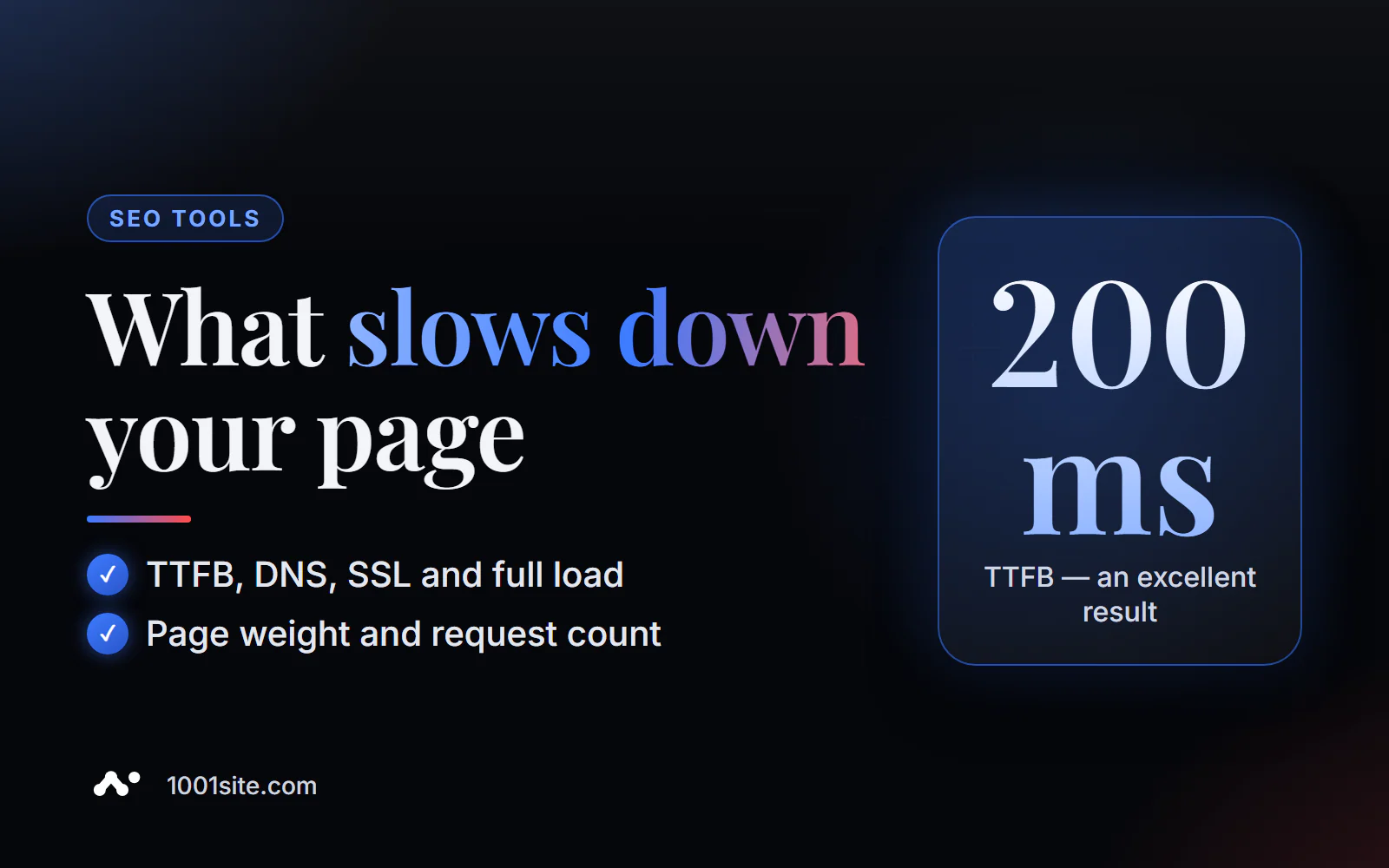
အတိုချုပ်အဖြေကတော့ သင့်စာမျက်နှာရဲ့ load speed ကို အွန်လိုင်းမှာ စစ်ဆေးဖို့အတွက် PromoPilot ရဲ့ အခမဲ့ Page Speed Analyzer မှာ ၎င်းရဲ့လိပ်စာကို ကူးထည့်ပြီး "Analyze" ကိုနှိပ်ပါ။ ဒီ tool က စာမျက်နှာကို load လုပ်ပြီး first byte (TTFB) အထိ အချိန်၊ DNS resolution နဲ့ SSL connection time၊ full page load time၊ total page size နဲ့ JavaScript၊ CSS နဲ့ image တွေကို request လုပ်တဲ့အရေအတွက်အပြင် speed recommendation တွေကိုလည်း ပြသပေးပါလိမ့်မယ်။ ကောင်းမွန်တဲ့ လမ်းညွှန်ချက်တစ်ခုကတော့ TTFB 200 ms အထိက အကောင်းဆုံးဖြစ်ပြီး full load time 3 seconds အထိက ပုံမှန်ဖြစ်ပြီး 5 seconds ထက်ကြာတာက အရေးကြီးပါတယ်။ အောက်မှာ bottleneck ကို ဘယ်လိုခွဲခြားသိရှိနိုင်မလဲ၊ speed ကို ဘယ်ကနေစရမလဲဆိုတာကို သင်တွေ့ရပါလိမ့်မယ်။
ကျွန်တော် ဝက်ဘ်ဆိုက်တွေနဲ့ အွန်လိုင်းစတိုးတွေကို ၁၂ နှစ်ကြာ တည်ဆောက်ခဲ့ပြီး "တိုးတက်မှု" အတွက် ပြန်လာကြည့်တဲ့ ပိုင်ရှင်တွေရဲ့ အဓိက ညည်းညူချက်က loading နှေးကွေးတာပါပဲ။ အချိန်ရဲ့ တစ်ဝက်လောက်မှာ ဒီဇိုင်းကြောင့် မဟုတ်ဘဲ၊ caching မပါဘဲ ဒါမှမဟုတ် plugin ၁၅ ခု မပါဘဲ hosting လုပ်ထားပြီး တစ်ခုချင်းစီမှာ ကိုယ်ပိုင် script ကို အသုံးပြုနေတာကြောင့်ပါ။
စာမျက်နှာအမြန်နှုန်း ခွဲခြမ်းစိတ်ဖြာမှုက ဘာကိုတိုင်းတာသလဲ။
စာမျက်နှာတစ်ခုကို တင်ခြင်းဆိုသည်မှာ အဆင့်များစွာပါဝင်သည်- ဆာဗာကိုရှာဖွေခြင်း၊ လုံခြုံသောချိတ်ဆက်မှုတစ်ခုတည်ဆောက်ခြင်း၊ တုံ့ပြန်မှုကိုလက်ခံရရှိခြင်းနှင့် အရင်းအမြစ်အားလုံးကို ဒေါင်းလုဒ်လုပ်ခြင်းတို့ဖြစ်သည်။ ကိရိယာသည် အဆင့်တိုင်းကို ခြေရာခံသောကြောင့် အချိန်ဖြုန်းတီးနေသည့်နေရာကို အတိအကျမြင်နိုင်သည်။
| မက်ထရစ်များ | ဘာကို တိုင်းတာသလဲ။ | နေမကောင်းရင် အကြောင်းရင်းကို ဘယ်မှာရှာရမလဲ |
|---|---|---|
| DNS ဖြေရှင်းချက် | ဝက်ဘ်ဆိုက်ရဲ့ IP address ကိုရှာဖို့ ဘယ်လောက်ကြာလဲ။ | DNS ပံ့ပိုးပေးသူ၊ မှတ်တမ်းများ၏ ရှုပ်ထွေးလွန်းသော ကွင်းဆက် |
| SSL ချိတ်ဆက်မှု | လုံခြုံသော HTTPS ချိတ်ဆက်မှုတစ်ခု တည်ဆောက်ရန် အချိန်ရောက်ပါပြီ | ဆာဗာဆက်တင်များ၊ ဆာဗာကို လာရောက်ကြည့်ရှုသူများနှင့် ဝေးဝေးထားပါ |
| TTFB | တုံ့ပြန်မှု၏ ပထမဆုံး byte သို့ ရောက်ရှိချိန် | Hosting၊ cache၊ database၊ လေးလံသော plugin များ |
| ဒေါင်းလုဒ်အချိန်အပြည့်အဝ | စာမျက်နှာတစ်ခုလုံးကို တင်ဖို့ ဘယ်လောက်ကြာလဲ။ | စာမျက်နှာအလေးချိန်နှင့် မေးမြန်းချက်အရေအတွက် |
| စုစုပေါင်း စာမျက်နှာအရွယ်အစား | browser က megabyte ဘယ်လောက် download လုပ်လဲ။ | ချုံ့မထားသော ရုပ်ပုံများ၊ ဗီဒီယိုများ၊ ဖောင့်များ၊ စာကြည့်တိုက်များ |
| တောင်းဆိုမှုအရေအတွက် | JS၊ CSS နဲ့ image ဖိုင်တွေ ဘယ်နှစ်ခု တင်ထားလဲ။ | အပို plugin များ၊ widget များ၊ counters များ၊ font များ |
မြန်နှုန်းသည် အဆင့်သတ်မှတ်ချက်အချက်တစ်ခုနှင့် အသုံးပြုနိုင်စွမ်း တိုင်းတာချက်တစ်ခု နှစ်ခုစလုံးဖြစ်သည်- နှေးကွေးသော စာမျက်နှာတစ်ခုသည် ကမ်းလှမ်းချက်ကို မမြင်ရသေးမီတွင်ပင် မိုဘိုင်းလာရောက်ကြည့်ရှုသူများကို ဆုံးရှုံးစေသည်။
အွန်လိုင်းမှာ စာမျက်နှာတင်တဲ့ မြန်နှုန်းကို ဘယ်လိုစစ်ဆေးမလဲ။
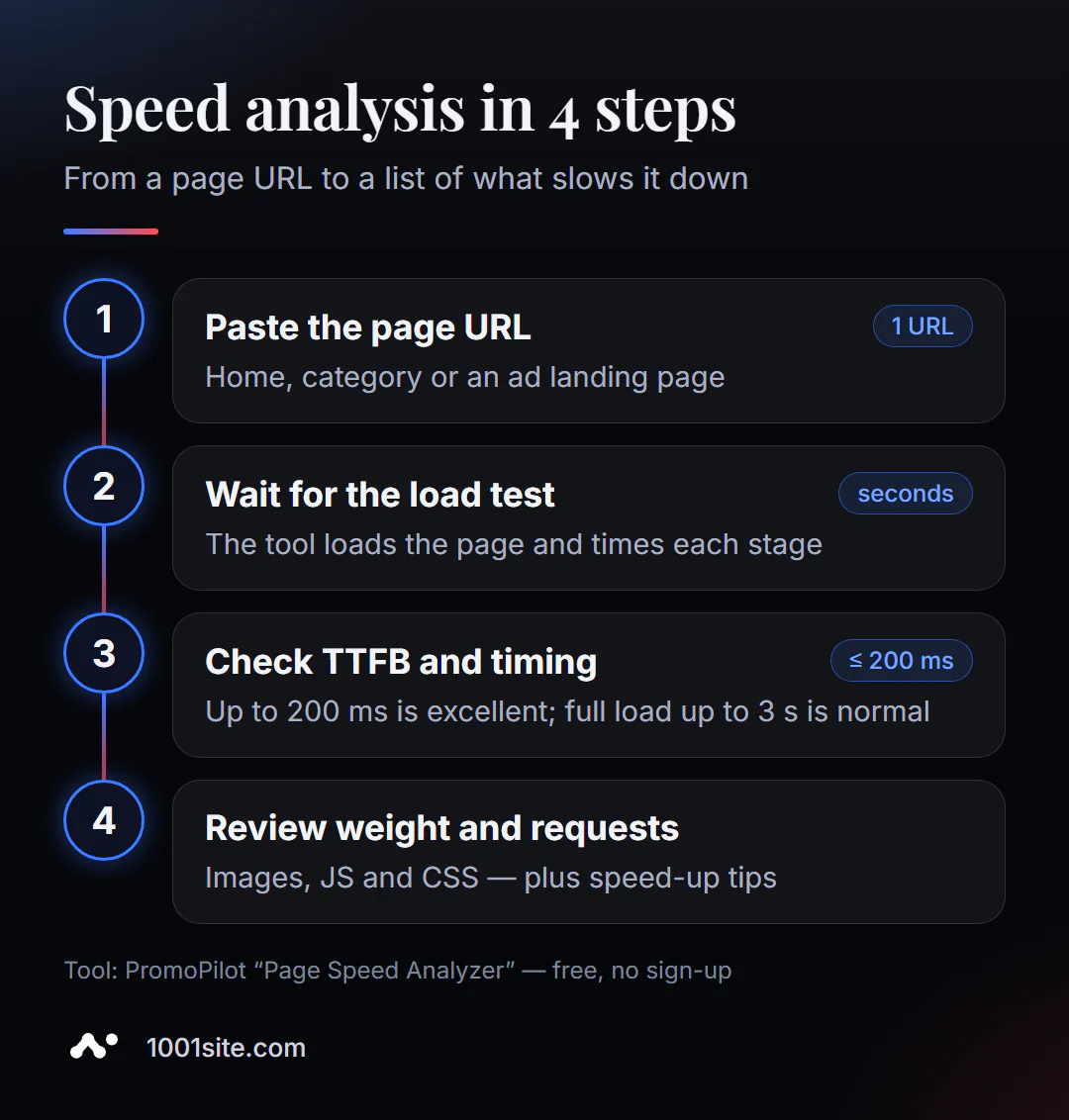
- စာမျက်နှာဖွင့်ခြင်းအမြန်နှုန်းခွဲခြမ်းစိတ်ဖြာခြင်း ။
- စာမျက်နှာလိပ်စာကို ကူးထည့်ပါ။ ပင်မစာမျက်နှာကိုသာမက ကြော်ငြာအတွက် ထုတ်ကုန်စာမျက်နှာများနှင့် ဆင်းသက်စာမျက်နှာများသည် မကြာခဏ ပိုမိုရှုပ်ထွေးလေ့ရှိသည်။
- "Analyze" ကို နှိပ်ပြီး ဒေါင်းလုဒ်စမ်းသပ်မှု ပြီးဆုံးရန် စောင့်ပါ။
- TTFB နှင့် စုစုပေါင်းအချိန်ကို ကြည့်ပါ - ၎င်းတို့သည် အဓိက ဂဏန်းနှစ်ခုဖြစ်သည်။
- သင့်စာမျက်နှာအလေးချိန်နှင့် ရှာဖွေမှုများ၏ မေးမြန်းချက်များကို ခွဲခြမ်းစိတ်ဖြာ ပြီးနောက် အကောင်းဆုံးဖြစ်အောင်ပြုလုပ်ခြင်းဆိုင်ရာ အကြံပြုချက်များကို ဖတ်ရှုပါ။
ကိရိယာစာမျက်နှာက ဒီလိုပုံစံပါ- လိပ်စာအကွက်၊ "ခွဲခြမ်းစိတ်ဖြာရန်" ခလုတ်နှင့် တိုင်းတာထားသော မက်ထရစ်များစာရင်း။
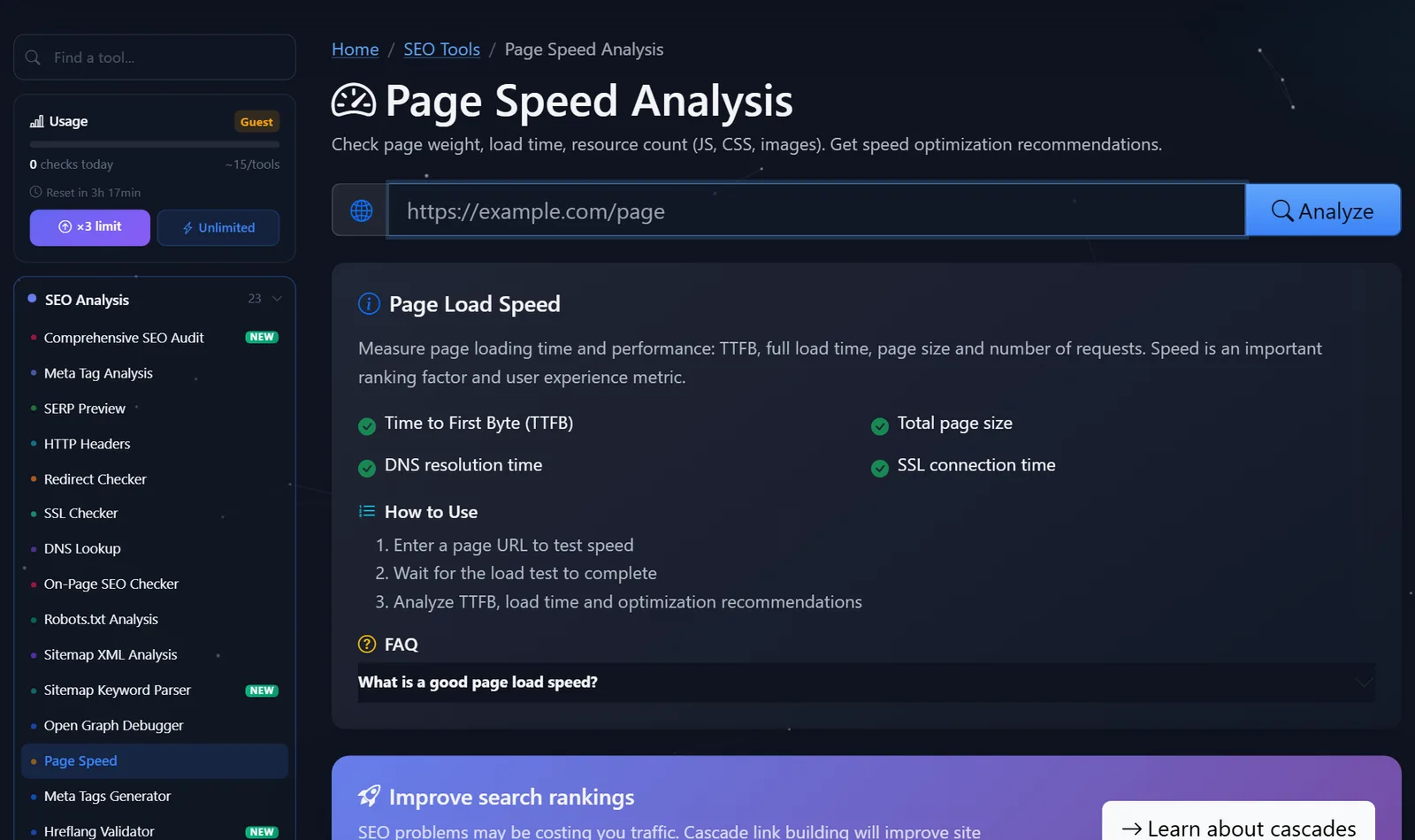
အကြံပြုချက်- စာမျက်နှာတစ်ခုတည်းကို နှစ်ကြိမ် သို့မဟုတ် သုံးကြိမ်ဆက်တိုက် စမ်းသပ်ပါ။ ဆာဗာကက်ရှ်အေးသွားပါက ပထမအကြိမ်စမ်းသပ်မှုသည် ပိုနှေးနိုင်သည်၊ ၎င်းသည် အမြဲတမ်းနှေးကွေးနေပါက ပြဿနာသည် ဆက်လက်တည်ရှိနေပါသည်။
ပြီးတော့ သင့်ပြိုင်ဘက်တွေရဲ့ စာမျက်နှာအနည်းငယ်ကို ချက်ချင်းစစ်ဆေးပါ။ ဂဏန်းတွေက စီးပွားရေးလုပ်ငန်းရှင်တစ်ယောက်အတွက် အဓိပ္ပာယ်မရှိပေမယ့် "ကျွန်တော်တို့မှာ ၆ စက္ကန့်ရှိပြီး ကျွန်တော်တို့ရဲ့ အဓိကပြိုင်ဘက်သုံးယောက်မှာ ၂ စက္ကန့်စီရှိတယ်" ဆိုတဲ့ နှိုင်းယှဉ်ချက်က ဘယ်ဇယားထက်မဆို မြန်နှုန်းမြှင့်တင်မှုအတွက် ဘတ်ဂျက်ကို ပိုကောင်းအောင် ခွဲဝေပေးဖို့ သင့်အား ယုံကြည်စေပါတယ်။
ရလဒ်ကို ဘယ်လိုဖတ်ရမလဲ၊ ဘာကို အရင် အရှိန်မြှင့်ရမလဲ။
အဓိကစည်းမျဉ်းကတော့ ပြဿနာကို အရင်ရှာပြီးမှ ပြင်ဖို့ပါ။ ဆာဗာက စက္ကန့်ပိုင်းခွဲလောက် တုံ့ပြန်မယ်ဆိုရင် ပုံတွေကို ချုံ့တာက အဓိပ္ပာယ်မရှိပါဘူး။
- TTFB ဟာ 600–800 ms ထက်ကြီးရင် server ကနေစပါ။ page caching ကိုဖွင့်ပါ ( WordPress မှာ cache plugin ဒါမှမဟုတ် hosting-level cache ကိုသုံးပါ)၊ သင့်ရဲ့ hosting plan ကိုစစ်ဆေးပြီး database query တွေများတဲ့ plugin တွေကို disable လုပ်ပါ။ 200 ms ဒါမှမဟုတ် ඊට පෙනුන් කිරියට කිරියට පෙනුන් ක...
- သင့်စာမျက်နှာသည် မဂ္ဂါဘိုက်များစွာရှိပါက သင့်ပုံများကို အာရုံစိုက်ပါ။ ချုံ့မထားသော ဓာတ်ပုံများသည် အရွယ်အစားအများစုကို အမြဲတမ်း နေရာယူထားသည်။ ၎င်းတို့ကို WebP သို့မဟုတ် AVIF သို့ပြောင်းပါ၊ ၎င်းတို့ကို မျက်နှာပြင်အရွယ်အစားအတိုင်း အရွယ်အစားပြောင်းပါ၊ ထို့နောက် ခေါက်အောက်ရှိ အရာအားလုံးအတွက် lazy loading ကိုဖွင့်ပါ။
- တောင်းဆိုမှု တစ်ရာကျော်ရှိပါတယ်—သင့်ရဲ့ script တွေကို သန့်ရှင်းရေးလုပ်ပါ။ Chats၊ မြေပုံများ၊ pixels၊ sliders၊ ပုံစံငါးမျိုးနဲ့ ဖောင့်သုံးခု—တစ်ခုချင်းစီက တောင်းဆိုမှုတွေကို ပေါင်းထည့်ပေးပါတယ်။ ဝင်ငွေမရှာပေးနိုင်တာတွေကို ဖယ်ရှားပြီး ကျန်တာတွေကို နောက်မှတင်ပါ။
- DNS သို့မဟုတ် SSL သည် သိသိသာသာ နှေးကွေးသည် - ရှားရှားပါးပါးဖြစ်ရပ်တစ်ခုဖြစ်ပြီး ပုံမှန်အားဖြင့် ပိုကောင်းသော DNS ပံ့ပိုးပေးသူ သို့မဟုတ် CDN သို့ ပြောင်းလဲခြင်းဖြင့် ဖြေရှင်းလေ့ရှိသည်။
- စက္ကန့် ၅ ထက်ပို၍ အပြည့်အဝ load လုပ်ခြင်း သည် အရေးကြီးပါသည်- လာရောက်ကြည့်ရှုသူများသည် မိုဘိုင်းအင်တာနက်မှ ထွက်ခွာသွားကြပြီး ကြော်ငြာများသည် စာမျက်နှာကို မစောင့်သူများအတွက် ဘတ်ဂျက်ကို အလဟဿဖြစ်စေပါသည်။
လက်တွေ့လုပ်ဆောင်ပုံ ဥပမာတစ်ခုကတော့ landing page တစ်ခုဟာ 9 MB ရှိပြီး အဲဒီထဲက 7 MB ဟာ ကင်မရာကနေ တိုက်ရိုက်ရိုက်ကူးထားတဲ့ နောက်ခံဓာတ်ပုံသုံးပုံဖြစ်ပါတယ်။ WebP ကိုပြောင်းလဲပြီး မျက်နှာပြင်အကျယ်နဲ့ ကိုက်ညီအောင် ချိန်ညှိခြင်းအားဖြင့် ဒီဇိုင်းပြောင်းလဲမှုတစ်ခုမှမရှိဘဲ အရွယ်အစားကို သိသိသာသာလျှော့ချပေးပါတယ်။
Core Web Vitals ဆိုတာဘာတွေလဲ၊ ဒီခွဲခြမ်းစိတ်ဖြာမှုနဲ့ ဘယ်လိုဆက်စပ်နေလဲ။
Core Web Vitals သည် Google စာမျက်နှာတစ်ခု၏ အသုံးပြုနိုင်စွမ်းကို အကဲဖြတ်ရန် အသုံးပြုသည့် မက်ထရစ်သုံးခုဖြစ်သည်- LCP (ပထမမျက်နှာပြင်၏ အဓိကအစိတ်အပိုင်း မည်မျှမြန်မြန်ပေါ်လာသည်၊ good သည် ၂.၅ စက္ကန့်အထိ)၊ INP (စာမျက်နှာသည် လုပ်ဆောင်ချက်များကို မည်မျှမြန်မြန်တုံ့ပြန်သည်၊ good သည် ၂၀၀ ms အထိ) နှင့် CLS (အပြင်အဆင် မည်မျှမြန်မြန် "ခုန်" သည်၊ good သည် ၀.၁ အထိ)။
PromoPilot ရဲ့ မြန်နှုန်းခွဲခြမ်းစိတ်ဖြာမှုက ဒီမက်ထရစ်တွေကို တိုက်ရိုက်တွက်ချက်တာမဟုတ်ပါဘူး—ဘယ်အချက်တွေက load time ကို အထောက်အကူပြုလဲဆိုတာကို ပြသပါတယ်။ ဒါပေမယ့် ဆက်စပ်မှုက တိုက်ရိုက်ပါပဲ- TTFB များပြီး ပုံတွေ လေးလံတာက LCP ကို ယိုယွင်းစေတာ သေချာသလောက်ရှိပြီး script အများအပြားက INP ကို ယိုယွင်းစေပါတယ်။ ဒါကြောင့် အလုပ်လုပ်တဲ့ ချဉ်းကပ်မှုက အောက်ပါအတိုင်းပါ- ကျွန်တော်တို့က bottleneck ကို ဒီမှာ ဖော်ထုတ်ပြီး PageSpeed Insights မှာ Core Web Vitals ကို ပြုပြင်မှုမလုပ်ခင်နဲ့ ပြုပြင်ပြီးနောက်မှာ ကြည့်ပါတယ်။
နှိုင်းယှဉ်ချက်- မြန်နှုန်းနှင့် အခြားရွေးချယ်စရာ ခွဲခြမ်းစိတ်ဖြာခြင်း
| ကိရိယာ | ဘာအခမဲ့လဲ။ | ကန့်သတ်ချက်များ | ဘယ်သူတွေအတွက် သင့်တော်လဲ။ |
|---|---|---|---|
| PromoPilot — စာမျက်နှာအမြန်နှုန်း ခွဲခြမ်းစိတ်ဖြာခြင်း | TTFB၊ DNS၊ SSL၊ စုစုပေါင်းအချိန်၊ အလေးချိန်၊ တောင်းဆိုမှုအရေအတွက်၊ အကြံပြုချက်များ | Core Web Vitals ကို မရေတွက်ပါ၊ ချက်လက်မှတ်တစ်ခုလျှင် စာမျက်နှာတစ်ခု | ဆာဗာ၊ အလေးချိန် သို့မဟုတ် script များကဲ့သို့သော အတားအဆီးများကို လျင်မြန်စွာ ရှာဖွေပါ။ |
| Google PageSpeed Insights | Core Web Vitals၊ Lighthouse Lab Test နှင့် ရရှိနိုင်သည့်အခါတွင် တကယ့်လာရောက်ကြည့်ရှုသူဒေတာ | နည်းပညာဆိုင်ရာ အသုံးအနှုန်းတွေ အများကြီးရှိပြီး ဝက်ဘ်ဆိုက်အားလုံးမှာ visitor data မပါရှိပါဘူး။ | Google မြင်သည့်အတိုင်း စာမျက်နှာကို အဆင့်သတ်မှတ်ပါ |
| ဂျီတီမက်ထရစ် | အသေးစိတ် load report နှင့် query waterfall | အချို့သောအင်္ဂါရပ်များသည် မှတ်ပုံတင်ရန် လိုအပ်ပါသည်။ | boot order ကို နက်နက်နဲနဲ လေ့လာခြင်း |
| Chrome Dev Tools များ | ကွန်ရက်တက်ဘ်- တောင်းဆိုမှုတစ်ခုစီ၊ အရွယ်အစားနှင့် အချိန် | ရေတံခွန်ကို ဖတ်နိုင်ဖို့ လိုပါတယ်၊ ရလဒ်က သင့်ရဲ့ အင်တာနက်ပေါ်မှာ မူတည်ပါတယ် | ဆော့ဖ်ဝဲရေးသားသူများအတွက် |
နိဂုံးချုပ်- "ဘာကြောင့်နှေးကွေးနေတာလဲ" ကို အမြန်ကြည့်လိုပါက ရှင်းလင်းသောကိန်းဂဏန်းများဖြင့် ရိုးရှင်းသောခွဲခြမ်းစိတ်ဖြာမှုသည် ပိုမိုအဆင်ပြေပါသည်။ Core Web Vitals အစီရင်ခံစာအတွက် PageSpeed Insights ကိုသုံးပါ၊ တောင်းဆိုမှုတစ်ခုစီကို ခွဲခြမ်းစိတ်ဖြာရန်အတွက် GTmetrix သို့မဟုတ် DevTools ကိုသုံးပါ။
PromoPilot မှာ အခမဲ့ SEO tool ၈၇ ခု ထပ်မံ ရှိပါတယ်။ ပုံတွေက အဓိကပြဿနာဆိုရင် ကျွန်ုပ်တို့ရဲ့စီးရီးမှာ ပုံ SEO စစ်ဆေးခြင်းဆိုင်ရာ ဆောင်းပါးတစ်ပုဒ် ပါဝင်ပါတယ်။ ဘယ်ပုံတွေက WebP၊ အတိုင်းအတာနဲ့ lazy loading မပါဝင်ဘူးဆိုတာကို ပြသပေးပါလိမ့်မယ်။
မြန်နှုန်းခွဲခြမ်းစိတ်ဖြာမှုရဲ့ ကန့်သတ်ချက်တွေက ဘာတွေလဲ။
တိုင်းတာမှုကို သင့်ဖောက်သည်၏ဖုန်းမှ မဟုတ်ဘဲ tool ၏ server မှ ရယူသည်- စာမျက်နှာသည် မိုဘိုင်းစက်ပစ္စည်းတွင် ပိုမိုနှေးကွေးစွာ load လုပ်ပါလိမ့်မည်။ ရလဒ်များသည် နေ့ခင်းဘက်၏အချိန်ပေါ် မူတည်သည်—hosting load သည် နေ့ခင်းဘက်နှင့် ညဘက်တွင် ကွဲပြားသောကြောင့် အလားတူအချိန်များတွင် ပြုလုပ်သော တိုင်းတာမှုများကို နှိုင်းယှဉ်ပါ။ tool သည် တစ်ကြိမ်လျှင် စာမျက်နှာတစ်ခုကို စစ်ဆေးပြီး Core Web Vitals သို့မဟုတ် တကယ့် visitor data ကို မတိုင်းတာပါ—PageSpeed Insights နှင့် Search Console တို့ကို ရရှိနိုင်ပါသည်။
အခမဲ့ကိရိယာတစ်ခုဟာ ဘယ်အချိန်မှာ မလုံလောက်ဘူးလဲ။
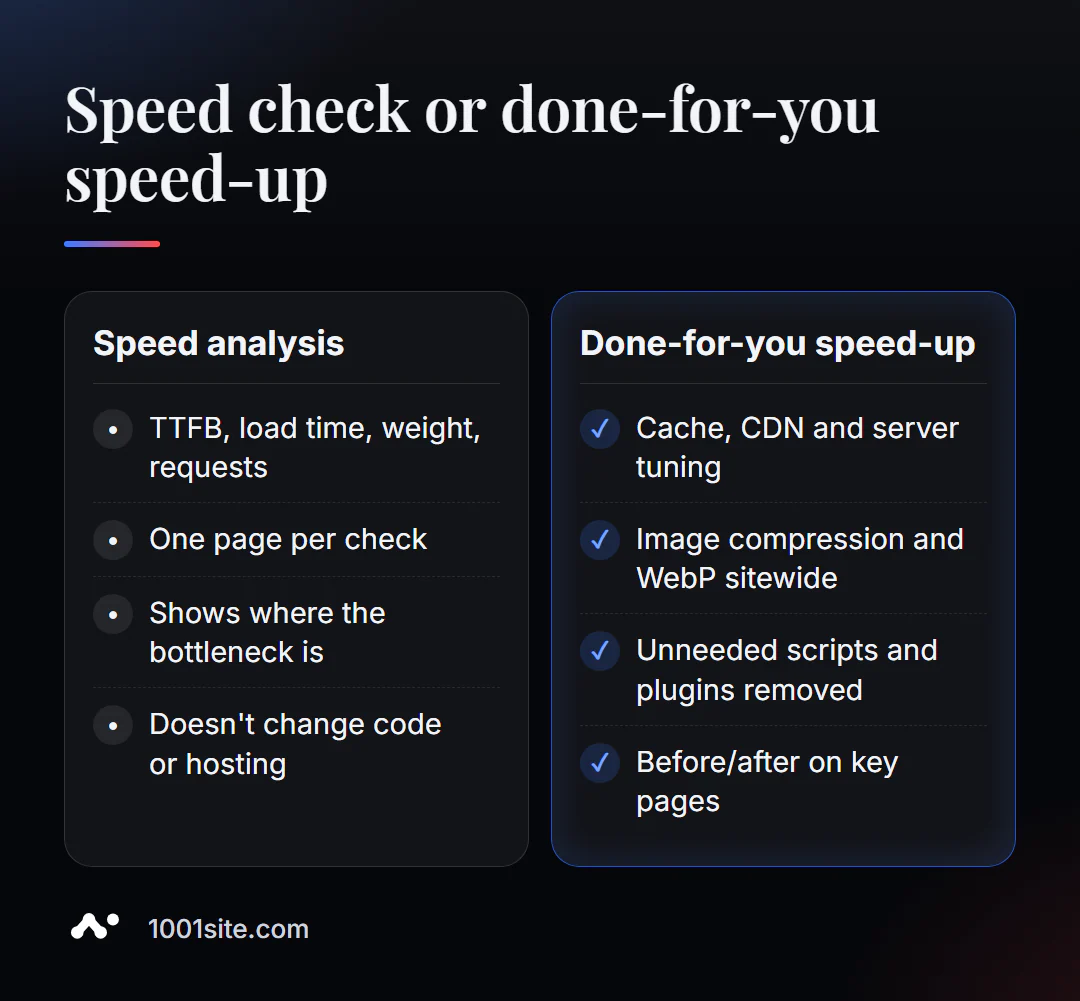
ခွဲခြမ်းစိတ်ဖြာမှုတစ်ခုသည် အတားအဆီးရှိသည့်နေရာကို ဖော်ထုတ်ပေးပါလိမ့်မည်။ သို့သော် server caching၊ lazy script loading နှင့် image processing pipeline တို့ကို သီးခြား configure လုပ်၍မရပါ။ အောက်ပါအခြေအနေများတွင် ကျွမ်းကျင်သူတစ်ဦး လိုအပ်ပါသည်-
- TTFB မြင့်မားနေပြီး hosting၊ database သို့မဟုတ် သတ်မှတ်ထားသော plugin ကြောင့်လားဆိုတာ မသေချာပါဘူး။
- ပလပ်အင် ဒါဇင်ပေါင်းများစွာပါတဲ့ WordPress ဆိုက်တစ်ခု၊ ပြီးတော့ ပိတ်လိုက်တဲ့အခါ တစ်ခုခု ပျက်စီးသွားတယ်။
- Search Console ရှိ Core Web Vitals များသည် စာမျက်နှာရာပေါင်းများစွာတွင် "အနီရောင်" ဖြစ်နေသည်။
- ဝက်ဘ်ဆိုက်ဟောင်းတစ်ခုကို ခေတ်မီပလက်ဖောင်းတစ်ခုပေါ်တွင် ပြန်လည်တည်ဆောက်ခြင်းသည် အပိုင်းပိုင်းပြီး မြန်ဆန်အောင်လုပ်ခြင်းထက် ပိုမိုလွယ်ကူပါသည်။
ခင်ဗျားရဲ့ ဝက်ဘ်ဆိုက်အတွက် ကျွန်တော်/ကျွန်မ ဘာလုပ်ပေးနိုင်မလဲ။
ကျွန်တော့်နာမည် Valeriy Danyuk ပါ။ အတွေ့အကြုံ ၁၂ နှစ်ရှိပြီး client ၂၀၀ ကျော်ရှိတဲ့ developer နဲ့ SEO specialist တစ်ယောက်ပါ။ Website speed up လုပ်တာက နောက်တစ်နေ့မှာ ရလဒ်တွေကို ဂဏန်းတွေနဲ့ မြင်နိုင်တဲ့ အလုပ်တွေထဲက တစ်ခုပါ။
SEO နှင့် စာရင်းစစ်ခြင်း
- ဝဘ်ဆိုက် SEO စစ်ဆေးမှု - နှေးကွေးစွာ တင်ရခြင်း၏ အကြောင်းရင်းကို ကျွန်ုပ် ဖော်ထုတ်ပြီး၊ cache၊ ရုပ်ပုံများနှင့် script များကို ချိန်ညှိကာ မတိုင်မီနှင့် ပြီးနောက် ရလဒ်များကို တိုင်းတာပါသည်။
ဝက်ဘ်ဆိုက်များနှင့် အွန်လိုင်းစတိုးများ
- AI လက်ထောက်ပါဝင်သည့် WordPress ဝက်ဘ်ဆိုက်တစ်ခုအတွက် ယူရို ၂၉၉ နှင့် ၃ ရက် — ပထမနေ့မှ အပိုပလပ်အင်များ မလိုအပ်ပါ။
- စာရင်းသွင်းခ ပေးဆောင်ရသည့် Tilda သို့မဟုတ် AI ပါသည့် ဝဘ်ဆိုက် - အမြန်နှုန်းနှင့် ပြောင်းလွယ်ပြင်လွယ်ရှိမှု အပါအဝင် ပလက်ဖောင်းများကို နှိုင်းယှဉ်ခြင်း။
- AI နှင့် Telegram မှတစ်ဆင့် အပလီကေးရှင်းများပါရှိသော ပလတ်စတစ်ဆာဂျရီဆေးခန်း ဝက်ဘ်ဆိုက် ။
- 1001site မှာ ဝက်ဘ်ဆိုက်ဟာ EU မှာရှိတဲ့ server တွေမှာ server-side rendering နဲ့ လည်ပတ်ပြီး SEO setting တွေကို အလိုအလျောက် enable လုပ်ထားပါတယ်။
စာရင်းကိုင်၊ ERP နှင့် အလိုအလျောက်စနစ်
- ၆ ရက်အတွင်း အလိုအလျောက် ဖြုတ်တပ်နိုင်သော ERP + ဝက်ဘ်ဆိုက် + AI-powered Telegram bot ။
- ချက်သမ္မတနိုင်ငံမှ ကုမ္ပဏီတစ်ခုအတွက် အွန်လိုင်းစတိုးအတွက် လစဉ်စာရင်းကိုင်စနစ် ။
- chatbot များအစား e-commerce အေးဂျင့်များ ။
Telegram မှာ နှေးကွေးနေတဲ့ စာမျက်နှာရဲ့ လိပ်စာကို ကျွန်တော့်ကို ပို့ပေးပါ - ဘာတွေက အများဆုံး နှေးကွေးစေတာလဲ၊ ဘယ်လောက်ထိ အနိုင်ရနိုင်လဲဆိုတာ ပြောပြပေးပါမယ်။
ရလဒ်
- အွန်လိုင်းစာမျက်နှာတင်နှုန်း ခွဲခြမ်းစိတ်ဖြာမှုသည် TTFB၊ DNS၊ SSL၊ စုစုပေါင်းအချိန်၊ အလေးချိန်နှင့် တောင်းဆိုမှုအရေအတွက် - နှင့် အတားအဆီးရှိသည့်နေရာကို ပြသသည်။
- စံနှုန်းများ- TTFB သည် 200 ms အထိ၊ 3 စက္ကန့်အထိ အပြည့်အဝ load၊ 5 စက္ကန့်ထက်ပိုသည် အရေးကြီးပါသည်။
- အရှိန်မြှင့်ခြင်း အစီအစဉ်မှာ- server နှင့် cache → image → မလိုအပ်သော script များဖြစ်သည်။ Core Web Vitals ကို အသုံးပြု၍ PageSpeed Insights တွင် ရလဒ်များကို စစ်ဆေးပါ။
- ဆိုက်ဟောင်းတစ်ခုကို အခက်အခဲမရှိဘဲ အရှိန်မြှင့်၍မရပါက ပြန်လည်တည်ဆောက်ရန် ပိုမိုလွယ်ကူပါသည်—ဥပမာ၊ 1001site တွင်။
အခမဲ့ မြန်နှုန်းစမ်းသပ်မှု ဖြင့် သင်၏ အရေးကြီးဆုံး စာမျက်နှာကို ယခုပဲ စစ်ဆေးပါ—ပြီး မြန်နှုန်းမြှင့်ပြီးနောက် နှိုင်းယှဉ်နိုင်ရန် နံပါတ်များကို ရေးမှတ်ထားပါ။
အရင်းအမြစ်များ
- PromoPilot ရဲ့ စာမျက်နှာအမြန်နှုန်း ခွဲခြမ်းစိတ်ဖြာရေးကိရိယာ စာမျက်နှာ – မက်ထရစ်များ၊ စံနှုန်းများနှင့် မကြာခဏမေးလေ့ရှိသောမေးခွန်းများ။
- web.dev — Core Web Vitals နှင့် thresholds များအကြောင်း ဖော်ပြချက်။
- Google PageSpeed Insights နှင့် GTmetrix - အင်္ဂါရပ်ဖော်ပြချက်များ။