„OmniFlow“: kaip filmuoti vaizdo įrašų partijas naudojant Google Flow“ ir Google Vids“

Šis „Chrome“ plėtinys įrašo vaizdo įrašų paketus Google Flow“ ir Google Vids“ programose. Jūs aprašote sceną tekstu, plėtinys automatiškai sugeneruoja raginimą „Omni 1.1“ modeliui, pradeda įrašinėti klipą po klipo naudodamas jūsų Google AI“ prenumeratą ir išsaugo baigtus failus aplanke su numeriais ir pavadinimais. Panagrinėsiu, iš ko susideda „OmniFlow“ ir kaip jis atrodo praktiškai, naudodamas pavyzdį iš autoriaus, kuris pats sukūrė šį įrankį, kanalo.
Kas yra „OmniFlow“ ir kodėl kanalo autorius jį sukūrė?
„OmniFlow“ yra vienas iš kelių „Chrome“ plėtinių, skirtų automatizuotam turinio kūrimui, kuriuos sukūrė kanalo „Business with AI“ autorius: jis integruoja Google Flow“ ir Google Vids“, o autorius taip pat turi atskirus plėtinius, skirtus „Dreaminai“ („Seedance 2.5“) ir TikTok Symphony“. Oficialus pavadinimas „Chrome“ internetinėje parduotuvėje yra ilgesnis – „Automation - MCP for Google Flow, Google Vids & Claude: AI video autopilot“ – ir leidėjas taip pat nurodytas kaip lingoflow.pro, turintis 5,0 iš 5 įvertinimų, pagrįstų šešiomis apžvalgomis, ir 158 naudotojais publikavimo metu.
Priežastis paprasta: „Daugelis sakys, kad tai iš esmės Google Flow“ ir Google Vids“ kopija – ir jie būtų teisūs“, – rašo autorius. Jis sukūrė plėtinį sau – nenorėjo kiekvieną kartą aiškintis naujos sąsajos mygtukų ir subtilybių; jis tiesiog norėjo pabendrauti su Claude ir gauti galutinį vaizdo įrašą. Šiuo metu plėtinį naudoja daugiau nei 100 žmonių, įskaitant profesionalus.
Kaip veikia „OmniFlow“: trys režimai – rankinis, su asistentu ir per Claude MCP
Tai tas pats šaudymo vamzdynas, kurį galima paleisti trimis skirtingais būdais – ir bet kada perjungti tarp jų.
- Studija (vadovas). Aštuonių veiksmų žemėlapis: scenarijus, raginimas, kamera, efektai, avataras, sujungimas, garsas ir filmuota medžiaga. Užpildykite privalomus laukus, spustelėkite „Pradėti“ ir plėtinys automatiškai pašalins visą eilę ir atsisiųs klipus su švariais pavadinimais. Viskas, ko jums reikia, yra licencija ir standartinė Google prenumerata, nieko papildomo.
- Direktoriaus asistentas. Standartinis pokalbis plėtinio skydelyje: įveskite „reikia kavinės reklamos, 30 sekundžių, vertikaliai“ – asistentas užduoda keletą patikslinančių klausimų, suskaido užduotį į scenas ir rašo komandas tuo pačiu kanalu. Jūsų „Anthropic“ raktas saugomas tik naršyklėje.
- Claude MCP. Mygtukas „Kopijuoti instrukcijas Claude “ yra nustatymuose. Įklijuokite jį į Claude kodo arba Claude darbalaukio pokalbį ir jis automatiškai sukonfigūruos vietinį tiltą ir prisijungs. Tada tiesiog įveskite „sukurti 40 sekundžių reklamą iš aplanke esančių nuotraukų“ ir gausite paruoštus klipus.
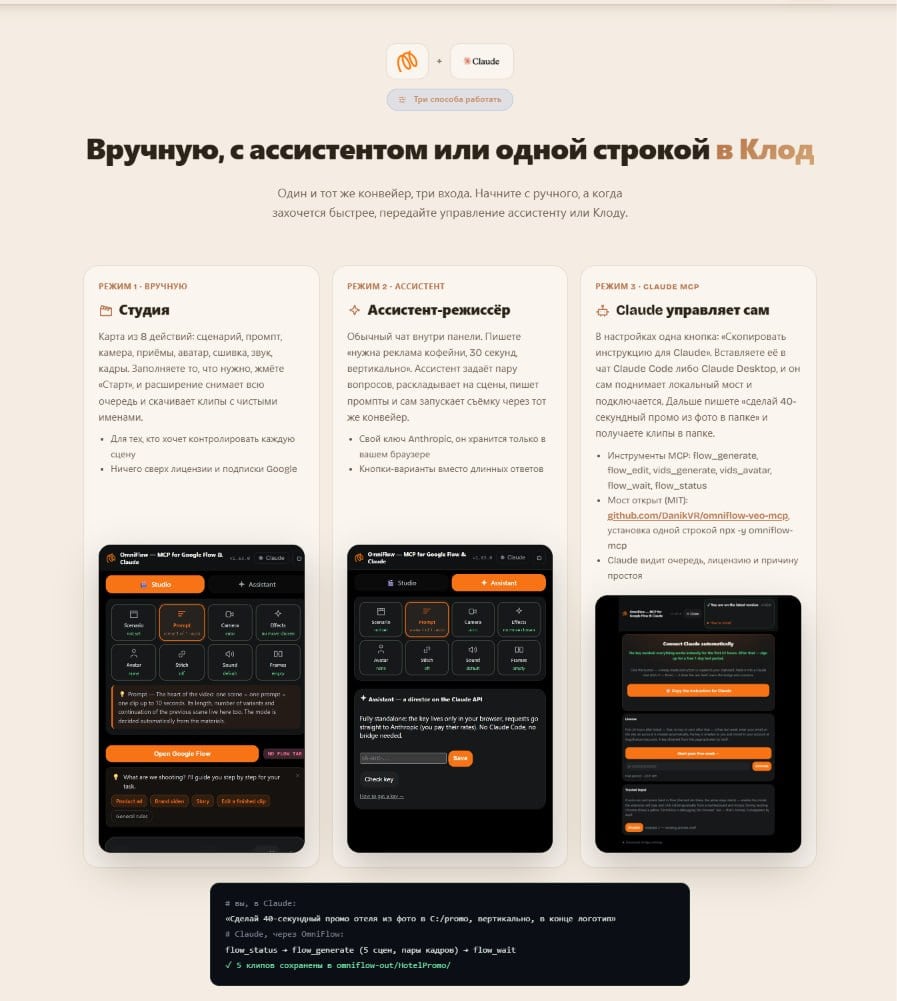
Trečiajam režimui plėtinys turi atvirą MCP serverį, skirtą Google Flow“ (MIT licencija, kodas „GitHub“ platformoje: omniflow-veo-mcp) su įrankiais flow_status, flow_generate, flow_wait, flow_edit ir flow_cancel; jį galima įdiegti viena komanda: claude mcp add omniflow -- npx -y omniflow-mcp. Rašymo metu Google Vids“ valdymas (antrasis vaizdo įrašų šaltinis ir kalbėtojas, žr. toliau) pasiekiamas per „Studio“ ir „Assistant Director“ pačiame plėtinyje; atviro MCP tilto README faile jis atskirai neaprašomas. Claude mato užduočių eilę, licenciją ir pristabdymo priežastį, o tai reiškia, kad jis veikia pagal tas pačias taisykles kaip ir žmogus už ekrano. Tik be rankinių paspaudimų.
Panašus principas – „žodžiais aprašykite, ko jums reikia, ir dirbtinis intelektas pateiks rezultatą“ – jau integruotas į „ 1001site AI“. Dirbtinio intelekto asistentas redaguoja tekstą, nuotraukas ir svetainės puslapius pagal teksto komandą arba pateiktą ekrano kopiją, taip pat naudodamas jūsų Claude, ChatGPT “ arba Gemini raktą per MCP.
Ką prideda Google Vids“: antrą vaizdo įrašų šaltinį ir kalbėtoją
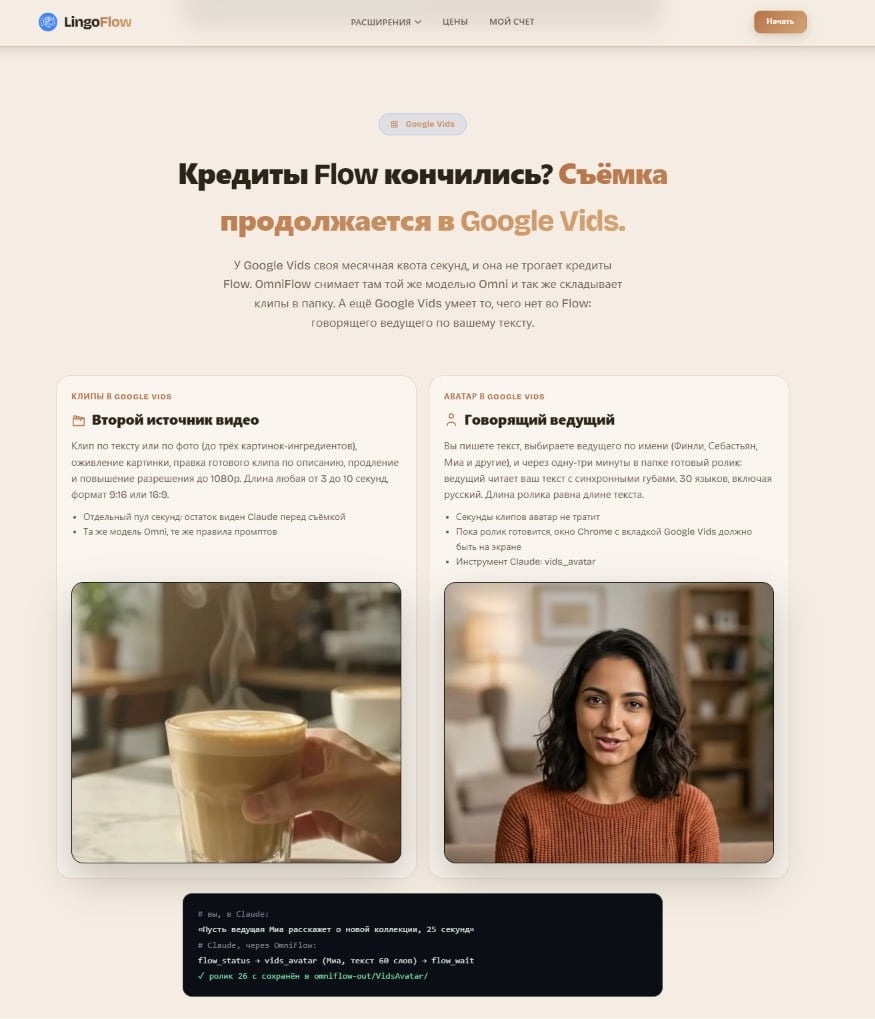
Kai Google Flow“ mėnesinė sekundžių kvota išnaudojama, „OmniFlow“ perjungia įrašymą į Google Vids“, kuri turi atskirą kvotą, nepriklausomą nuo „Flow“. Filmuoja tas pats „Omni“ modelis, o klipai išsaugomi tame pačiame aplanke.
Google Vids“ plėtinyje yra du papildomi įrankiai. Pirmasis yra antrasis vaizdo įrašo šaltinis: galite surinkti klipą iš teksto arba nuotraukų, vienu metu naudodami iki trijų vaizdo komponentų, animuodami statinį kadrą, redaguodami galutinį vaizdo įrašą pagal aprašymą ir padidindami raišką iki 1080p. Klipo trukmė yra nuo 3 iki 10 sekundžių, o formatas yra 9:16 arba 16:9. Antrasis yra kalbantis pranešėjas: jūs rašote tekstą, pasirenkate pranešėją pagal vardą (Finley, Sebastian, Mia ir kt.), ir po vienos–trijų minučių jūsų aplanke pasirodys baigtas vaizdo įrašas su sinchronizavimu pagal lūpas viena iš 30 kalbų, įskaitant rusų; vaizdo įrašo ilgis lygus teksto ilgiui.
Kokias problemas išsprendžia plėtinys, tiesiogiai veikdamas su Google Flow“?
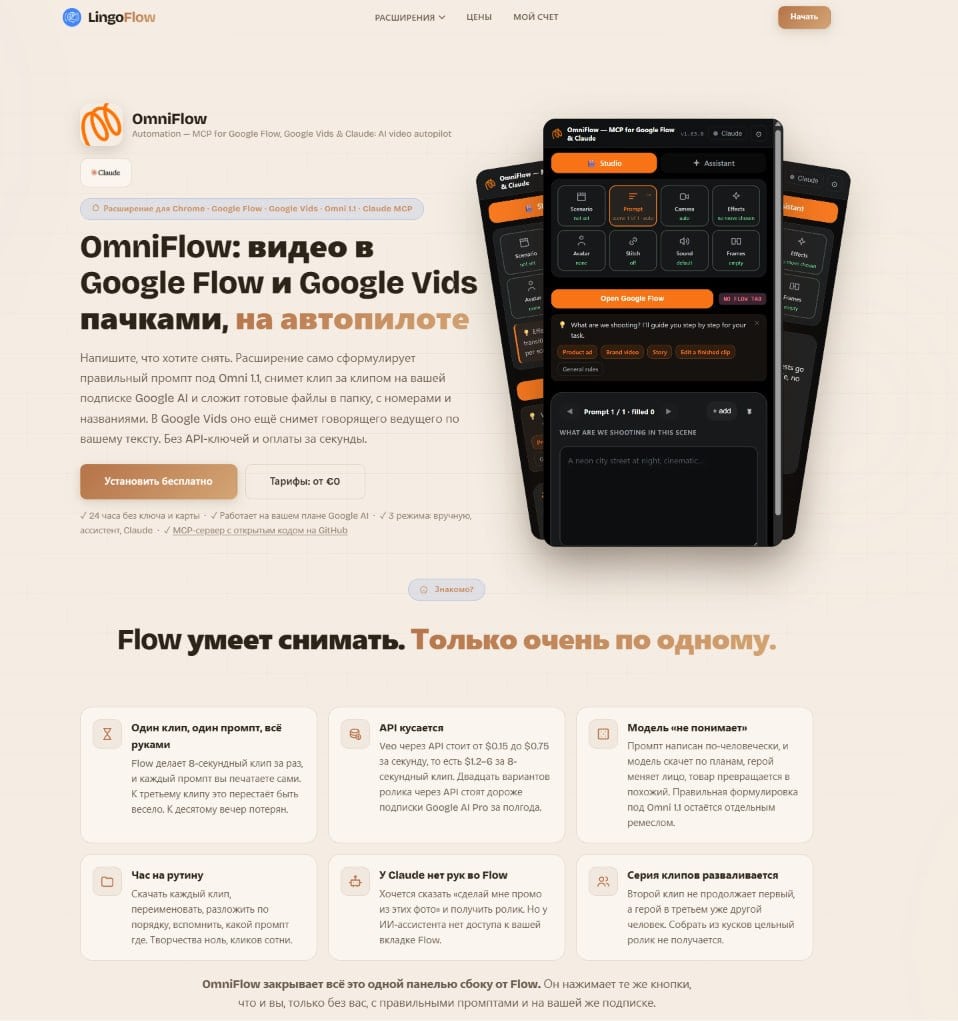
Pati Google Flow“ sąžiningai kuria vaizdo įrašus, bet po vieną klipą – ir tai sukuria visą rutiną, kurią perima „OmniFlow“.
| Problema dirbant tiesiogiai su „Flow“ | Kaip „OmniFlow“ išsprendžia |
|---|---|
| Vienas įrašas – vienas raginimas, viskas ranka; ties dešimtu įrašu vakaras jau prarastas | Plėtinys automatiškai suformuluoja raginimus ir pašalina iš eilės sekančių klipų eilę. |
| „Veo“ tiesioginė API kainuoja 0,15–0,75 USD už sekundę arba 1,2–6 USD už 8 sekundžių trukmės klipą – daugiau nei šešių mėnesių Google AI Pro“ prenumerata dvidešimčiai vaizdo įrašų variantų. | Filmuojama naudojant įprastą Google AI“ prenumeratą, be jokių API mokesčių. |
| Užduotis parašyta žmonių kalba, bet modelis „nesupranta“: herojus pakeičia savo veidą, produktas tampa panašiu. | Teisinga „Omni 1.1“ formuluotė jau yra integruota į plėtinį. |
| Valanda rutinos: atsisiųskite kiekvieną įrašą, pervadinkite jį ir surūšiuokite eilės tvarka | Baigti failai iš karto dedami į aplanką su numeriais ir pavadinimais. |
| Claude negali pasiekti „Flow“ skirtuko savo naršyklėje. | MCP tiltas suteikia Claude tas pačias komandas, kurias spaudžia žmogus. |
| Antrasis klipas netęsia pirmojo; trečiojo herojus yra kitas žmogus. | Bendrinamas srautas palaiko scenos kontekstą tarp klipų toje pačioje eilėje. |
„„OmniFlow“ visa tai paslepia viename skydelyje, esančiame šalia „Flow“. Jis spaudžia tuos pačius mygtukus, kaip ir jūs, tik be jūsų, su tinkamais raginimais ir jūsų prenumeratos ribose“, – taip autorius apibūdina plėtinio koncepciją produkto nukreipimo puslapyje.
Premija: „Prompt Motion“ paruoštų animacijų biblioteka
Plėtinys pateikiamas su „Prompt Motion“ biblioteka: šimtais Claude Opus 5.5“ sudarytų vaizdo įrašų (produktų sąsajos, kinetinis tekstas, muzika, formos, dalelės, grafika, personažai ir kitos kategorijos), kurių kiekvienas turi raginimą ir įgūdį jį atkartoti. Užregistravus plėtinį, biblioteka yra jūsų: pasirinkite paruoštą animaciją, įterpkite tekstą ir logotipą ir įterpkite juos į savo vaizdo įrašą.
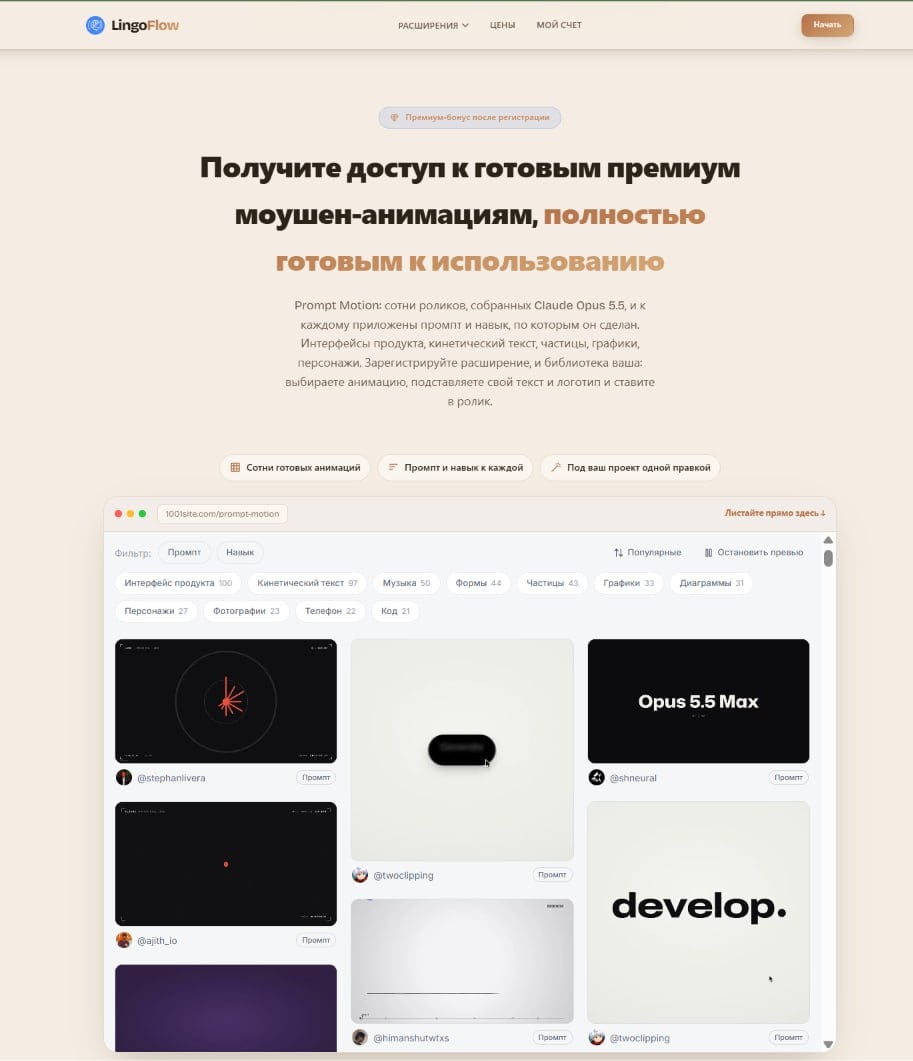
Biblioteka atidaroma adresu 1001site.com /prompt-motion – ją prižiūri tas pats autorius, bet ji yra 1001site domene.
Kaip atrodo gatavas produktas: atvejo analizė, reklamuojanti „Dansoy“ padažą
Vienintelis vizualinis plėtinio testas įraše yra kažkieno kito vaizdo įrašo remiksas, kuris autoriui patiko. Jis per „OmniFlow“ davė užduotį pakeisti aplinką – drabužių parduotuvę – lenkišku prekybos centru, veikėjo lietpaltį – buteliu „Dansoy“ padažo ir sukurti siužetą apie jo meilę šiam padažui.
Techniškai tai ta pati „iki trijų ingredientų nuotraukų“ funkcija iš Google Vids“: kaip nuorodos buvo naudojamas „Carrefour“ prekybos centro logotipas ir „Dansoy“ butelio nuotrauka.


Autorius trumpai apibūdina rezultatą: „Viskas pavyko labai gerai.“ Pats vaizdo įrašas yra originalus Telegram vaizdo įrašas be atskiros nuorodos, todėl jo čia negalima parodyti, bet idėja aiški. Užuot perfilmavę vaizdo įrašą nuo nulio, pateikiate plėtiniui paruoštą etaloninį vaizdą ir du pakaitinius vaizdus, o tada jis automatiškai tvarko istoriją ir redagavimą.
Kam tinka šis vaizdo įrašų kūrimo būdas?
Jei reguliariai kuriate vaizdo įrašus reklamai, socialinei žiniasklaidai ar produktų puslapiams, visada susiduriate su tuo pačiu pasirinkimu: rankiniu būdu pasirinkti „Flow“ raginimą arba mokėti už API, kurios kaina didėja su kiekvienu klipu. „OmniFlow“ išsprendžia šią užduotį – tekstinė komanda vietoj mygtukų rinkinio, įprasta prenumerata vietoj žetonų skaitiklio.
Tiems, kurie neturi laiko patys to išsiaiškinti ir kuriems reikia jau paruošto, „iki rakto“ vaizdo įrašo, autorius tame pačiame įraše siūlo samdyti jo komandą kaip atskirą paslaugą – tai atskiras kanalo autoriaus pasiūlymas, nesusijęs su 1001site.
Tiems, kurie nori valdyti savo svetainę panašiai, naudodami žodžius, 1001site AI“ yra geras pasirinkimas. Jo DI agentas sukuria svetainę naudodamas Instagram nuorodą, seną svetainę arba skaičiuoklę, o tada prietaisų skydelio DI asistentas redaguoja tekstą ir nuotraukas pagal teksto komandas. Tai tas pats principas „aprašykite, ko jums reikia, ir gaukite rezultatus“ – tik internetinei parduotuvei, nukreipimo puslapiui ar skelbimų lentai.
Šaltiniai
- Įrašas iš kanalo „Verslas su dirbtiniu intelektu“: https://t.me/promtvibeadd/455
- Oficiali „OmniFlow“ svetainė: https://lingoflow.pro/omniflow
- Plėtinys „Chrome“ internetinėje parduotuvėje: https://chromewebstore.google.com/detail/automation-%E2%80%94-mcp-for-goog/kljcdogggnjabpcffmbjbpaeahmkinik?hl=ru
- Atvirojo kodo MCP tiltas omniflow-veo-mcp (MIT): https://github.com/DanikVR/omniflow-veo-mcp
- „Prompt Motion“ biblioteka: https://1001site.com/prompt-motion/
Projekto nuorodos
Diskusija
Įrašai ir komentarai Telegram kanaleБизнес с ИИ | Через замочную скважину · 2026 m. spalio 24 d.
Klausimai ir atsakymai
Kas yra „OmniFlow“?
„Chrome“ plėtinys, sukurtas kanalo „Business with AI“ autoriaus: jis įrašo vaizdo įrašus partijomis Google Flow“ ir Google Vids“ programose. Jūs aprašote sceną tekstu, plėtinys automatiškai sugeneruoja raginimą „Omni 1.1“ modeliui, pradeda įrašymą ir išsaugo baigtus vaizdo įrašus aplanke su aprašomaisiais pavadinimais.
Ar man reikia savo API rakto, kad galėčiau pradėti?
Ne. Bazinis studijos režimas veikia su standartine Google AI“ prenumerata – pirmąsias 24 valandas nereikia jokių raktų ar žemėlapių. Jūsų „Anthropic“ raktas reikalingas tik režisieriaus asistento režimui ir saugomas tik jūsų naršyklėje.
Ar galiu naudoti savo nuotraukas kaip nuorodą vaizdo įraše?
Taip, Google Vids“ turi antrą vaizdo įrašų šaltinį: klipą galima sukurti iš teksto arba nuotraukų – iki trijų ingredientų vaizdų. Pavyzdžiui, padažo reklamos pavyzdyje originalūs vaizdai buvo pakeisti prekybos centro logotipu ir produkto buteliu.
Kur galiu rasti jau paruoštų „Prompt Motion“ animacijų biblioteką?
Užregistravus plėtinį, biblioteka atidaroma adresu 1001site.com – joje yra šimtai Claude Opus 5.5“ surinktų vaizdo įrašų, ir kiekvienas iš jų pateikiamas su raginimu ir įgūdžiu, leidžiančiu jį pakartoti.
Prenumeruokite mano Telegram kanalą
Kanale « Бизнес с ИИ | Через замочную скважину» stebiu ir kalbu apie tai, kaip su manimi susisiekę klientai naudoja dirbtinį intelektą savo versle. Skatinu diskusiją – praneškite man komentaruose, ir aš jums tiesiogiai atsakysiu.
Panašūs projektai
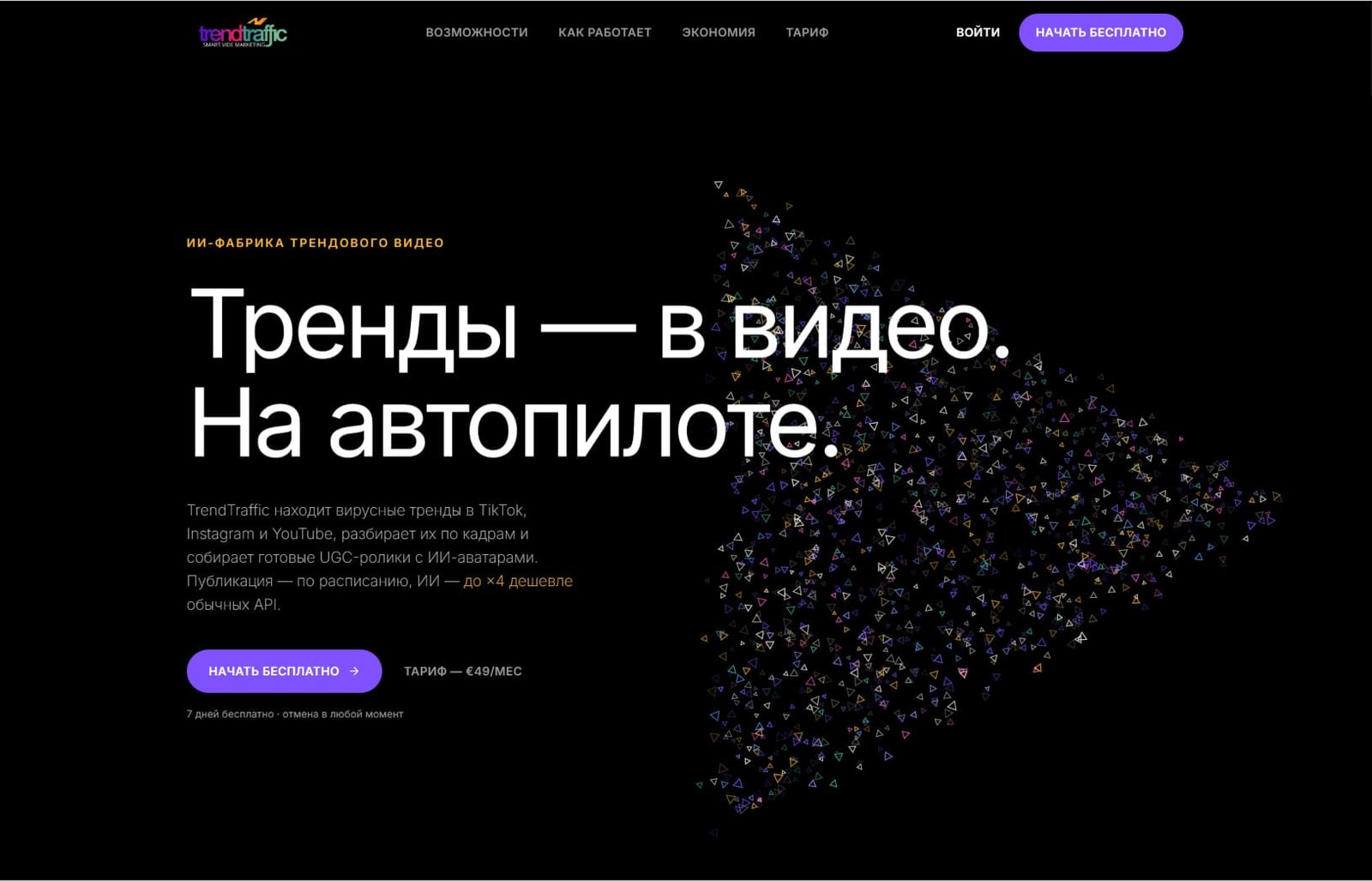
„TrendTraffic“: kaip 4 kartus atpiginti dirbtinio intelekto valdomus TikTok vaizdo įrašus
Atvejo analizė: Kaip „Chrome“ plėtinys sujungė „HeyGen“, Google Flow“ ir „NotebookLM“ su „TrendTraffic“ vaizdo įrašų redagavimo priemone, skirta TikTok ir Instagram, taip smarkiai sumažindamas dirbtiniu intelektu paremtų vaizdo įrašų kainą.
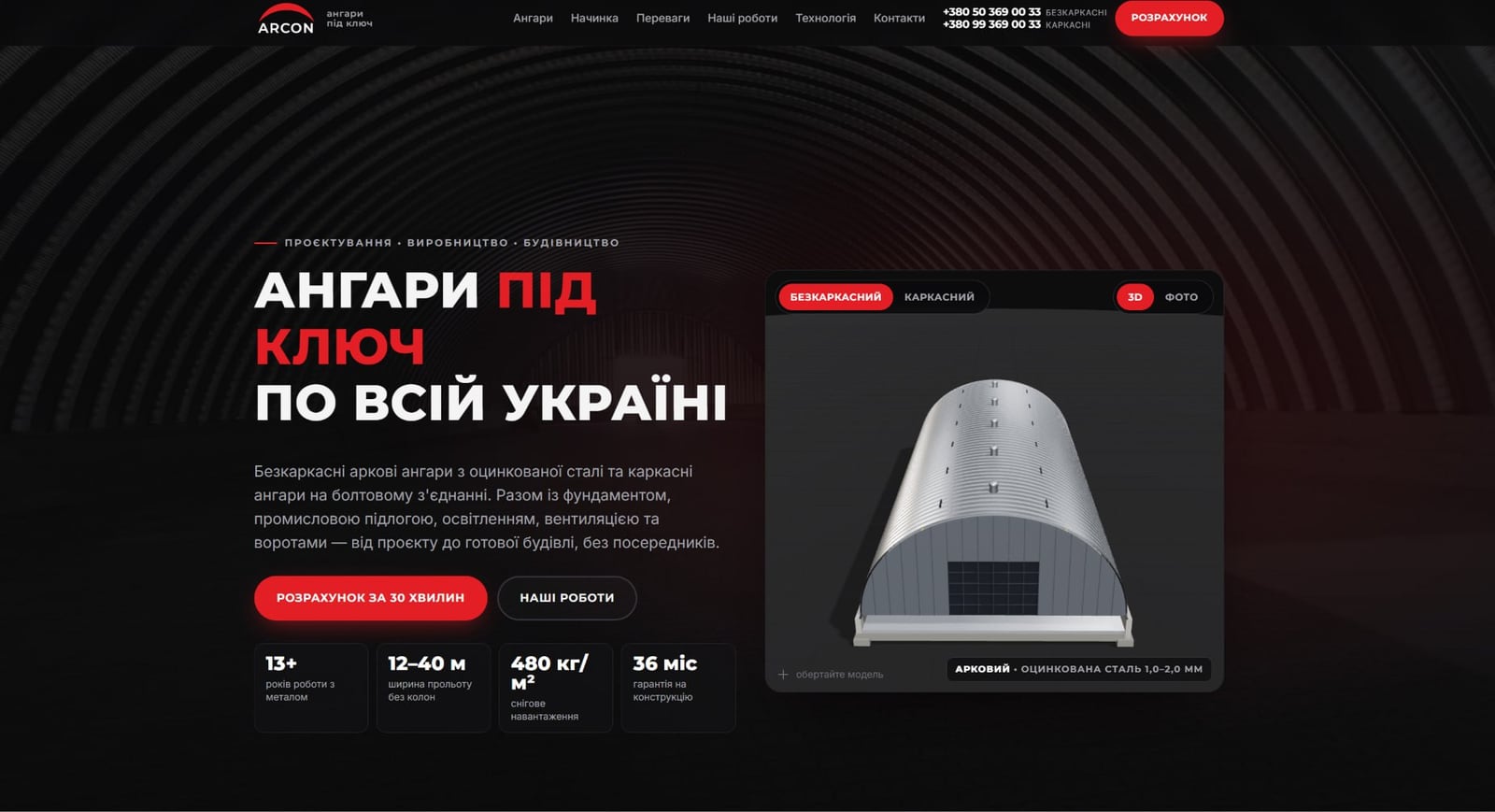
Nusileidimo puslapis su 3D vieno vakaro kainos skaičiuokle: ARCON atvejo analizė
Nukreipimo puslapis su 3D angarų modeliais ir realaus laiko išlaidų skaičiuokle, sukurtas per 1001site per vieną vakarą reklamai Facebook ir Google.
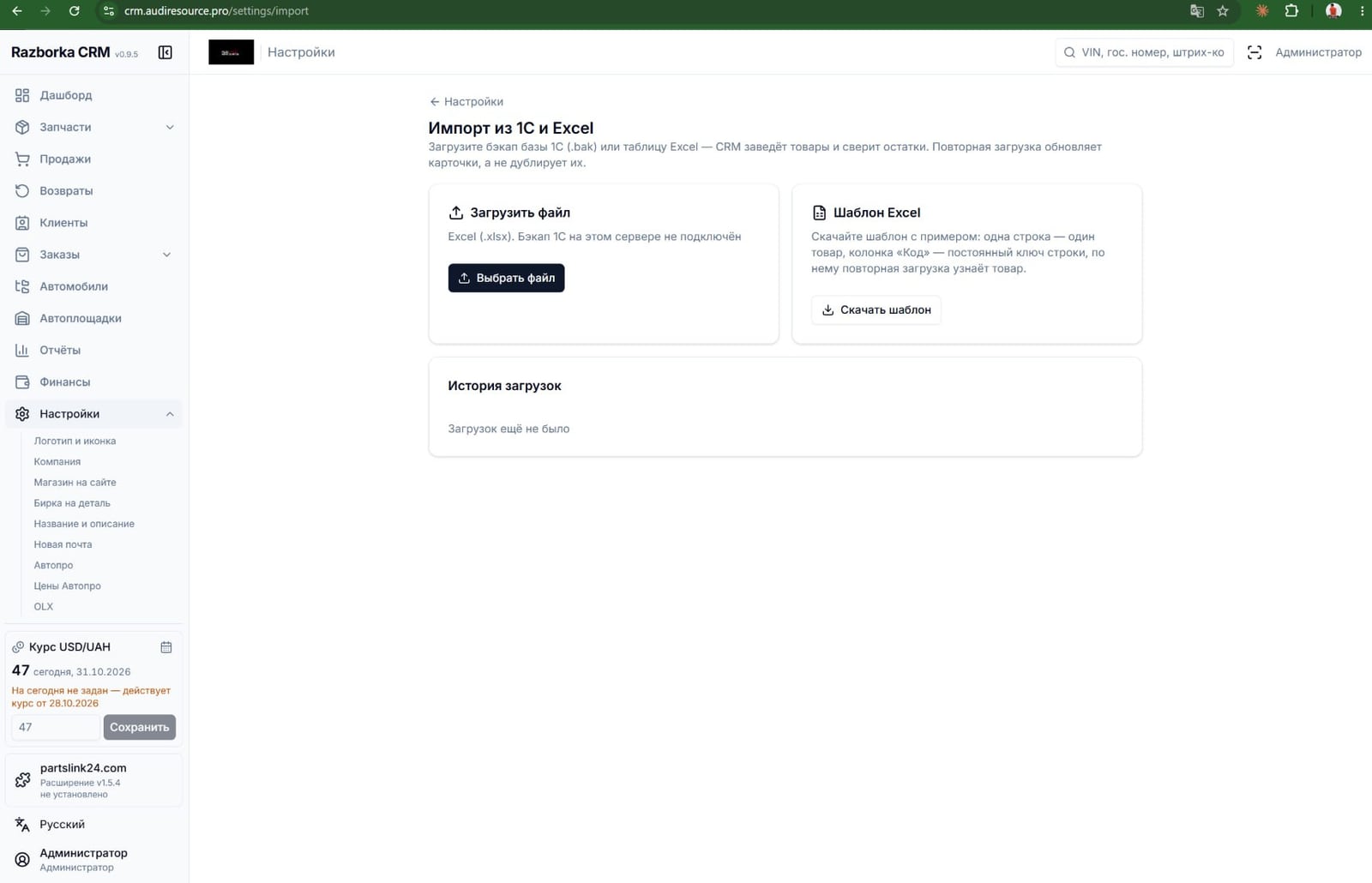
Importas iš 1C automatiniam išmontavimui: likučiai ir brūkšniniai kodai be dublikatų
Ketvirtasis CRM atvejis, skirtas „Audi Resource“: sinchronizavimas su 1C per GUID, likučiai be dublikatų, brūkšninių kodų ir etikečių spausdinimas, automatinis publikavimas skelbimų lentose.