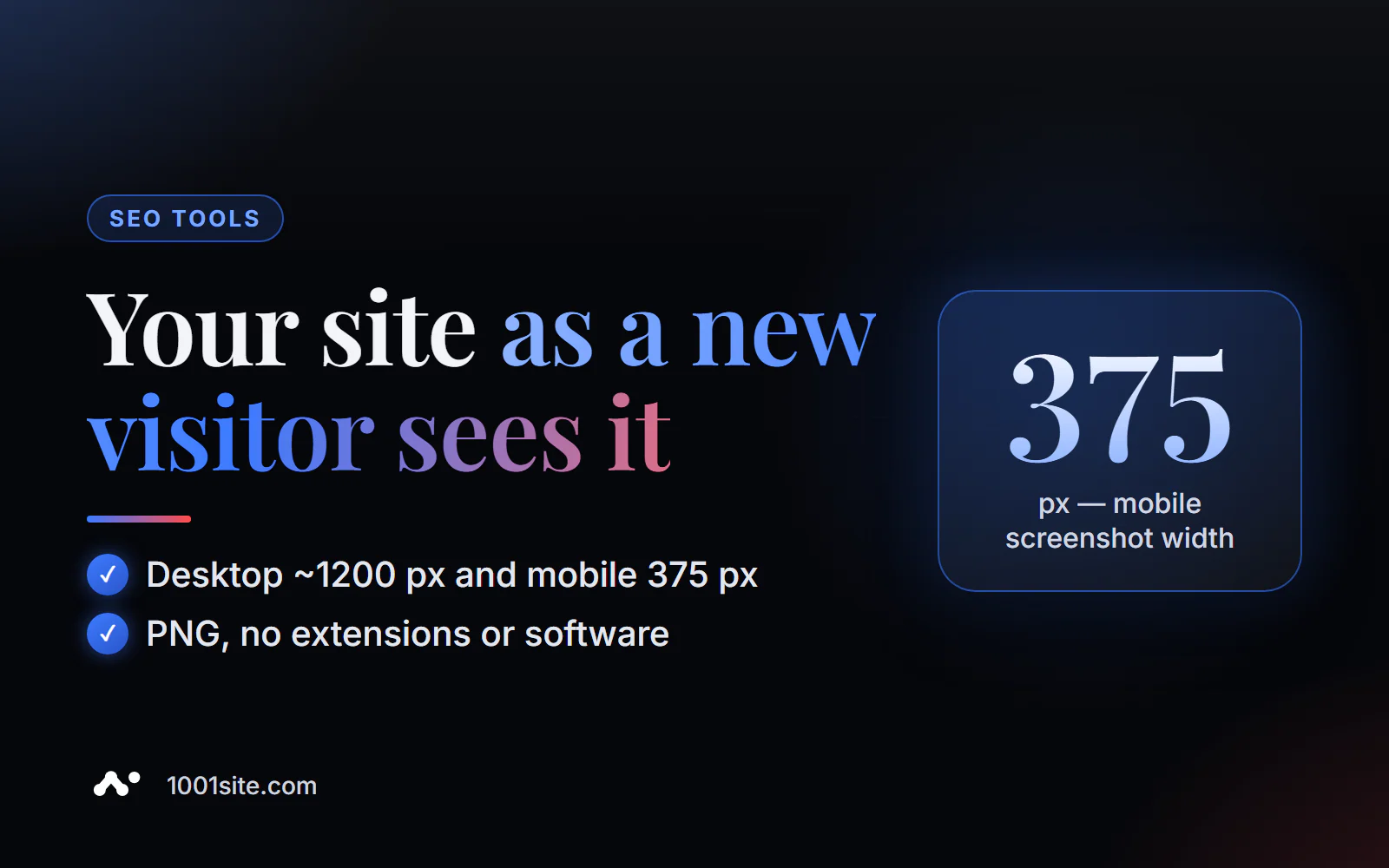
ಸಣ್ಣ ಉತ್ತರ: ವೆಬ್ಸೈಟ್ ಸ್ಕ್ರೀನ್ಶಾಟ್ ಅನ್ನು ಆನ್ಲೈನ್ನಲ್ಲಿ ತೆಗೆದುಕೊಳ್ಳಲು, ಉಚಿತ ಪ್ರೋಮೋಪೈಲಟ್ ವೆಬ್ಸೈಟ್ ಸ್ಕ್ರೀನ್ಶಾಟ್ ಪರಿಕರದಲ್ಲಿ ಪುಟ ವಿಳಾಸವನ್ನು ನಮೂದಿಸಿ, ಸಾಧನವನ್ನು ಆಯ್ಕೆಮಾಡಿ—ಡೆಸ್ಕ್ಟಾಪ್ (ಸರಿಸುಮಾರು 1200 ಪಿಕ್ಸೆಲ್ ಅಗಲ) ಅಥವಾ ಮೊಬೈಲ್ (375 ಪಿಕ್ಸೆಲ್)—ಮತ್ತು "ಕ್ಯಾಪ್ಚರ್" ಕ್ಲಿಕ್ ಮಾಡಿ. ಕೆಲವು ಸೆಕೆಂಡುಗಳಲ್ಲಿ, ನೀವು ಮೊದಲ ಪರದೆಯ ಸ್ಕ್ರೀನ್ಶಾಟ್ ಮತ್ತು ಕೆಳಗೆ ನೀವು ಡೌನ್ಲೋಡ್ ಮಾಡಬಹುದಾದ PNG ಚಿತ್ರವನ್ನು ಪಡೆಯುತ್ತೀರಿ. ಯಾವುದೇ ವಿಸ್ತರಣೆಗಳು ಅಥವಾ ಸಾಫ್ಟ್ವೇರ್ ಅಗತ್ಯವಿಲ್ಲ. ಕೆಳಗೆ, ಸ್ಕ್ರೀನ್ಶಾಟ್ನಲ್ಲಿ ಏನು ಪರಿಶೀಲಿಸಬೇಕು, SEO ಗೆ ಅದು ಏಕೆ ಮುಖ್ಯ ಮತ್ತು ನಿಮಗೆ ಬೇರೆ ಪರಿಕರ ಯಾವಾಗ ಬೇಕಾಗಬಹುದು ಎಂಬುದನ್ನು ನಾವು ವಿವರಿಸುತ್ತೇವೆ.
ನಾನು 12 ವರ್ಷಗಳಿಂದ ವೆಬ್ಸೈಟ್ಗಳನ್ನು ಮಾಡುತ್ತಿದ್ದೇನೆ ಮತ್ತು ಪ್ರತಿ ವಾರ ಆನ್ಲೈನ್ ಸ್ಕ್ರೀನ್ಶಾಟ್ಗಳನ್ನು ಬಳಸುತ್ತಿದ್ದೇನೆ: ಫೋನ್ನಲ್ಲಿ ಕ್ಲೈಂಟ್ನ ಲ್ಯಾಂಡಿಂಗ್ ಪುಟ ಹೇಗೆ ಕಾಣುತ್ತದೆ ಎಂಬುದನ್ನು ಪರಿಶೀಲಿಸಲು, ವರದಿಗೆ "ಮೊದಲು" ಫೋಟೋವನ್ನು ಲಗತ್ತಿಸಲು, ಗುತ್ತಿಗೆದಾರರಿಗೆ ಮುರಿದ ಬ್ಲಾಕ್ ಅನ್ನು ತೋರಿಸಲು. ಅಂತಹ ವಿಷಯಗಳಿಗೆ ನಾನು ನನ್ನ ಬ್ರೌಸರ್ ಅನ್ನು ನಂಬುವುದಿಲ್ಲ - ಅದು ಕುಕೀಗಳು, ನಿರ್ವಾಹಕ ಫಲಕಕ್ಕೆ ಲಾಗಿನ್ ಮತ್ತು ದೀರ್ಘಕಾಲದವರೆಗೆ ಮುಚ್ಚಲ್ಪಟ್ಟಿರುವ ಸಮ್ಮತಿ ಬ್ಯಾನರ್ ಅನ್ನು ಹೊಂದಿದೆ.
ವೆಬ್ಸೈಟ್ ಸ್ಕ್ರೀನ್ಶಾಟ್ ಉಪಕರಣ ಏನು ಮಾಡುತ್ತದೆ?
ಆನ್ಲೈನ್ ಸ್ಕ್ರೀನ್ಶಾಟ್ ಮತ್ತು ನಿಮ್ಮ ಕಂಪ್ಯೂಟರ್ನಲ್ಲಿ ಸ್ಕ್ರೀನ್ಶಾಟ್ ನಡುವಿನ ಪ್ರಮುಖ ವ್ಯತ್ಯಾಸವೆಂದರೆ ಸ್ಪಷ್ಟ ನೋಟ. ರಿಮೋಟ್ ಬ್ರೌಸರ್ ಪುಟವನ್ನು ಹೊಸ ಸಂದರ್ಶಕನಂತೆ ತೆರೆಯುತ್ತದೆ: ನಿಮ್ಮ ಕುಕೀಗಳು, ದೃಢೀಕರಣ ಅಥವಾ ಉಳಿಸಿದ ಸೆಟ್ಟಿಂಗ್ಗಳಿಲ್ಲದೆ.
| ಅವಕಾಶ | ಇದು ಹೇಗೆ ಕೆಲಸ ಮಾಡುತ್ತದೆ | ವ್ಯವಹಾರಕ್ಕೆ ಇದು ಏಕೆ ಬೇಕು? |
|---|---|---|
| ಡೆಸ್ಕ್ಟಾಪ್ ಮೋಡ್ | ಚಿತ್ರದ ಅಗಲ ಸುಮಾರು 1200 ಪಿಕ್ಸೆಲ್ಗಳು. | ಒಬ್ಬ ವ್ಯಕ್ತಿಯು ಲ್ಯಾಪ್ಟಾಪ್ನಲ್ಲಿ ಸ್ಕ್ರೋಲ್ ಮಾಡದೆಯೇ ಏನು ನೋಡುತ್ತಾನೆ ಎಂಬುದು ಸ್ಪಷ್ಟವಾಗುತ್ತದೆ. |
| ಮೊಬೈಲ್ ಮೋಡ್ | ಈ ಫೋಟೋ ಸಾಮಾನ್ಯ ಸ್ಮಾರ್ಟ್ಫೋನ್ನಂತೆ 375 ಪಿಕ್ಸೆಲ್ಗಳ ಅಗಲವಿದೆ. | Google ಗೆ ಮೊಬೈಲ್ ಪ್ರಾಥಮಿಕ ಆವೃತ್ತಿಯಾಗಿದೆ. |
| ಮೊದಲ ಪರದೆ ಮತ್ತು ಸ್ವಲ್ಪ ಕೆಳಗೆ | ಫೋಟೋ ಎತ್ತರ ~1200 px ವರೆಗೆ | ಸಂದರ್ಶಕರು ತಂಗಬೇಕೆ ಬೇಡವೇ ಎಂಬುದನ್ನು ನಿರ್ಧರಿಸುವುದು ಇಲ್ಲೇ. |
| PNG ನಲ್ಲಿ ಡೌನ್ಲೋಡ್ ಮಾಡಿ | ವರದಿ ಅಥವಾ ಪತ್ರವ್ಯವಹಾರಕ್ಕಾಗಿ ಸಿದ್ಧವಾದ ಚಿತ್ರ | ವಿಸ್ತರಣೆಗಳನ್ನು ಸ್ಥಾಪಿಸುವ ಮತ್ತು ಹಸ್ತಚಾಲಿತವಾಗಿ ಟ್ರಿಮ್ ಮಾಡುವ ಅಗತ್ಯವಿಲ್ಲ. |
| ಹೊಸ ಸಂದರ್ಶಕರ ನೋಟ | ಕುಕೀಗಳು ಅಥವಾ ಖಾತೆ ಲಾಗಿನ್ ಇಲ್ಲ. | ನೀವು ಬ್ಯಾನರ್ಗಳು, ಪಾಪ್-ಅಪ್ಗಳು ಮತ್ತು ನೀವು ದೀರ್ಘಕಾಲದಿಂದ ಗಮನಿಸದೇ ಇರುವ ಎಲ್ಲವನ್ನೂ ನೋಡಬಹುದು. |
ಆನ್ಲೈನ್ನಲ್ಲಿ ವೆಬ್ಸೈಟ್ನ ಸ್ಕ್ರೀನ್ಶಾಟ್ ತೆಗೆದುಕೊಳ್ಳುವುದು ಹೇಗೆ?
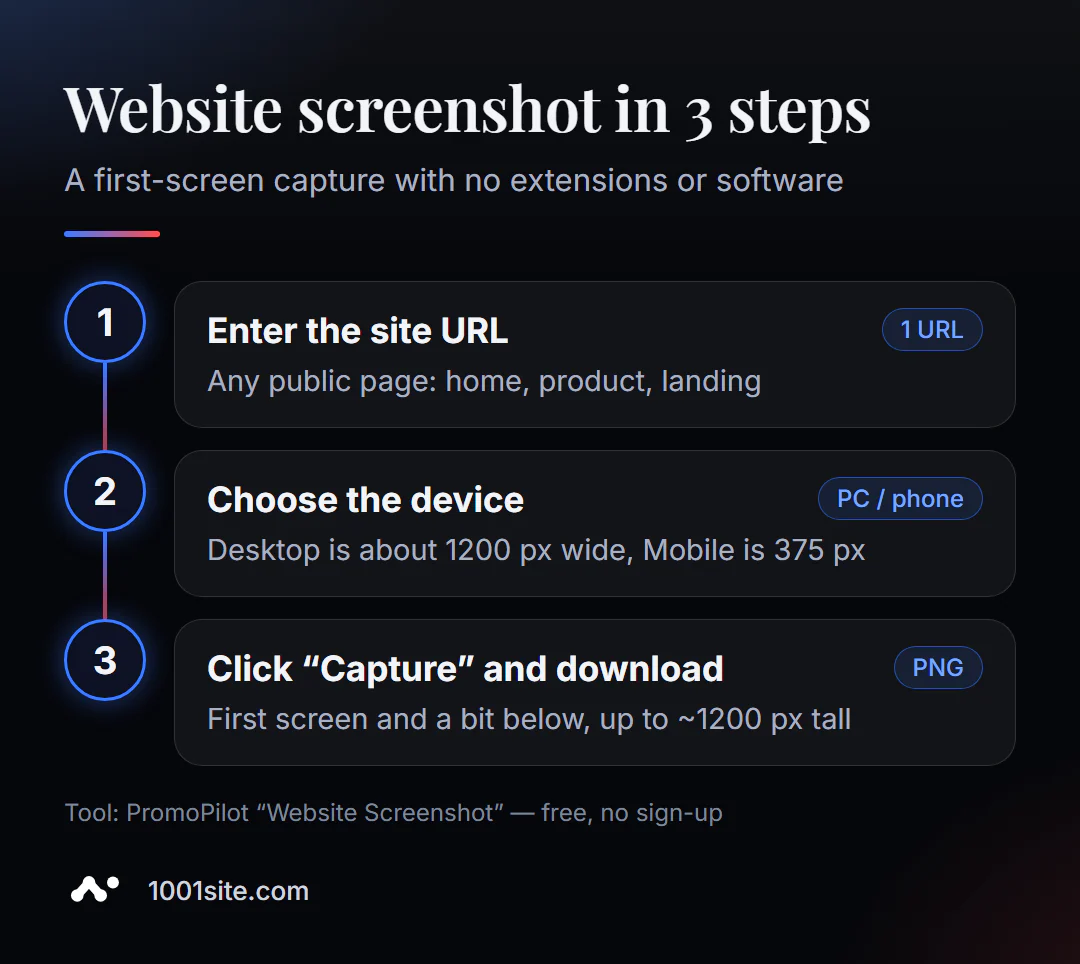
- ವೆಬ್ಸೈಟ್ ಸ್ಕ್ರೀನ್ಶಾಟ್ ತೆರೆಯಿರಿ.
- ವಿಳಾಸವನ್ನು ನಮೂದಿಸಿ -
example.comಅಥವಾ ನಿರ್ದಿಷ್ಟ ಪುಟದ ಪೂರ್ಣ ವಿಳಾಸ ಸಾಕು. - ಡ್ರಾಪ್-ಡೌನ್ ಪಟ್ಟಿಯಿಂದ ನಿಮ್ಮ ಸಾಧನವನ್ನು ಆಯ್ಕೆಮಾಡಿ: ಡೆಸ್ಕ್ಟಾಪ್ ಅಥವಾ ಮೊಬೈಲ್.
- "ತೆಗೆದುಹಾಕು" ಕ್ಲಿಕ್ ಮಾಡಿ ಮತ್ತು ಕೆಲವು ಸೆಕೆಂಡುಗಳು ಕಾಯಿರಿ.
- ವಿವರಗಳನ್ನು ನೋಡಲು PNG ಡೌನ್ಲೋಡ್ ಮಾಡಿ ಅಥವಾ ಚಿತ್ರವನ್ನು ದೊಡ್ಡದಾಗಿ ತೆರೆಯಿರಿ.
ಎರಡೂ ಆವೃತ್ತಿಗಳನ್ನು ಏಕಕಾಲದಲ್ಲಿ ಶೂಟ್ ಮಾಡುವುದು ಒಳ್ಳೆಯ ಅಭ್ಯಾಸ: ಮೊದಲು ಡೆಸ್ಕ್ಟಾಪ್, ನಂತರ ಮೊಬೈಲ್. ವ್ಯತ್ಯಾಸವು ಹೆಚ್ಚಾಗಿ ಆಶ್ಚರ್ಯಕರವಾಗಿರುತ್ತದೆ.
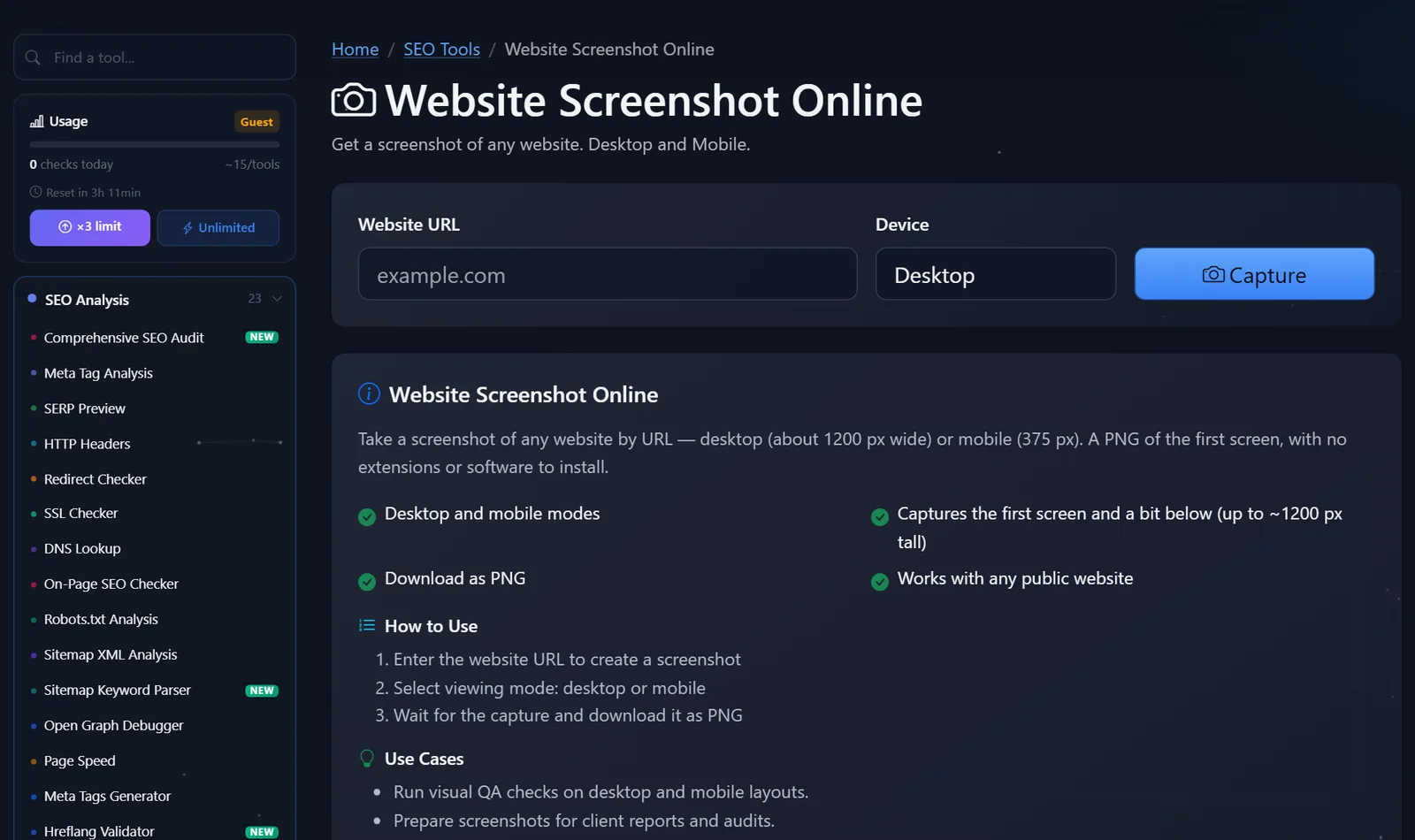
ಮಿತಿಗಳು: ಪ್ರತಿ ನಿಮಿಷಕ್ಕೆ 10 ಫೋಟೋಗಳಿಗಿಂತ ಹೆಚ್ಚಿಲ್ಲ, ಅತಿಥಿಗಳಿಗೆ ದಿನಕ್ಕೆ 15 ಮತ್ತು ಉಚಿತ ನೋಂದಣಿಯ ನಂತರ 45. ಅದೇ ಪುಟದ ಫೋಟೋವನ್ನು ಇತ್ತೀಚೆಗೆ ತೆಗೆದಿದ್ದರೆ, ಉಪಕರಣವು ಉಳಿಸಿದ ಪ್ರತಿಯನ್ನು ಹಿಂತಿರುಗಿಸಬಹುದು, ಅದನ್ನು 24 ಗಂಟೆಗಳವರೆಗೆ ಸಂಗ್ರಹಿಸಲಾಗುತ್ತದೆ.
ವೆಬ್ಸೈಟ್ ಸ್ಕ್ರೀನ್ಶಾಟ್ನಲ್ಲಿ ನಾನು ಏನು ಪರಿಶೀಲಿಸಬೇಕು?
ನೀವು ಏನನ್ನು ನೋಡಬೇಕೆಂದು ತಿಳಿದಿದ್ದರೆ ಮಾತ್ರ ಸ್ಕ್ರೀನ್ಶಾಟ್ ಉಪಯುಕ್ತವಾಗಿರುತ್ತದೆ. ಮೊದಲ ಸ್ಕ್ರೀನ್ಗಾಗಿ ನನ್ನ ಪರಿಶೀಲನಾಪಟ್ಟಿ:
- ನೀವು ಏನನ್ನು ಮಾರಾಟ ಮಾಡುತ್ತಿದ್ದೀರಿ ಎಂಬುದು ಮೂರು ಸೆಕೆಂಡುಗಳಲ್ಲಿ ಸ್ಪಷ್ಟವಾಗುತ್ತದೆಯೇ? ಶೀರ್ಷಿಕೆಯು "ಅದು ಏನು ಮತ್ತು ಯಾರಿಗಾಗಿ?" ಎಂಬ ಪ್ರಶ್ನೆಗೆ ಉತ್ತರಿಸಬೇಕು "ಸ್ವಾಗತ!" ಎಂಬುದು ಉತ್ತರವಲ್ಲ.
- ಆಕ್ಷನ್ ಬಟನ್ ಕಾಣಿಸುತ್ತಿದೆಯೇ? "ಆರ್ಡರ್," "ವೆಚ್ಚ ಲೆಕ್ಕಹಾಕಿ," " Telegram ಬರೆಯಿರಿ"—ಮೊಬೈಲ್ನಲ್ಲಿ, ಅದು ಮೊದಲ ಪರದೆಯಲ್ಲಿರಬೇಕು, ಮೂರು ಸ್ಕ್ರಾಲ್ಗಳ ನಂತರ ಅಲ್ಲ.
- ಪರದೆಯು ಬ್ಯಾನರ್ಗಳಿಂದ ಅಸ್ಪಷ್ಟವಾಗಿದೆಯೇ? ಕುಕೀ ಬ್ಯಾನರ್, ಚಂದಾದಾರಿಕೆ ಪಾಪ್-ಅಪ್ ಮತ್ತು ಚಾಟ್ ವಿಜೆಟ್ ಸೇರಿ ಫೋನ್ನ ಅರ್ಧದಷ್ಟು ಪರದೆಯನ್ನು ಆಕ್ರಮಿಸಿಕೊಳ್ಳಬಹುದು. ಮೊಬೈಲ್ ಸಾಧನಗಳಲ್ಲಿ ಒಳನುಗ್ಗುವ ಇಂಟರ್ಸ್ಟೀಷಿಯಲ್ ವಿಂಡೋಗಳ ಮೇಲೆ Google ಕೋಪಗೊಳ್ಳುತ್ತದೆ.
- ಮೊಬೈಲ್ ವಿನ್ಯಾಸ ಹಾಳಾಗಿದೆಯೇ? ಪಠ್ಯವು ಅಂಚುಗಳ ಮೇಲೆ ಹರಡುತ್ತಿದೆ, ಬಟನ್ಗಳು ಅತಿಕ್ರಮಿಸುತ್ತಿವೆ, ಮೆನುಗಳು ಹೊಂದಿಕೆಯಾಗುತ್ತಿಲ್ಲ - ಥೀಮ್ ಅಥವಾ ಪ್ಲಗಿನ್ ಬದಲಾವಣೆಗಳ ನಂತರ ಇದು ಸಾಮಾನ್ಯ ಸಮಸ್ಯೆಯಾಗಿದೆ.
- ಚಿತ್ರಗಳನ್ನು ಲೋಡ್ ಮಾಡಲಾಗಿದೆಯೇ? ಫೋಟೋಗಳು ಇರಬೇಕಾದ ಬೂದು ಆಯತಗಳು ಸೋಮಾರಿ ಲೋಡಿಂಗ್ನ ಸಂಕೇತವಾಗಿದ್ದು, ಮೊದಲ ಪರದೆಯ ಚಿತ್ರಗಳು ತುಂಬಾ ತಡವಾಗಿ ಗೋಚರಿಸುವಂತೆ ಕಾನ್ಫಿಗರ್ ಮಾಡಲಾಗಿದೆ. ಇದು Google ಕಾರ್ಯಕ್ಷಮತೆಯ ಮೆಟ್ರಿಕ್ಗಳಲ್ಲಿ ಒಂದಾದ LCP ಯನ್ನು ಸಹ ಹದಗೆಡಿಸುತ್ತದೆ.
- ಪಠ್ಯವು ಸ್ಪಷ್ಟವಾಗಿದೆಯೇ? ಬಿಳಿ ಹಿನ್ನೆಲೆಯಲ್ಲಿ ತಿಳಿ ಬೂದು ಬಣ್ಣದ 12 px ಫಾಂಟ್ ಅನ್ನು ಫೋನ್ನಲ್ಲಿ ಓದಲು ಸಾಧ್ಯವಿಲ್ಲ.
ಒಂದು ಪ್ರಾಯೋಗಿಕ ಸಲಹೆ: ನಿಮ್ಮ ಪ್ರತಿಸ್ಪರ್ಧಿಗಳ ಮುಖಪುಟ ಮತ್ತು ಎರಡು ಅಥವಾ ಮೂರು ಪ್ರಮುಖ ಪುಟಗಳ ಸ್ಕ್ರೀನ್ಶಾಟ್ಗಳನ್ನು ಮೊಬೈಲ್ ಮೋಡ್ನಲ್ಲಿ ತೆಗೆದುಕೊಂಡು ಅವುಗಳನ್ನು ನಿಮ್ಮ ಪಕ್ಕದಲ್ಲಿ ಇರಿಸಿ. ಈ ಹೋಲಿಕೆ ಯಾವುದೇ ವರದಿಗಿಂತ ವ್ಯವಹಾರ ಮಾಲೀಕರಿಗೆ ಹೆಚ್ಚು ಮನವರಿಕೆಯಾಗುತ್ತದೆ.
SEO ಗಾಗಿ ನನಗೆ ವೆಬ್ಸೈಟ್ ಸ್ಕ್ರೀನ್ಶಾಟ್ ಏಕೆ ಬೇಕು?
ಸಂಪರ್ಕವು ನೇರವಾಗಿದೆ. Google ಮೊಬೈಲ್-ಮೊದಲು ಸೂಚಿಕೆಯನ್ನು ಬಳಸುತ್ತದೆ: ಸೈಟ್ನ ಮೊಬೈಲ್ ಆವೃತ್ತಿಯನ್ನು ಪ್ರಾಥಮಿಕ ಶ್ರೇಯಾಂಕದ ಅಂಶವೆಂದು ಪರಿಗಣಿಸಲಾಗುತ್ತದೆ. ವಿಷಯದ ಒಂದು ಭಾಗವು ಮರೆಮಾಡಲ್ಪಟ್ಟಿದ್ದರೆ, ಲೋಡ್ ಆಗದಿದ್ದರೆ ಅಥವಾ ಫೋನ್ನಲ್ಲಿ ವಿಂಡೋಗಳಿಂದ ಅಸ್ಪಷ್ಟವಾಗಿದ್ದರೆ, ಹುಡುಕಾಟ ಎಂಜಿನ್ ಮೊಟಕುಗೊಳಿಸಿದ ಪುಟವನ್ನು ನೋಡುತ್ತದೆ.
ಎರಡನೆಯದಾಗಿ, ಸಂದರ್ಶಕರ ನಡವಳಿಕೆ. ಹುಡುಕಾಟದಿಂದ ಬಂದು ಪೂರ್ಣ-ಪರದೆಯ ಬ್ಯಾನರ್ ಅಥವಾ ಗ್ರಹಿಸಲಾಗದ ಮೊದಲ ಪುಟವನ್ನು ನೋಡಿದ ಯಾರಾದರೂ ಹುಡುಕಾಟ ಫಲಿತಾಂಶಗಳಿಗೆ ಬೇಗನೆ ಹಿಂತಿರುಗುತ್ತಾರೆ. ಸ್ಕ್ರೀನ್ಶಾಟ್ ಅವರ ಕಣ್ಣುಗಳ ಮೂಲಕ ಪುಟವನ್ನು ನೋಡಲು ಮತ್ತು ಯಾವುದೇ ಗೊಂದಲವನ್ನು ತೆಗೆದುಹಾಕಲು ವೇಗವಾದ ಮಾರ್ಗವಾಗಿದೆ.
ಮೂರನೆಯದಾಗಿ, ವರದಿ ಮಾಡುವುದು. ಮರುವಿನ್ಯಾಸ, ವಿನ್ಯಾಸ ತಿದ್ದುಪಡಿ ಅಥವಾ ಆರಂಭಿಕ ಪರದೆ ಬದಲಾವಣೆಯ "ಮೊದಲು" ಮತ್ತು "ನಂತರ" ಫೋಟೋಗಳು ಕ್ಲೈಂಟ್ ಅಥವಾ ವ್ಯವಸ್ಥಾಪಕರಿಗೆ ಹಣವನ್ನು ಯಾವುದಕ್ಕೆ ಖರ್ಚು ಮಾಡಲಾಗಿದೆ ಎಂಬುದನ್ನು ವಿವರಿಸಲು ಸಹಾಯ ಮಾಡುತ್ತದೆ.
ಗುತ್ತಿಗೆದಾರರೊಂದಿಗೆ ಕೆಲಸ ಮಾಡುವಾಗ ಸ್ಕ್ರೀನ್ಶಾಟ್ಗಳನ್ನು ಹೇಗೆ ಬಳಸುವುದು?
ಯಾವುದೇ ತಪ್ಪು ತಿಳುವಳಿಕೆ ಇಲ್ಲದೆ ಸಮಸ್ಯೆಯನ್ನು ವಿವರಿಸಲು ಸ್ಕ್ರೀನ್ಶಾಟ್ ಉತ್ತಮ ಮಾರ್ಗವಾಗಿದೆ. ಸಂದೇಶಕ್ಕೆ ಬಾಣದ ಗುರುತು ಇರುವ ಫೋಟೋವನ್ನು ಲಗತ್ತಿಸಿದಾಗ "ನನ್ನ ಫೋನ್ನಲ್ಲಿ ಏನೋ ತಪ್ಪಾಗಿದೆ" ಎಂಬುದು ಹೆಚ್ಚು ನಿರ್ದಿಷ್ಟವಾಗುತ್ತದೆ. ನನಗೆ ಗಂಟೆಗಟ್ಟಲೆ ಪತ್ರವ್ಯವಹಾರವನ್ನು ಉಳಿಸುವ ಕೆಲವು ತಂತ್ರಗಳು:
- ವಿಳಾಸ ಮತ್ತು ಸಾಧನದೊಂದಿಗೆ ಫೋಟೋಗಳನ್ನು ತೆಗೆದುಕೊಳ್ಳಿ. ಫೋಟೋ ಶೀರ್ಷಿಕೆಯಲ್ಲಿ, ಪುಟ ಮತ್ತು ಮೋಡ್ ಅನ್ನು ಸೂಚಿಸಿ: "/catalog/, ಮೊಬೈಲ್." ಡೆವಲಪರ್ ತಕ್ಷಣವೇ ಅದೇ ಅಪ್ಲಿಕೇಶನ್ ಅನ್ನು ತೆರೆಯುತ್ತಾರೆ.
- "ಮೊದಲು" ಮತ್ತು "ನಂತರ" ದಿನಚರಿಯನ್ನು ಮಾಡಿ. ಸಂಪಾದನೆಗಳನ್ನು ಮಾಡುವ ಮೊದಲು ಪ್ರಸ್ತುತ ನೋಟವನ್ನು ಮತ್ತು ನಂತರ ಹೊಸ ನೋಟವನ್ನು ಸೆರೆಹಿಡಿಯಿರಿ. ಈ ರೀತಿಯಾಗಿ, ಕಾರ್ಯವು ಪೂರ್ಣಗೊಂಡಿದೆ ಮತ್ತು ಏನೂ ಮುರಿದಿಲ್ಲ ಎಂದು ನೀವು ನೋಡಬಹುದು.
- ಮರುವಿನ್ಯಾಸಕ್ಕೆ ಮುನ್ನ ಫೋಟೋಗಳ ಸಂಗ್ರಹವನ್ನು ಸಂಗ್ರಹಿಸಿ. ಒಂದು ವರ್ಷದ ನಂತರ, ಸೈಟ್ ಹೇಗಿತ್ತು, ಮೊದಲ ಪುಟದಲ್ಲಿ ಯಾವ ಬ್ಲಾಕ್ಗಳು ಇದ್ದವು ಮತ್ತು ಪರಿವರ್ತನೆಯೊಂದಿಗೆ ಏನು ಬದಲಾಯಿತು ಎಂಬುದರ ಸ್ಪಷ್ಟ ಚಿತ್ರಣವನ್ನು ನೀವು ಹೊಂದಿರುತ್ತೀರಿ.
- ಒಂದೇ ಪ್ರಮಾಣದಲ್ಲಿ ಸ್ಪರ್ಧಿಗಳೊಂದಿಗೆ ಹೋಲಿಕೆ ಮಾಡಿ. ಆನ್ಲೈನ್ ಪರಿಕರವು ಎಲ್ಲಾ ವೆಬ್ಸೈಟ್ಗಳನ್ನು ಒಂದೇ ಅಗಲದಲ್ಲಿ ಸೆರೆಹಿಡಿಯುತ್ತದೆ, ಇದು ನ್ಯಾಯಯುತ ಹೋಲಿಕೆಯನ್ನು ಖಚಿತಪಡಿಸುತ್ತದೆ.
ನಿಯಮಿತ ಕ್ಲೈಂಟ್ ವರದಿಗಳಿಗೆ ಇದು ವಿಶೇಷವಾಗಿ ಅನುಕೂಲಕರವಾಗಿದೆ: ತಿಂಗಳಿಗೊಮ್ಮೆ ಪ್ರಮುಖ ಪುಟಗಳ ಮೊದಲ ಪರದೆಯ ಸ್ಕ್ರೀನ್ಶಾಟ್ಗಳು ಟೇಬಲ್ಗಿಂತ ಕೆಲಸವನ್ನು ಹೆಚ್ಚು ಸ್ಪಷ್ಟವಾಗಿ ತೋರಿಸುತ್ತವೆ.
ಹೋಲಿಕೆ: ಆನ್ಲೈನ್ ಸ್ಕ್ರೀನ್ಶಾಟ್ ಮತ್ತು ಪರ್ಯಾಯಗಳು
| ಉಪಕರಣ | ಏನು ಉಚಿತ? | ನಿರ್ಬಂಧಗಳು | ಇದು ಯಾರಿಗೆ ಸೂಕ್ತವಾಗಿದೆ? |
|---|---|---|---|
| ಪ್ರೋಮೋಪೈಲಟ್ — ವೆಬ್ಸೈಟ್ ಸ್ಕ್ರೀನ್ಶಾಟ್ | ಹೊಸ ಸಂದರ್ಶಕರೊಬ್ಬರು ನೋಡಿದಂತೆ, ಡೆಸ್ಕ್ಟಾಪ್ ಮತ್ತು ಮೊಬೈಲ್ ಆವೃತ್ತಿಗಳಲ್ಲಿ ಮೊದಲ ಪರದೆ, PNG. | ಮೊದಲ ಪರದೆಯಲ್ಲಿ (~1200 px), ನೀವು ಸರ್ವರ್ ದೇಶವನ್ನು ಆಯ್ಕೆ ಮಾಡಲು ಸಾಧ್ಯವಿಲ್ಲ. | ವರದಿಗಳಿಗಾಗಿ ತ್ವರಿತ ವಿನ್ಯಾಸ ಪರಿಶೀಲನೆ ಮತ್ತು ಸ್ನ್ಯಾಪ್ಶಾಟ್ಗಳು |
| ಕ್ರೋಮ್ ಡೆವಲಪರ್ ಪರಿಕರಗಳು | ಪೂರ್ಣ ಪುಟದ ಸ್ಕ್ರೀನ್ಶಾಟ್, ವಿಭಿನ್ನ ಸಾಧನಗಳ ಅನುಕರಣೆ | ನೀವು ಡೆವಲಪರ್ ಪರಿಕರಗಳನ್ನು ಅರ್ಥಮಾಡಿಕೊಳ್ಳಬೇಕು; ನಿಮ್ಮ ಕುಕೀಗಳನ್ನು ಹೊಂದಿರುವ ಬ್ರೌಸರ್ | ಡೆವಲಪರ್ಗಳಿಗೆ ಮತ್ತು ಇಡೀ ಪುಟದ ಅಗತ್ಯವಿರುವವರಿಗೆ |
| Google ಸರ್ಚ್ ಕನ್ಸೋಲ್ | Google ನಿಂದ ಪ್ರದರ್ಶಿಸಲಾದ ಪುಟದ ಸ್ಕ್ರೀನ್ಶಾಟ್. | ನಿಮ್ಮ ಪರಿಶೀಲಿಸಿದ ಸೈಟ್ಗೆ ಮಾತ್ರ | ಹುಡುಕಾಟ ಎಂಜಿನ್ ಏನು ನೋಡುತ್ತದೆ ಎಂಬುದನ್ನು ಪರಿಶೀಲಿಸಿ |
| ಪುಟ ವೇಗದ ಒಳನೋಟಗಳು | ಪುಟ ಲೋಡ್ ಫ್ರೇಮ್ಗಳು ಮತ್ತು ವೇಗ ಮಾಪನಗಳು | ಫೋಟೋಗಳು ಚಿಕ್ಕದಾಗಿದೆ, ಮುಖ್ಯ ಗುರಿ ವೇಗ. | ಡೌನ್ಲೋಡ್ ವೇಗ ವಿಶ್ಲೇಷಣೆ |
ತೀರ್ಮಾನ: ದೈನಂದಿನ ಕೆಲಸಗಳಿಗೆ - ವರದಿಯನ್ನು ತೋರಿಸುವುದು, ಹೋಲಿಸುವುದು ಮತ್ತು ಲಗತ್ತಿಸುವುದು - ಆನ್ಲೈನ್ ಸ್ಕ್ರೀನ್ಶಾಟ್ ಸುಲಭ. ನಿಮಗೆ ಸಂಪೂರ್ಣ ಪುಟ ಬೇಕಾದರೆ, DevTools ಬಳಸಿ; Google ಪುಟವನ್ನು ಹೇಗೆ ನೋಡುತ್ತದೆ ಎಂಬುದರ ಬಗ್ಗೆ ನಿಮಗೆ ಕಾಳಜಿ ಇದ್ದರೆ, ಹುಡುಕಾಟ ಕನ್ಸೋಲ್ ಬಳಸಿ.
PromoPilot 87 ಉಚಿತ SEO ಪರಿಕರಗಳನ್ನು ಹೊಂದಿದೆ. ಚಿತ್ರಗಳು ನಿಧಾನವಾಗಿ ಲೋಡ್ ಆಗುತ್ತಿವೆ ಎಂದು ಸ್ಕ್ರೀನ್ಶಾಟ್ ತೋರಿಸಿದರೆ, ಪುಟ ವೇಗ ವಿಶ್ಲೇಷಣೆ ಸರಣಿಯಲ್ಲಿನ ಪಕ್ಕದ ಲೇಖನವನ್ನು ಪರಿಶೀಲಿಸಿ.
ಆನ್ಲೈನ್ ಸ್ಕ್ರೀನ್ಶಾಟ್ಗಳ ಮಿತಿಗಳೇನು?
ಫಲಿತಾಂಶದಿಂದ ಆಶ್ಚರ್ಯಪಡದಿರಲು ಮಿತಿಗಳನ್ನು ಮುಂಚಿತವಾಗಿ ತಿಳಿದುಕೊಳ್ಳುವುದು ಯೋಗ್ಯವಾಗಿದೆ:
- ಮೊದಲ ಪರದೆ ಮತ್ತು ಸ್ವಲ್ಪ ಕೆಳಗೆ - ಸುಮಾರು 1200 ಪಿಕ್ಸೆಲ್ಗಳಷ್ಟು ಎತ್ತರದವರೆಗೆ; ಸಂಪೂರ್ಣ ಉದ್ದವಾದ ಪುಟವು ಹೊಂದಿಕೆಯಾಗುವುದಿಲ್ಲ.
- ಲಾಗಿನ್, ಕ್ಯಾಪ್ಚಾ ಅಥವಾ ಜಿಯೋಬ್ಲಾಕಿಂಗ್ನ ಹಿಂದಿನ ಪುಟಗಳನ್ನು ಭಾಗಶಃ ತೆಗೆದುಹಾಕಬಹುದು ಅಥವಾ ಮುಚ್ಚಿಡಬಹುದು.
- ಲಾಗಿನ್ ಆದ ನಂತರದ ಸೆಷನ್ ಅನ್ನು ಅನುಕರಿಸಲಾಗಿಲ್ಲ - ನಿಮ್ಮ ವೈಯಕ್ತಿಕ ಖಾತೆ ಅಥವಾ ಶಾಪಿಂಗ್ ಕಾರ್ಟ್ ಅನ್ನು ಪ್ರವೇಶಿಸಲು ನಿಮಗೆ ಸಾಧ್ಯವಾಗುವುದಿಲ್ಲ.
- ನೀವು ಸರ್ವರ್ ದೇಶವನ್ನು ಆಯ್ಕೆ ಮಾಡಲು ಸಾಧ್ಯವಿಲ್ಲ, ಆದ್ದರಿಂದ ವಿವಿಧ ದೇಶಗಳಿಗೆ ವಿಭಿನ್ನ ವಿಷಯವನ್ನು ಪ್ರದರ್ಶಿಸುವ ಸೈಟ್ಗಳು ನಿಮ್ಮ ಸಂದರ್ಶಕರಿಗೆ ವಿಭಿನ್ನವಾಗಿ ಕಾಣಿಸಬಹುದು.
- 60-ಸೆಕೆಂಡ್ಗಳ ಕಾಲಾವಧಿ ಮುಕ್ತಾಯ: ಪುಟವು ಲೋಡ್ ಆಗಲು ಹೆಚ್ಚು ಸಮಯ ತೆಗೆದುಕೊಂಡರೆ, ಉಪಕರಣವು ದೋಷವನ್ನು ತೋರಿಸುತ್ತದೆ - ಮತ್ತು ಅದು ವೇಗವನ್ನು ಪರಿಶೀಲಿಸಲು ಒಂದು ಕಾರಣವಾಗಿದೆ.
ಉಚಿತ ಸಾಧನ ಯಾವಾಗ ಸಾಕಾಗುವುದಿಲ್ಲ?
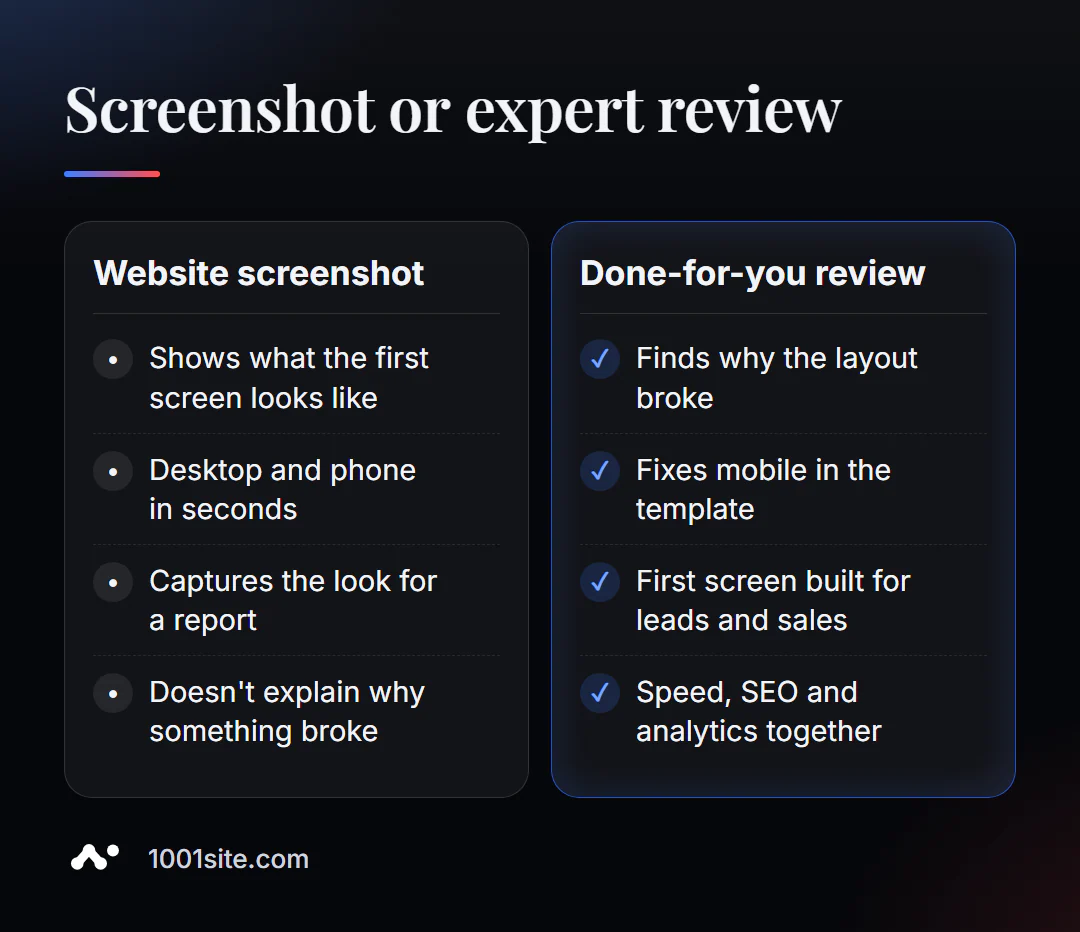
ಸ್ಕ್ರೀನ್ಶಾಟ್ ಈ ಲಕ್ಷಣವನ್ನು ತೋರಿಸುತ್ತದೆ: "ಫೋನ್ನಲ್ಲಿರುವ ಎಲ್ಲವೂ ಕೆಟ್ಟುಹೋಗಿದೆ." ಆದರೆ ಅದು ಏಕೆ ಕೆಟ್ಟುಹೋಗಿದೆ ಅಥವಾ ಅದನ್ನು ಮತ್ತೆ ಕೆಟ್ಟುಹೋಗದಂತೆ ಹೇಗೆ ಸರಿಪಡಿಸುವುದು ಎಂದು ಅದು ನಿಮಗೆ ಹೇಳುವುದಿಲ್ಲ. ನಿಮಗೆ ತಜ್ಞರ ಅಗತ್ಯವಿದೆ:
- ಪ್ರತಿ ಥೀಮ್ ಅಥವಾ ಪ್ಲಗಿನ್ ನವೀಕರಣದ ನಂತರ ಮೊಬೈಲ್ ಆವೃತ್ತಿಯು ಒಡೆಯುತ್ತದೆ;
- ಮೊದಲ ಪರದೆಯು ಯಾವುದೇ ವಿನಂತಿಗಳನ್ನು ರಚಿಸುವುದಿಲ್ಲ ಮತ್ತು ನಿರ್ದಿಷ್ಟ ಕ್ರಿಯೆಗಾಗಿ ಮರುವಿನ್ಯಾಸಗೊಳಿಸಬೇಕಾಗಿದೆ;
- ಸೈಟ್ ಲೋಡ್ ಆಗಲು ತುಂಬಾ ಸಮಯ ತೆಗೆದುಕೊಳ್ಳುತ್ತದೆ, ಸ್ಕ್ರೀನ್ಶಾಟ್ ತೆಗೆದುಕೊಳ್ಳಲು ಸಮಯವಿಲ್ಲ;
- ಹಳೆಯ ವೆಬ್ಸೈಟ್ ಅನ್ನು ನಿರಂತರವಾಗಿ ಪ್ಯಾಚ್ ಮಾಡುವುದಕ್ಕಿಂತ ಹೊಸ ವೆಬ್ಸೈಟ್ ಅನ್ನು ರಚಿಸುವುದು ಸುಲಭ.
ನಿಮ್ಮ ವೆಬ್ಸೈಟ್ಗಾಗಿ ನಾನು ಏನು ಮಾಡಬಹುದು?
ನಾನು ವ್ಯಾಲೆರಿ ಡ್ಯಾನ್ಯುಕ್, 12 ವರ್ಷಗಳ ಅನುಭವ ಮತ್ತು 200 ಕ್ಕೂ ಹೆಚ್ಚು ಕ್ಲೈಂಟ್ಗಳನ್ನು ಹೊಂದಿರುವ ಡೆವಲಪರ್ ಮತ್ತು SEO ತಜ್ಞ. ನಾನು ಬಹುತೇಕ ಪ್ರತಿಯೊಂದು ಯೋಜನೆಯನ್ನು ನನ್ನ ಕ್ಲೈಂಟ್ನ ವೆಬ್ಸೈಟ್ ಮತ್ತು ಅವರ ಪ್ರತಿಸ್ಪರ್ಧಿಗಳ ಸ್ಕ್ರೀನ್ಶಾಟ್ಗಳೊಂದಿಗೆ ಪ್ರಾರಂಭಿಸುತ್ತೇನೆ.
SEO ಮತ್ತು ಆಡಿಟ್
- ಟರ್ನ್ಕೀ ಎಸ್ಇಒ ವೆಬ್ಸೈಟ್ ಆಡಿಟ್: ನಾನು ಮೊಬೈಲ್ ಆವೃತ್ತಿ, ವೇಗ, ಇಂಡೆಕ್ಸಿಂಗ್ ಮತ್ತು ಮೊದಲ-ಸ್ಕ್ರೀನ್ ಗೋಚರತೆಯನ್ನು ಪರಿಶೀಲಿಸುತ್ತೇನೆ ಮತ್ತು ಕೋಡ್ನಲ್ಲಿ ಕಂಡುಬರುವ ಯಾವುದೇ ಸಮಸ್ಯೆಗಳನ್ನು ಸರಿಪಡಿಸುತ್ತೇನೆ.
ವೆಬ್ಸೈಟ್ಗಳು ಮತ್ತು ಲ್ಯಾಂಡಿಂಗ್ ಪುಟಗಳು
- ನೀವು ಇಷ್ಟಪಡುವ ಬೇರೆಯವರ ವೆಬ್ಸೈಟ್ ಶೈಲಿಯ ವೆಬ್ಸೈಟ್ ಅನ್ನು ನಿಮಿಷಗಳಲ್ಲಿ ರಚಿಸಬಹುದು — ನೀವು ಮಾಡಬೇಕಾಗಿರುವುದು ನಿಮಗೆ ಇಷ್ಟವಾದ ಉದಾಹರಣೆಯನ್ನು ಅವರಿಗೆ ತೋರಿಸುವುದು.
- ಒಂದು ಸಂಜೆ ಬಿಡುಗಡೆಯಾದ ಹೊಸ ಉತ್ಪನ್ನದ ಲ್ಯಾಂಡಿಂಗ್ ಪುಟ - ನಾರ್ಡ್ಹಾರ್ವೆಸ್ಟ್ ಪ್ರಕರಣ ಅಧ್ಯಯನ.
- ಚಂದಾದಾರಿಕೆ ಶುಲ್ಕದೊಂದಿಗೆ ಟಿಲ್ಡಾ ಅಥವಾ AI ಹೊಂದಿರುವ ವೆಬ್ಸೈಟ್ ಮತ್ತು 2026 ರಲ್ಲಿ ಟರ್ನ್ಕೀ ವೆಬ್ಸೈಟ್ಗೆ ಎಷ್ಟು ವೆಚ್ಚವಾಗುತ್ತದೆ - ಆದ್ದರಿಂದ ನೀವು ನಿಮ್ಮ ಕಣ್ಣುಗಳನ್ನು ತೆರೆದಿಟ್ಟುಕೊಂಡು ಒಂದು ವಿಧಾನವನ್ನು ಆಯ್ಕೆ ಮಾಡಬಹುದು.
- 1001site ವೆಬ್ಸೈಟ್ ಅನ್ನು ವಿಶ್ವದ ಅತ್ಯುತ್ತಮ ವೆಬ್ಸೈಟ್ಗಳ ಶೈಲಿಯಲ್ಲಿ ನಿರ್ಮಿಸಲಾಗಿದೆ ಮತ್ತು ಮೊಬೈಲ್ ಬಳಕೆಗೆ ತಕ್ಷಣವೇ ಅಳವಡಿಸಿಕೊಳ್ಳಲಾಗುತ್ತದೆ.
ಬಾಟ್ಗಳು ಮತ್ತು AI ಸೇವೆಗಳು
- QuestFlow ಎಂಬುದು AI ಹೊಂದಿರುವ Telegram ಬಾಟ್ಗಳಿಗಾಗಿ SaaS ಬಿಲ್ಡರ್ ಆಗಿದೆ.
- ಬೋಟ್ನೊಂದಿಗೆ ವೆಕ್ಟರ್ ಆಧಾರದ ಮೇಲೆ ಉಪಕರಣಗಳ ದುರಸ್ತಿಗಾಗಿ AI ಉಲ್ಲೇಖ.
ನಿಮ್ಮ Telegram ಮುಖ್ಯ ಪುಟದ ಮೊಬೈಲ್ ಸ್ಕ್ರೀನ್ಶಾಟ್ ಅನ್ನು ನನಗೆ ಕಳುಹಿಸಿ - ಸಂದರ್ಶಕರು ಆರ್ಡರ್ ಮಾಡುವುದನ್ನು ತಡೆಯುವ ಅಂಶ ಯಾವುದು ಎಂದು ನಾನು ನಿಮಗೆ ಹೇಳುತ್ತೇನೆ.
ಫಲಿತಾಂಶ
- ಆನ್ಲೈನ್ ವೆಬ್ಸೈಟ್ ಸ್ಕ್ರೀನ್ಶಾಟ್ ಹೊಸ ಸಂದರ್ಶಕರ ಕಣ್ಣುಗಳ ಮೂಲಕ ಪಿಸಿ ಅಥವಾ ಫೋನ್ನಲ್ಲಿ ಮೊದಲ ಪುಟದ ಪರದೆಯನ್ನು ಸೆಕೆಂಡುಗಳಲ್ಲಿ ತೋರಿಸುತ್ತದೆ.
- ಸ್ಕ್ರೀನ್ಶಾಟ್ನಲ್ಲಿ ಈ ಕೆಳಗಿನವುಗಳನ್ನು ಪರಿಶೀಲಿಸಿ: ಸ್ಪಷ್ಟತೆ, ಆಕ್ಷನ್ ಬಟನ್, ಬ್ಯಾನರ್ಗಳು, ಮೊಬೈಲ್ ಲೇಔಟ್, ಇಮೇಜ್ ಲೋಡಿಂಗ್ ಮತ್ತು ಓದುವಿಕೆಯನ್ನು ನೀಡಿ.
- Google ಗೆ ಮೊಬೈಲ್ ಆವೃತ್ತಿಯೇ ಮುಖ್ಯ, ಆದ್ದರಿಂದ ಯಾವಾಗಲೂ ಎರಡೂ ಆವೃತ್ತಿಗಳನ್ನು ತೆಗೆದುಹಾಕಿ.
- ವಿನ್ಯಾಸವು ಪದೇ ಪದೇ ಮುರಿದುಹೋದರೆ, ಸೈಟ್ ಅನ್ನು ಪುನರ್ನಿರ್ಮಿಸುವುದು ಅಗ್ಗವಾಗಿದೆ - ಉದಾಹರಣೆಗೆ, 1001site ನಲ್ಲಿ, ಅಲ್ಲಿ ಮೊಬೈಲ್ ಆವೃತ್ತಿ ತಕ್ಷಣವೇ ಸಿದ್ಧವಾಗಿರುತ್ತದೆ.
ನಿಮ್ಮ ಮುಖಪುಟದ ಮೊಬೈಲ್ ಆವೃತ್ತಿಯನ್ನು ಈಗಲೇ ಉಚಿತ ಆನ್ಲೈನ್ ಸ್ಕ್ರೀನ್ಶಾಟ್ನೊಂದಿಗೆ ತೆಗೆದುಕೊಳ್ಳಿ - ಮತ್ತು ಅದನ್ನು ಖರೀದಿದಾರನಂತೆ ನೋಡಿ.
ಮೂಲಗಳು
- ಪ್ರೋಮೋಪೈಲಟ್ನ "ಆನ್ಲೈನ್ ವೆಬ್ಸೈಟ್ ಸ್ಕ್ರೀನ್ಶಾಟ್" ಟೂಲ್ ಪುಟ — ಮೋಡ್ಗಳು, ಮಿತಿಗಳು, ನಿರ್ಬಂಧಗಳು ಮತ್ತು FAQ.
- Google ಸರ್ಚ್ ಸೆಂಟ್ರಲ್ - ಮೊಬೈಲ್-ಮೊದಲು ಇಂಡೆಕ್ಸಿಂಗ್ ಕುರಿತು ದಾಖಲೆ.
- ಕ್ರೋಮ್ ಡೆವ್ಟೂಲ್ಸ್ ಮತ್ತು Google ಪೇಜ್ಸ್ಪೀಡ್ ಇನ್ಸೈಟ್ಸ್ ದಸ್ತಾವೇಜನ್ನು.