簡単に言うと、ウェブサイトのスクリーンショットをオンラインで撮るには、無料のPromoPilotウェブサイトスクリーンショットツールにページアドレスを入力し、デバイス(デスクトップ(幅約1200ピクセル)またはモバイル(375ピクセル))を選択して「キャプチャ」をクリックするだけです。数秒で、最初の画面のスクリーンショットと、ダウンロード可能なPNG画像が下に表示されます。拡張機能やソフトウェアは必要ありません。以下では、スクリーンショットで確認すべき点、SEOにとって重要な理由、そして別のツールが必要になる場合について説明します。
私は12年間ウェブサイト制作に携わっており、毎週のようにオンラインのスクリーンショットを利用しています。クライアントのランディングページがスマートフォンでどのように表示されるかを確認したり、レポートに修正前の写真(ビフォー写真)を添付したり、請負業者に不具合のあるブロックを見せたりするのに使っています。ブラウザはこうした用途には信頼していません。ブラウザにはCookieがあり、管理パネルへのログイン機能があり、同意バナーは長い間閉じたままになっているからです。
ウェブサイトのスクリーンショットツールは何をするものですか?
オンラインのスクリーンショットとパソコン上のスクリーンショットの主な違いは、表示の鮮明さです。リモートブラウザは、あなたのCookie、認証、保存された設定に関係なく、新しい訪問者としてページを開きます。
| 機会 | 仕組み | なぜ企業はこれを必要とするのか? |
|---|---|---|
| デスクトップモード | 画像の幅は約1200ピクセルです。 | ノートパソコンを使っている人がスクロールせずに何を見ているかは明らかだ。 |
| モバイルモード | この写真は、一般的なスマートフォンと同様に、幅375ピクセルです。 | モバイルはGoogleの主要バージョンです |
| 最初の画面とそのすぐ下 | 写真の高さは最大約1200ピクセルです。 | ここで、訪問者が滞在するかどうかが決定されます。 |
| PNG形式でダウンロード | 報告書や書簡に使える既成の画像 | 延長部品を取り付けたり、手動でトリミングしたりする必要はありません |
| 新規訪問者の視点 | クッキーやアカウントログインは不要です。 | バナー広告やポップアップ広告など、これまで長い間気づかなかったあらゆるものが見えるようになります。 |
ウェブサイトのスクリーンショットを撮るにはどうすればいいですか?
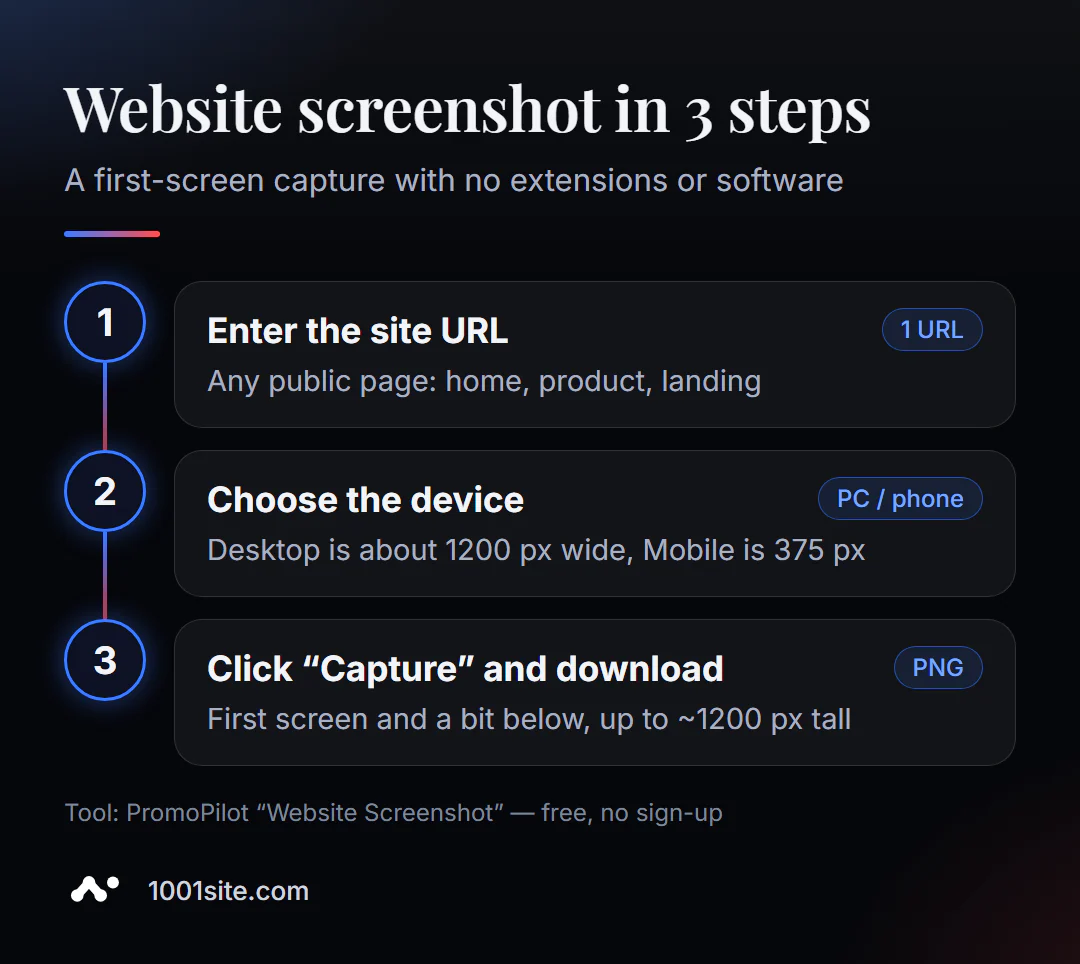
- ウェブサイトのスクリーンショットを開く。
- アドレスを入力してください。例えば
example.comような形式でも、特定のページの完全なアドレスでも構いません。 - ドロップダウンリストから、お使いのデバイス(デスクトップまたはモバイル)を選択してください。
- 「削除」をクリックして、数秒お待ちください。
- PNGファイルをダウンロードするか、画像を拡大して詳細をご覧ください。
良い習慣としては、デスクトップ版とモバイル版の両方を同時に撮影することです。その違いに驚くこともよくあります。
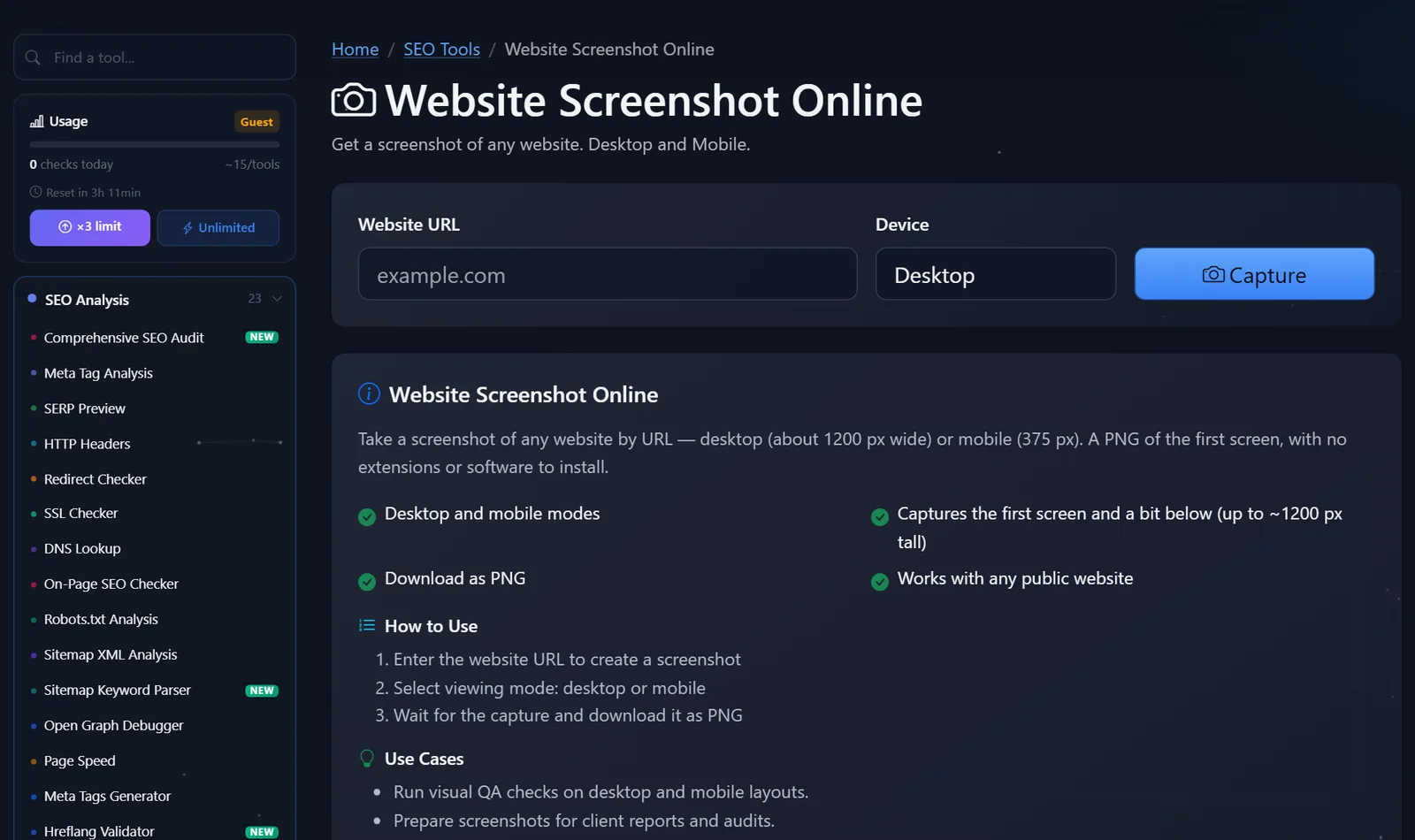
制限事項:1分間に最大10枚、ゲストの場合は1日15枚まで、無料登録後は45枚まで撮影可能です。同じページの写真が最近撮影されている場合は、保存済みのコピーが返され、最大24時間保存されます。
ウェブサイトのスクリーンショットで確認すべき点は何ですか?
スクリーンショットは、何を探すべきかを知っている場合にのみ役立ちます。最初の画面のチェックリストは以下のとおりです。
- あなたが何を売っているのか、3秒で明確に伝わりますか?見出しは「それは何で、誰のためのものか?」という問いに答えるべきです。「ようこそ!」では答えになりません。
- アクションボタンは表示されていますか? 「注文」「料金計算」「 Telegramに投稿」などのボタンは、モバイルでは最初の画面に表示されるべきで、3回スクロールした後に表示されるべきではありません。
- 画面がバナー広告で覆われていませんか?クッキーバナー、購読ポップアップ、チャットウィジェットなどが重なると、スマートフォンの画面の半分を占めてしまうことがあります。Google Google 、モバイル端末における邪魔なインタースティシャルウィンドウを好ましく思っていません。
- モバイル版のレイアウトが崩れていませんか?テキストが画面からはみ出したり、ボタンが重なったり、メニューが収まらなかったり…テーマやプラグインの変更後によくある問題です。
- 画像は読み込まれましたか?写真が表示されるはずの場所に灰色の四角形が表示されている場合は、遅延読み込み(Lazy Loading)が設定されていることを示しています。これは、最初の画面に画像が表示されるのが遅すぎるように設定されていることを意味します。また、これはGoogleパフォーマンス指標の一つであるLCP(Looking Competency Protocol)を悪化させます。
- 文字は読みやすいですか?白い背景に薄いグレーの12ピクセルのフォントは、スマートフォンでは読めません。
実践的なアドバイス:競合他社のホームページと主要ページ2~3ページをモバイルモードでスクリーンショットし、自社のホームページと並べて表示してみましょう。この比較は、どんなレポートよりも経営者にとって説得力があります。
SEO対策にウェブサイトのスクリーンショットが必要なのはなぜですか?
両者の関連性は明確です。Google Googleモバイルファーストインデックスを採用しており、サイトのモバイル版が主要なランキング要因とみなされます。コンテンツの一部が非表示になっていたり、読み込まれなかったり、スマートフォンのウィンドウによって隠れていたりすると、検索エンジンはページが切り詰められた状態と認識します。
第二に、訪問者の行動です。検索結果からアクセスしてきたユーザーは、全画面バナーや理解しにくい最初のページを見ると、すぐに検索結果ページに戻ってしまいます。スクリーンショットは、ユーザーの視点からページを確認し、不要な要素を取り除くための最も手っ取り早い方法です。
3つ目は、報告です。デザイン変更、レイアウト修正、または初期画面変更の「変更前」と「変更後」の写真は、クライアントやマネージャーに費用が何に費やされたかを説明するのに役立ちます。
請負業者と作業する際にスクリーンショットをどのように活用すればよいですか?
スクリーンショットは、誤解なく問題を説明する最良の方法です。「スマホに何か問題がある」というメッセージに、矢印付きのスクリーンショットを添付すれば、より具体的に伝わります。私がやり取りに費やす時間を何時間も節約できるちょっとしたコツをご紹介します。
- 住所とデバイスが写った写真を撮影してください。写真のキャプションには、ページとモードを「/catalog/、モバイル」のように明記してください。開発者はすぐに同じアプリを開きます。
- 「変更前」と「変更後」の記録を残しましょう。編集前の現在の画面と、編集後の新しい画面をキャプチャしてください。こうすることで、作業が完了し、何も問題がないことを確認できます。
- リニューアル前に写真を集めておきましょう。 1年後には、サイトがどのような見た目だったか、最初のページにどのブロックが表示されていたか、コンバージョンによって何が変わったかが明確にわかるようになります。
- 競合他社と同等の規模で比較できます。このオンラインツールは、すべてのウェブサイトを同じ幅でキャプチャするため、公平な比較が可能です。
これは特に定期的な顧客向けレポートに便利です。月に一度、主要ページの最初の画面のスクリーンショットを撮っておけば、表よりも作業内容が分かりやすく示せます。
比較:オンラインスクリーンショットと代替案
| 道具 | 無料なのは何ですか? | 制限 | どのような人に適していますか? |
|---|---|---|---|
| PromoPilot — ウェブサイトのスクリーンショット | デスクトップ版とモバイル版の最初の画面(PNG形式)は、新規訪問者が目にするものです。 | 最初の画面(約1200ピクセル)のみ、サーバーの国を選択できません。 | レポートのレイアウトのクイックチェックとスナップショット |
| Chrome DevTools | 全画面スクリーンショット、デバイス間エミュレーション | 開発者ツールを理解する必要があります。ブラウザとCookie | 開発者向け、およびページ全体が必要な方へ |
| Google Search Console | Googleによってレンダリングされたページのスクリーンショット | 認証済みサイトのみ | 検索エンジンが具体的に何を見ているか確認する |
| PageSpeed Insights | ページ読み込みフレーム数と速度指標 | 写真は小さいが、主な目的はスピードだ | ダウンロード速度分析 |
結論:日常的な作業(表示、比較、レポートへの添付など)には、オンラインのスクリーンショットが便利です。ページ全体が必要な場合はDevToolsを、 Googleページをどのように認識するかを気にする場合はSearch Consoleを使用してください。
PromoPilotには87種類の無料SEOツールがあります。スクリーンショットで画像の読み込みが遅いことが確認できた場合は、ページ速度分析シリーズの次の記事をご覧ください。
オンラインスクリーンショットの限界は何ですか?
結果に驚かないように、事前に限界を知っておくことは重要です。
- 最初の画面とその少し下の部分(高さ約1200ピクセルまで)のみが表示されます。長いページ全体は表示されません。
- ログイン、CAPTCHA認証、または地域制限の対象となるページは、部分的に削除または隠蔽される場合があります。
- ログイン後のセッションはエミュレートされません。そのため、個人アカウントやショッピングカートにアクセスすることはできません。
- サーバーの国を選択できないため、国ごとに異なるコンテンツを表示するサイトは、訪問者には異なって見える可能性があります。
- 60秒のタイムアウト:ページの読み込みに60秒以上かかる場合、ツールはエラーを表示します。これは速度を確認する理由の一つです。
無料ツールでは不十分なのはどんな時か?
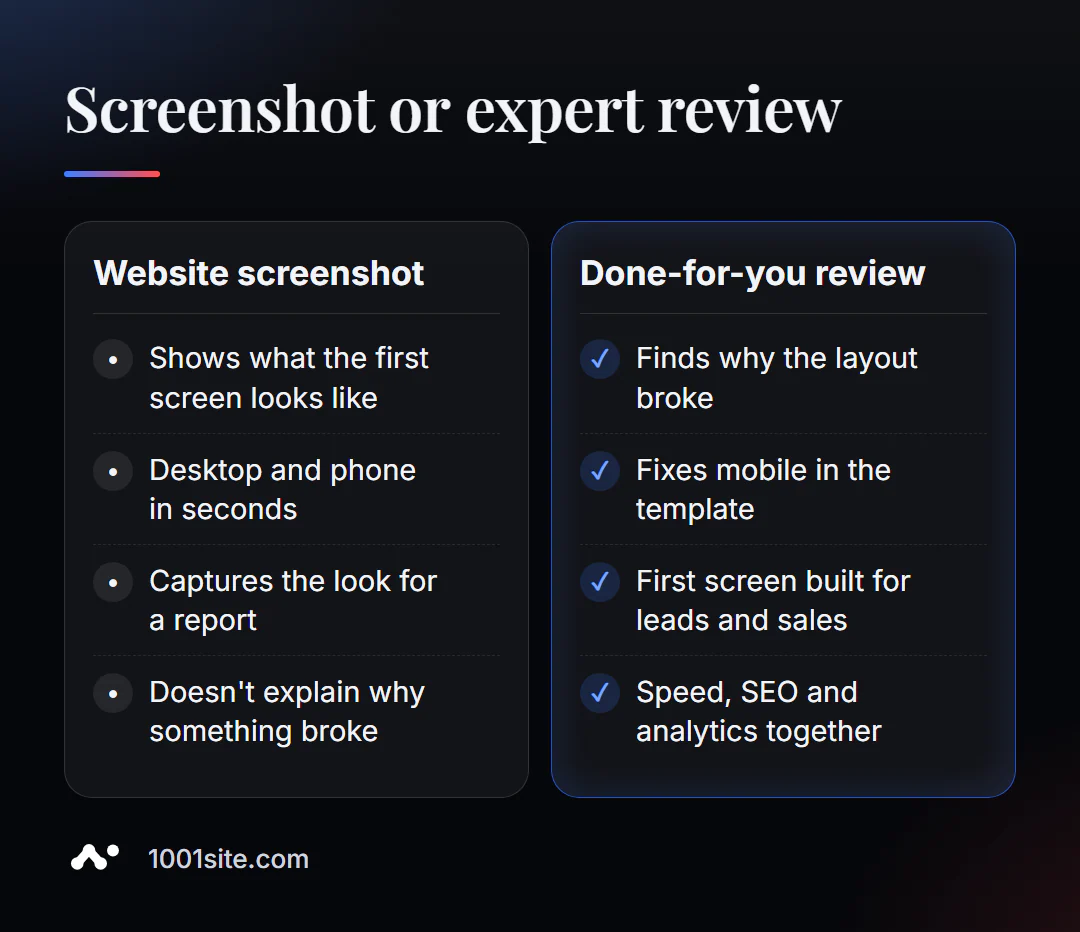
スクリーンショットには「電話のすべてが壊れている」という症状が表示されていますが、なぜ壊れているのか、また再発しないようにするにはどうすれば良いのかは示されていません。次のような場合は専門家の診察が必要です。
- モバイル版は、テーマやプラグインのアップデートのたびに動作しなくなる。
- 最初の画面ではリクエストが生成されないため、特定のアクションに合わせて再設計する必要があります。
- サイトの読み込みに時間がかかりすぎて、スクリーンショットを撮る時間がない。
- 古いウェブサイトを延々と修正し続けるよりも、新しいウェブサイトを作成する方が簡単だ。
あなたのウェブサイトのために、私にできることはありますか?
私はヴァレリー・ダニュクと申します。開発者兼SEOスペシャリストとして12年の経験を持ち、200社以上のクライアントを抱えています。私はほぼすべてのプロジェクトを、クライアントのウェブサイトと競合他社のウェブサイトのスクリーンショットから始めます。
SEOと監査
- ターンキーSEOウェブサイト監査:モバイル版、速度、インデックス登録状況、ファーストスクリーンでの表示状況などを確認し、コード内で見つかった問題点を修正します。
ウェブサイトとランディングページ
- あなたが気に入った他人のウェブサイトのスタイルを真似たウェブサイトは、数分で作成できます。必要なのは、気に入った例を見せるだけです。
- 新製品のランディングページをたった一晩で立ち上げる– NordHarvestの事例研究。
- サブスクリプション料金制のTildaか、AI搭載のウェブサイトか、そして2026年にターンキーウェブサイトがいくらになるのかなど、様々な選択肢を提示することで、納得のいくアプローチを選ぶことができます。
- 1001site世界最高水準のウェブサイトのスタイルでウェブサイトが構築され、モバイル端末での利用にも即座に対応します。
ボットとAIサービス
Telegramでメインページのモバイルスクリーンショットを送ってください。訪問者が注文を完了できない理由をお伝えします。
結果
- オンライン上のウェブサイトのスクリーンショットは、PCやスマートフォンで初めてウェブサイトを訪れた人の視点から見た最初のページ画面を数秒で表示するものです。
- スクリーンショットで、オファーの明確さ、アクションボタン、バナー、モバイルレイアウト、画像読み込み、読みやすさを確認してください。
- Googleではモバイル版がメインなので、必ず両方のバージョンを削除してください。
- レイアウトが何度も崩れる場合は、サイトを再構築する方が安上がりです。例えば、 1001siteでは、モバイル版がすぐに利用できるようになっています。
今すぐ無料のオンラインスクリーンショットを使って、ホームページのモバイル版を作成し、購入者の視点で見てみましょう。
情報源
- PromoPilotの「オンラインウェブサイトのスクリーンショット」ツールページ - モード、制限、制約、およびよくある質問。
- Google Search Central - モバイルファーストインデックスに関するドキュメント。
- Chrome DevToolsとGoogle PageSpeed Insightsのドキュメント。