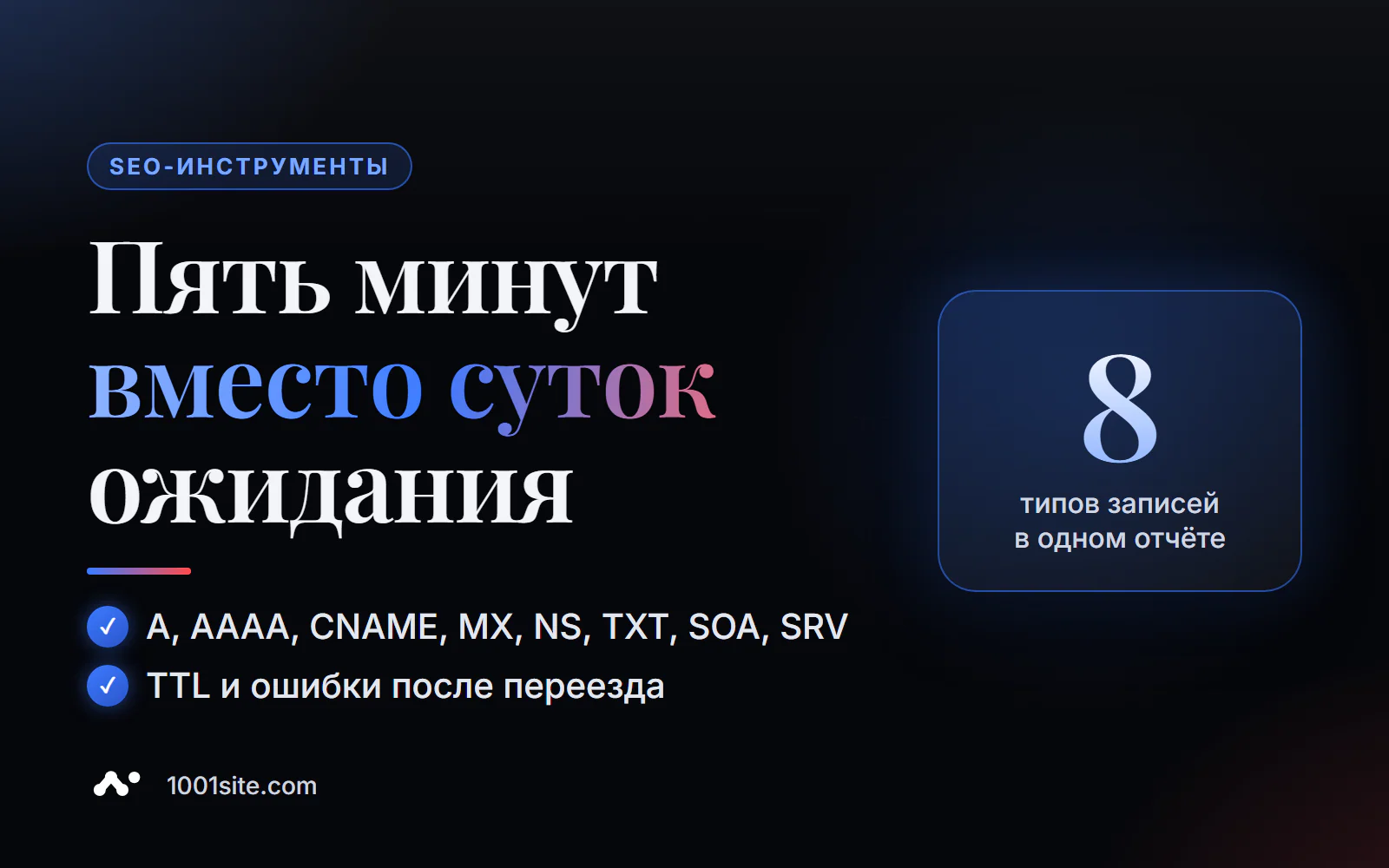
Կարճ պատասխանը՝ DNS գրառումները առցանց ստուգելու համար մուտքագրեք ձեր դոմեյնը PromoPilot-ի DNS որոնման մեջ և սեղմեք «Ստուգել»: Գործիքը կհարցնի ձեր DNS-ը և կցուցադրի բոլոր հիմնական գրառումների տեսակները՝ A, AAAA, CNAME, MX, NS, TXT, SOA, SRV՝ իրենց TTL արժեքներով: Այն անվճար է և գրանցում չի պահանջում: Ստորև կգտնեք յուրաքանչյուր գրառման իմաստը, արդյունքները կարդալու եղանակը և ամենատարածված սխալները, որոնք խափանում են կայքերն ու էլ. փոստերը տեղափոխությունից հետո:
DNS-ը կայքի ամենա«անտեսանելի» մասն է. քանի դեռ ամեն ինչ աշխատում է, ոչ ոք դրա մասին չի մտածում: Բայց երբ հաճախորդը բողոքում է, որ «կայքը չի բացվում» կամ «էլ.փոստերը չեն առաքվում», առաջին բանը, որ ես անում եմ, դոմեյնի գրառումները ստուգելն է. դեպքերի կեսում խնդիրը հենց այդտեղ է կայանում:
Ի՞նչ է ցույց տալիս DNS գրառումների ստուգումը։
Յուրաքանչյուր DNS գրառում պատասխանում է իր սեփական հարցին՝ որտեղ է գտնվում կայքը, ով է ստանում նամակները, ով է կառավարում գոտին: Գործիքը հավաքում է դրանք մեկ հաշվետվության մեջ:
| Գրառման տեսակը | Ի՞նչ է դա նշանակում։ | Նշանակության օրինակ | Ի՞նչը կփչանա, եթե սխալ լինի։ |
|---|---|---|---|
| Ա | Կայքի սերվերի IPv4 հասցեն | 203.0.113.10 | Կայքը չի բացվում կամ բացվում է ուրիշի սերվերի վրա։ |
| ԱԱԱԱ | Սերվերի IPv6 հասցե | 2001:db8::10 | Կայքը չի բացվում որոշ բջջային ցանցերում։ |
| CNAME | Այլ անվան մականուն | www → example.com | Ենթադոմեյնը սխալ տեղ է ուղղորդում |
| Մեքսիկոս | Փոստային սերվերները և դրանց առաջնահերթությունը | 10 mail.example.com | Նամակները չեն հասնում |
| Հյուսիս-արևելք | Սերվերներ, որոնք կառավարում են գոտին | ns1.provider.net | Մնացած բոլոր գրառումները անտեսվում են։ |
| Տեքստային տեքստ | Տեքստային գրառումներ՝ SPF, ծառայության հաստատումներ | v=spf1 include:… ~all | Էլ․ փոստերը սպամ են, ծառայությունը չի ստուգվել |
| SOA | Գոտիային ծառայության գրառում՝ Գլխավոր սերվեր, սերիական համար | ns1.provider.net … | Հուշում. գոտին թարմացվո՞ւմ է։ |
| SRV | Ծառայության հասցեներ՝ հեռախոսակապ, ակնթարթային սուրհանդակներ | _sip._tcp … | Ծառայությունները չեն միանում |
Յուրաքանչյուր գրառում ունի TTL ՝ վայրկյանների քանակը, որի ընթացքում այն կարող է քեշավորվել այլ սերվերների կողմից: TTL-ը որոշում է, թե որքան արագ են փոփոխությունները տեսանելի այցելուների համար: Դուք կարող եք ստուգել ցանկացած դոմեյն՝ ձեր սեփականը, կապալառուի կամ մրցակցի. DNS գրառումները հանրային են:
Ինչպե՞ս ստուգել դոմեյնի DNS գրառումները առցանց։
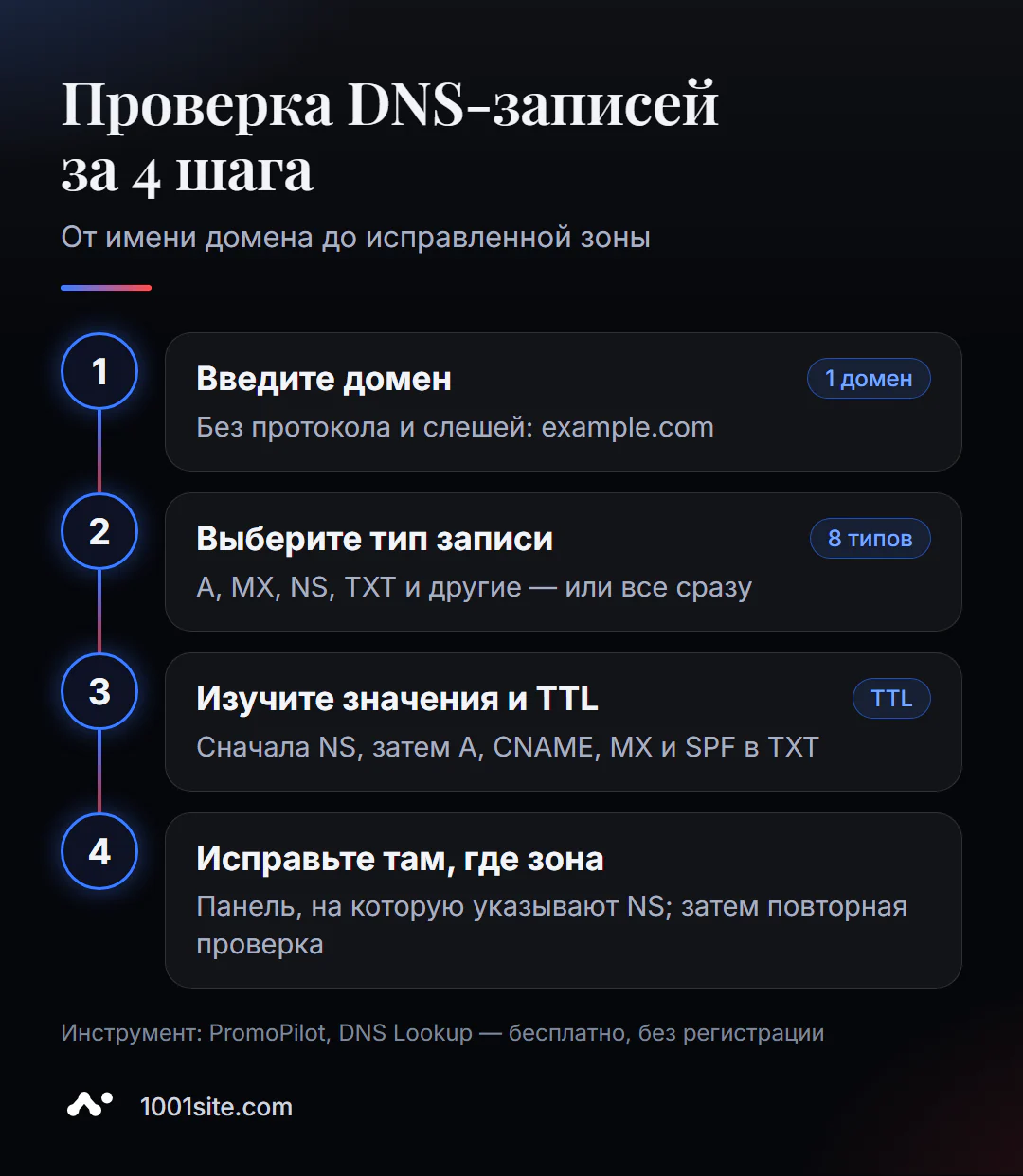
- Բացեք գործիքը։ DNS որոնումը գործարկվում է ձեր զննարկիչում։
- Մուտքագրեք դոմեյնը առանց արձանագրության՝
example.com, այլ ոչ թեhttps://example.com/։ - Ընտրեք գրառման տեսակ ՝ A, MX, NS, TXT և այլն, կամ դիտեք դրանք բոլորը միաժամանակ։
- Սեղմեք «Ստուգել» կոճակը և ստուգեք գտնված գրառումները և դրանց իմաստները։
- Համեմատեք այն նրա հետ, թե ինչպիսին պետք է լինի. IP՝ հոսթինգի վահանակից, MX՝ փոստային ծառայության հրահանգներից։
- Ուղղեք այն գրառումները, որտեղ գոտին կառավարվում է (սա տեսանելի է NS-ից) և կրկին ստուգեք։
Գործիքների էջը պարունակում է դոմեյնի համար դաշտ, ստուգման կոճակ, համառոտ նկարագրություն և «Ի՞նչ է DNS-ը» հարցի պատասխան։
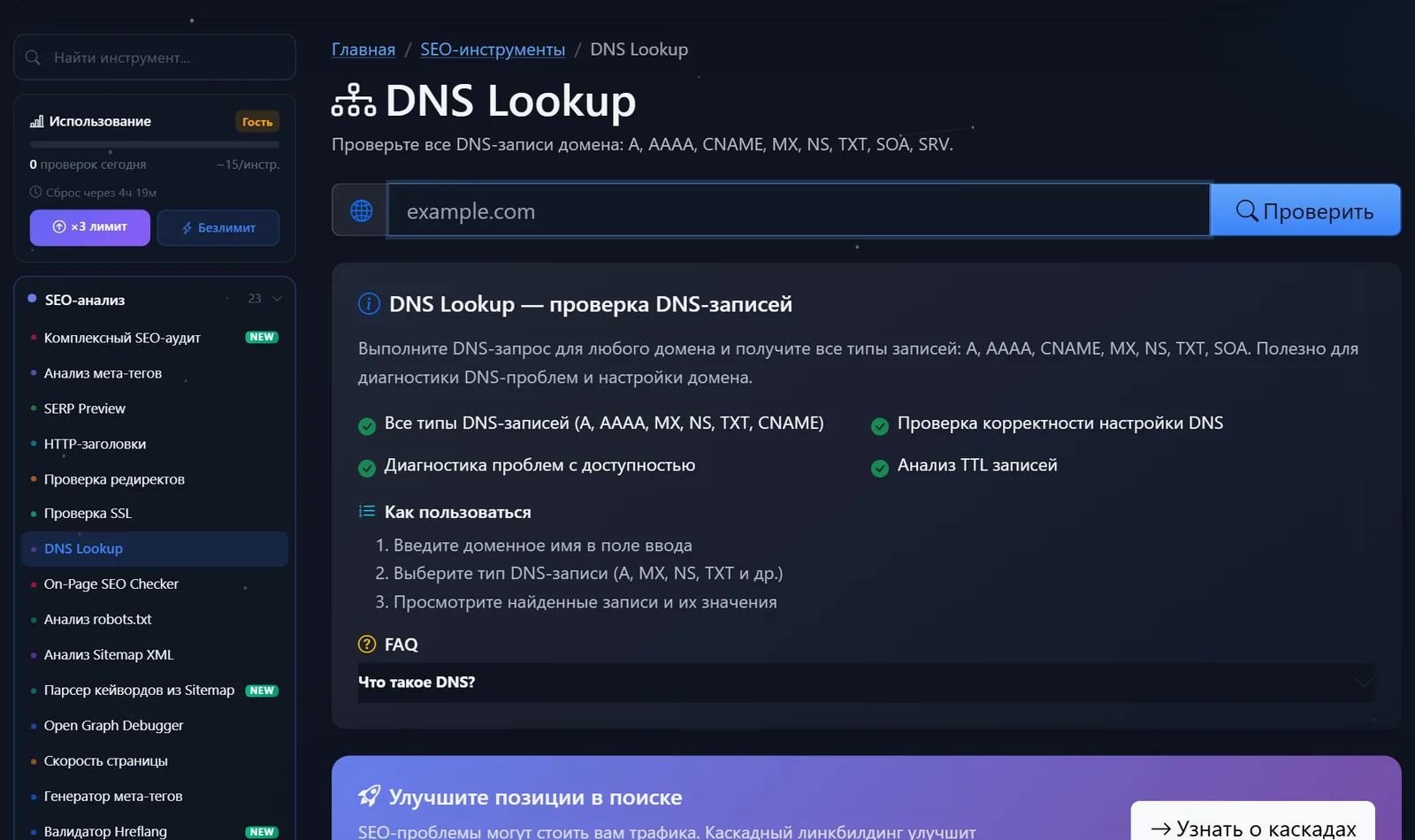
Հիմնական խորհուրդը՝ նախ ստուգեք NS-ը ։ Եթե դոմեյնը պատվիրակված է հոսթինգ սերվերներին, և դուք խմբագրում եք գրառումները գրանցողի մոտ, փոփոխությունները երբեք ուժի մեջ չեն մտնի՝ ոչ ոք դրանք չի կարդա։
Ինչպե՞ս կարդալ արդյունքը և ի՞նչը նախ ուղղել։
DNS սխալները գրեթե միշտ ի հայտ են գալիս միաժամանակ՝ հոսթինգի փոփոխության, դոմեյնի այլ գրանցողի փոխանցման կամ էլ. փոստի կամ CDN-ի միացման ժամանակ։ Ահա, թե ինչպես ստուգել՝
- NS-ը ցույց է տալիս, թե որտեղ եք խմբագրում գոտին։ Սա առաջին և ամենակարևոր բանն է։ «Սխալ» վահանակում խմբագրումը «Ես ամեն ինչ փոխել եմ, բայց ոչինչ չի աշխատում» արտահայտության ամենատարածված պատճառն է։
- A գրառումը մատնանշում է ընթացիկ սերվերը։ Տեղափոխությունից հետո հին IP-ն հաճախ մնում է դոմեյնի արմատում կամ
wwwում։ Ստուգեք երկու անուններն էլ։ - CNAME-ի հակասություններ չկան: Մեկ դոմեյնի անունը չի կարող ունենալ և՛ CNAME, և՛ այլ գրառումներ: Եթե
wwwCNAME է, այն չպետք է ունենա իր սեփական A գրառումը: - MX գրառումները մատնանշում են ցանկալի էլփոստի ծառայությունը: Երկու «հին» և մեկ «նոր» MX գրառում պատահականորեն կհանգեցնեն էլփոստերի կորստի:
- TXT: Մեկ SPF գրառում մեկ դոմեյնի համար: Երկու
v=spf1գրառումները տարածված սխալ են երկրորդ փոստային ծառայությունը միացնելուց հետո: Դրանք պետք է միավորվեն մեկի մեջ: - AAAA-ն ոչնչի չի հանգեցնում։ Եթե հոսթինգ մատակարարը փոխվի, բայց հին AAAA գրառումը մնա, որոշ IPv6 այցելուներ կհայտնվեն հին սերվերում։
Ինչպես կառավարել TTL-ը տեղափոխման ընթացքում. IP-ի փոփոխությունից 24 ժամ առաջ իջեցրեք A-record TTL-ը մինչև 300 վայրկյան: Այսպիսով, անցումից հետո հին արժեքը կանհետանա քեշերից հինգ րոպեի ընթացքում՝ 24 ժամվա փոխարեն: Երբ ամեն ինչ ճիշտ աշխատի, TTL-ը կարող է վերակայվել 3600 ի կամ ավելի բարձրի:
Ահա, թե ինչ տեսք ունի էլ․ փոստով փոքր կայքի առողջ, մինիմալ տարածքը արտաքին ծառայությունում. հարմար է ձեր հաշվետվությունը համեմատել դրա հետ.
example.com.      3600  A      203.0.113.10
www.example.com.  3600  CNAME  example.com.
example.com.      3600  MX     10 mx1.mailprovider.net.
example.com.      3600  MX     20 mx2.mailprovider.net.
example.com.      3600  TXT    "v=spf1 include:_spf.mailprovider.net ~all"
_dmarc.example.com. 3600 TXT   "v=DMARC1; p=quarantine"
Մեկ IP հասցե կայքի համար, www որպես կեղծանուն, տարբեր առաջնահերթություններով երկու MX գրառում (ցածր թիվը հիմնական սերվերն է) և մեկ SPF գրառում: Այս ամենից բացի ամեն ինչ պետք է ունենա հստակ նպատակ՝ Google Search Console-ի ստուգում, CDN գրառումներ և DKIM:
Եվս մեկ բան SOA-ի մասին։ Այն պարունակում է գոտու սերիական համար. եթե այն չի փոխվել խմբագրումից հետո, դա նշանակում է, որ փոփոխությունները դեռ չեն հրապարակվել, կամ դուք սխալ գոտի եք խմբագրել։
Համեմատություն. PromoPilot DNS որոնում և այլընտրանքներ
| Գործիք | Ի՞նչն է անվճար։ | Սահմանափակումներ | Ում համար է այն հարմար։ |
|---|---|---|---|
| PromoPilot — DNS որոնում | Բոլոր հիմնական գրառումների տեսակները և TTL-ները մեկ հաշվետվության մեջ | Մեկ դոմեյն մեկ ստուգման համար, օրական հյուրերի սահմանաչափ | Արագ դիտեք ձեր կամ ուրիշի դոմեյնի գոտին |
| MXToolbox DNS որոնում | Գրառումներ ըստ տեսակի, բազմաթիվ հարակից հետստուգումներ | Ինտերֆեյսը միայն անգլերեն լեզվով է, առաջադեմ գործառույթները վճարովի են։ | Փոստի ախտորոշում |
| Google Admin Toolbox Dig | DNS պատասխանը dig ձևաչափով | Անհիմն եզրակացություն՝ առանց բացատրության | Ադմինիստրատորների համար |
| whatsmydns.net | Տարբեր երկրների սերվերների վրա գրառման նշանակությունը | Ցույց է տալիս տարածումը, ոչ թե ամբողջ տարածքը | Ստուգեք, թե արդյոք փոփոխությունները տարածվել են |
| dig և nslookup | Տերմինալից ցանկացած հարցում | Հրամանի տող է պետք | Նրանց համար, ովքեր սովոր են կոնսոլին |
Եզրակացություն. Բոլոր գրառումների հստակ պատկերացման համար հարմար է առցանց գործիքը. ստուգելու համար, թե արդյոք բոլորը թարմացրել են, օգտագործեք whatsmydns.net-ը. խորը վրիպազերծման համար օգտագործեք dig-ը։
DNS որոնումը PromoPilot-ի 87 անվճար SEO գործիքներից մեկն է: Դրա կողքին գտնվում են SSL վկայականի և HTTP վերնագրի ստուգումը. ձեր DNS-ը խմբագրելուց հետո կարևոր է համոզվել, որ վկայականը տրվել է նոր սերվերի վրա: Ավելի մանրամասն տեղեկությունների համար տե՛ս այս բաժնի համապատասխան հոդվածները:
Սահմանափակումներ. Ի՞նչը չի ցուցադրի DNS որոնումը։
Գործիքը ցուցադրում է DNS սերվերների կողմից հարցման պահին վերադարձված գրառումները: Այն չգիտի, թե արդյոք դուք փոխել եք գրառումը հինգ րոպե առաջ, եթե հինը դեռ քեշավորված է: Այդ դեպքում սպասեք TTL ժամանակահատվածին և կրկին ստուգեք:
Այն չի ստուգում, թե արդյոք սերվերն ինքնին աշխատում է հայտնաբերված IP հասցեով, ինչը պահանջում է կայքի կարգավիճակի և HTTP վերնագրերի ստուգում: Այն նաև չի վերլուծում էլ. փոստի գրառումների բովանդակությունը SPF և DMARC կանոնների համար. այն կգտնի TXT գրառում, բայց չի ասի ձեզ, թե արդյոք քաղաքականությունը ճիշտ է: Դրա համար փաթեթն ունի առանձին էլ. փոստի ստուգումներ:
Ե՞րբ է անվճար գործիքը բավարար չէ։
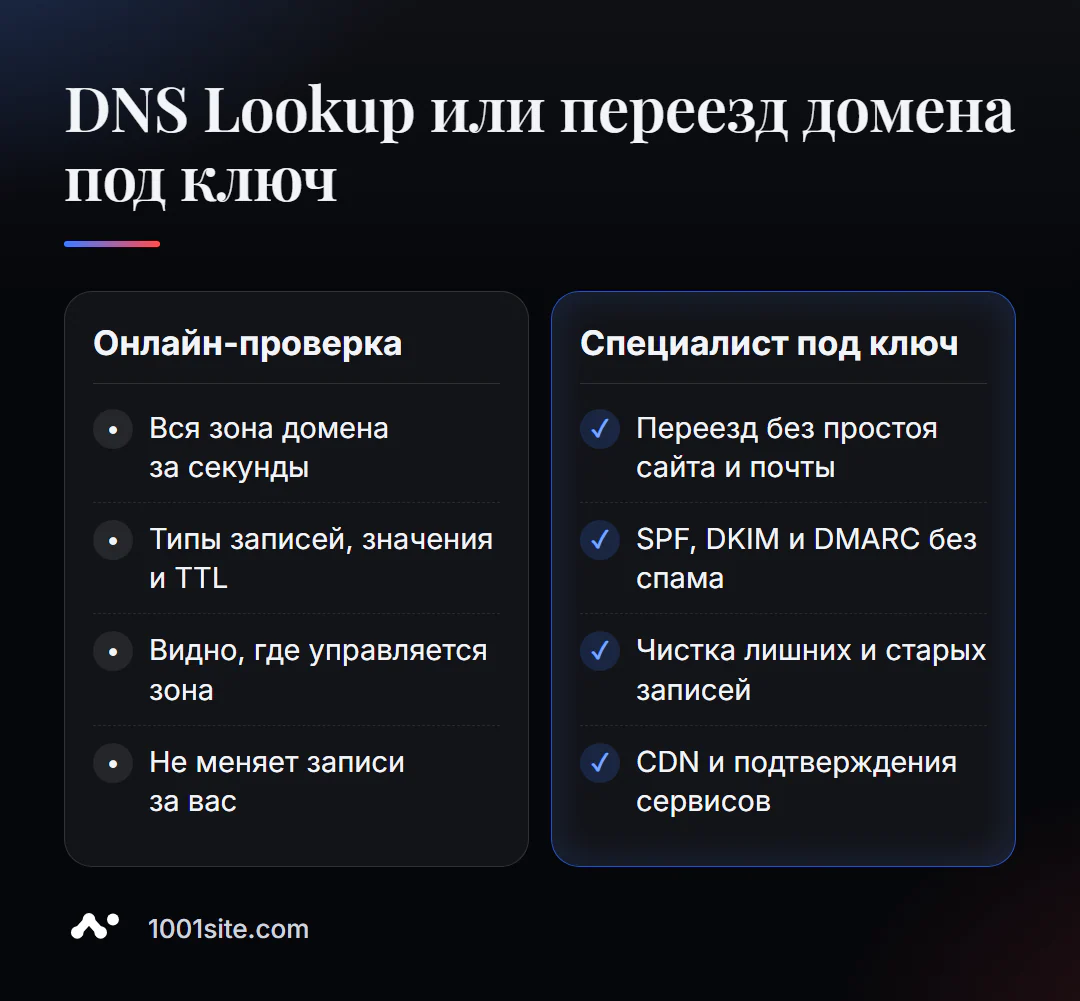
Գրառումները դիտելը հեշտ է: Դրանք փոխելը առանց խափանումների դժվար է, երբ ձեր կայքը, էլ. փոստը, հաճախորդների հետ հարաբերությունների կառավարման համակարգը և տասնյակ ծառայություններ կախված են դոմեյնից: Ձեզ մասնագետ է անհրաժեշտ, եթե՝
- Դուք տեղափոխվում եք նոր հոսթինգ, և ձեր կայքը և էլ․ փոստը չպետք է անջատված լինեն նույնիսկ մեկ ժամ։
- էլեկտրոնային նամակները հայտնվում են սպամի մեջ, և անհասկանալի է, թե որ գրառումներն ավելացնել և ինչ ձևաչափով։
- գոտին ժառանգվել է նախորդ կապալառուից, և ոչ ոք չգիտի, թե ինչու է այնտեղ 40 մուտք։
- Դուք պետք է միաժամանակ միացնեք CDN-ը, փոստային ծառայությունը և գովազդի հաստատումները։
Ի՞նչ կարող եմ անել ձեր կայքի համար։
Իմ անունը Վալերի Դանյուկ է, ես ծրագրավորող և SEO մասնագետ եմ՝ 12 տարվա փորձով և ավելի քան 200 հաճախորդով։ Ես զբաղվում եմ դոմեյնների փոխանցմամբ և էլ. փոստի կարգավորմամբ, որպեսզի հաճախորդները չնկատեն տեղափոխությունը։
SEO և առաջխաղացում
- Ավարտական SEO աուդիտ. DNS, SSL, վերահղումներ, արագություն և ինդեքսավորում մեկ հաշվետվության մեջ՝ ուղղումներով։
- Բազմալեզու կայք առանց թարգմանչի ՝ ինչպես մուտք գործել նոր շուկաներ՝ առանց բազմաթիվ դոմեյններ ստեղծելու։
Կայքեր և առցանց խանութներ
- Կայք 1001site ում՝ ձեր սեփական դոմեյնով. դուք միացնում եք ձեր դոմեյնը, և վկայականը տրամադրվում է ավտոմատ կերպով: Արդյո՞ք արժե վճարել կառուցողի բաժանորդագրության վճարը: Համեմատեք Tilda-ի կամ արհեստական բանականությամբ աշխատող կայքի հետ:
- 300 ապրանքատեսակից բաղկացած կատալոգ մի քանի րոպեում՝ MCP և Claude միջոցով ։
CRM, հաշվապահություն և ավտոմատացում
- Հաշվապահություն, հաշվապահություն և 30,000 ապրանքատեսականի խանութ ՝ չեխական ընկերության նախագիծ։
- QuestFlow-ն արհեստական բանականությամբ Telegram SaaS կառուցող ծրագիր է ։
- Արհեստական բանականության վրա հիմնված սարքավորումների վերանորոգման ուղեցույց ՝ հիմնված վեկտորային տվյալների բազայի և բոտի վրա։
Բոլոր աշխատանքները պորտֆոլիոյում են։ Ուղարկեք ինձ ձեր դոմեյնը Telegram ում ։ Ես կնայեմ գոտուն և կասեմ, թե ինչն է ավելորդ կամ վտանգավոր։
Արդյունք
- DNS գրառումների առցանց ստուգումը ցույց է տալիս ամբողջ դոմեյնային գոտին՝ կայքը, էլ. փոստը, ծառայության հաստատումները և TTL-ը։
- Սկսեք NS-ից, ապա A-ից և AAAA, CNAME, MX և մեկ SPF ձայնագրություն TXT-ում։
- Տեղափոխվելուց առաջ կրճատեք ձեր TTL-ը, և փոփոխությունները կտարածվեն րոպեների ընթացքում՝ օրերի փոխարեն։
- Եթե շատ ծառայություններ կախված են դոմեյնից, ապա լավագույնն է տեղափոխումը վստահել մասնագետին կամ ստեղծել նոր կայք 1001site ում ՝ ավտոմատ SSL-ով։
Ստուգեք ձեր դոմեյնը հենց հիմա. բացեք անվճար DNS Lookup-ը, և եթե գրառումների վերաբերյալ հարցեր ունեք, գրեք ինձ Telegram ում ։
Աղբյուրներ
- PromoPilot DNS որոնման գործիքի էջ - Գրառումների տեսակներ և էջի հետ կապված հարցեր։
- MXToolbox և Google Admin Toolbox Dig - գործիքների նկարագրությունները պաշտոնական կայքերում։
- whatsmydns.net — DNS գրառումների տարածման ստուգիչ։