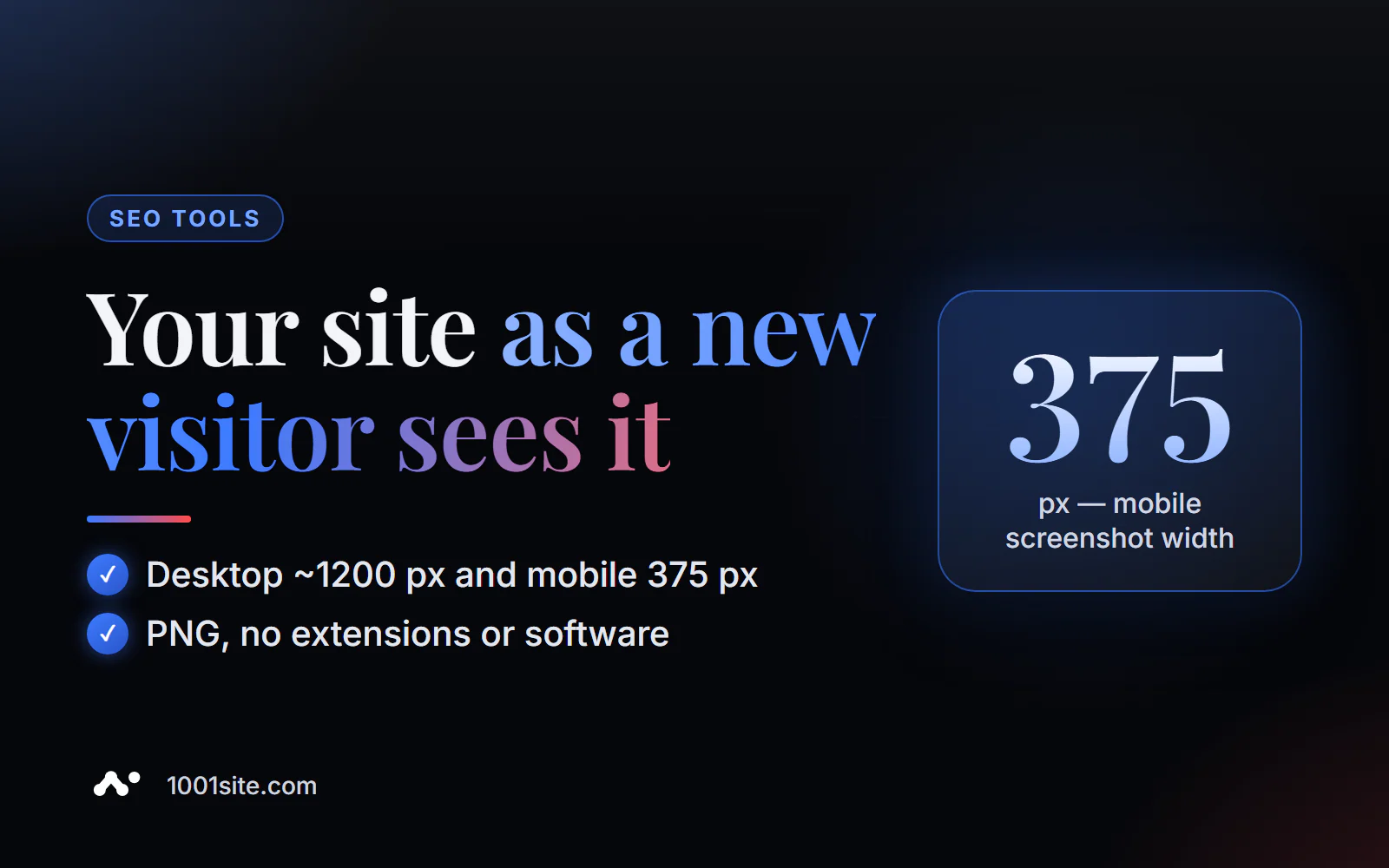
A resposta curta: para facer unha captura de pantalla dun sitio web en liña, introduce o enderezo da páxina na ferramenta gratuíta PromoPilot Website Screenshot, selecciona o dispositivo (escritorio (aproximadamente 1200 px de ancho) ou móbil (375 px)) e fai clic en "Capturar". En poucos segundos, obterás unha captura de pantalla da primeira pantalla e unha imaxe PNG debaixo que podes descargar. Non se requiren extensións nin software. A continuación, explicaremos que comprobar nunha captura de pantalla, por que é importante para o SEO e cando podes necesitar unha ferramenta diferente.
Levo 12 anos facendo sitios web e uso capturas de pantalla en liña todas as semanas: para comprobar como se ve a páxina de destino dun cliente nun teléfono, para engadir unha foto do "antes" a un informe, para mostrarlle a un contratista un bloque roto. Non confío no meu navegador para esas cousas: ten cookies, un inicio de sesión no panel de administración e un banner de consentimento que leva moito tempo pechado.
Que fai a ferramenta de captura de pantalla do sitio web?
A principal diferenza entre unha captura de pantalla en liña e unha captura de pantalla no teu ordenador é a visión nítida. Un navegador remoto abre a páxina como un novo visitante: sen as túas cookies, autorización nin configuracións gardadas.
| Oportunidade | Como funciona | Por que necesitan isto as empresas? |
|---|---|---|
| Modo de escritorio | O ancho da imaxe é duns 1200 px | É claro o que unha persoa nun portátil ve sen necesidade de desprazarse. |
| Modo móbil | A foto ten 375 píxeles de ancho, como a dun teléfono intelixente típico. | O móbil é a versión principal de Google |
| A primeira pantalla e xusto debaixo | Altura da foto de ata ~1200 px | Aquí é onde se decide se o visitante se quedará. |
| Descargar en PNG | Unha imaxe xa feita para un informe ou correspondencia | Non é necesario instalar extensións nin recortar manualmente |
| A nova visión dun visitante | Sen cookies nin inicio de sesión de conta | Podes ver banners, ventás emerxentes e todo o demais que non notaches hai moito tempo. |
Como facer unha captura de pantalla dun sitio web en liña?
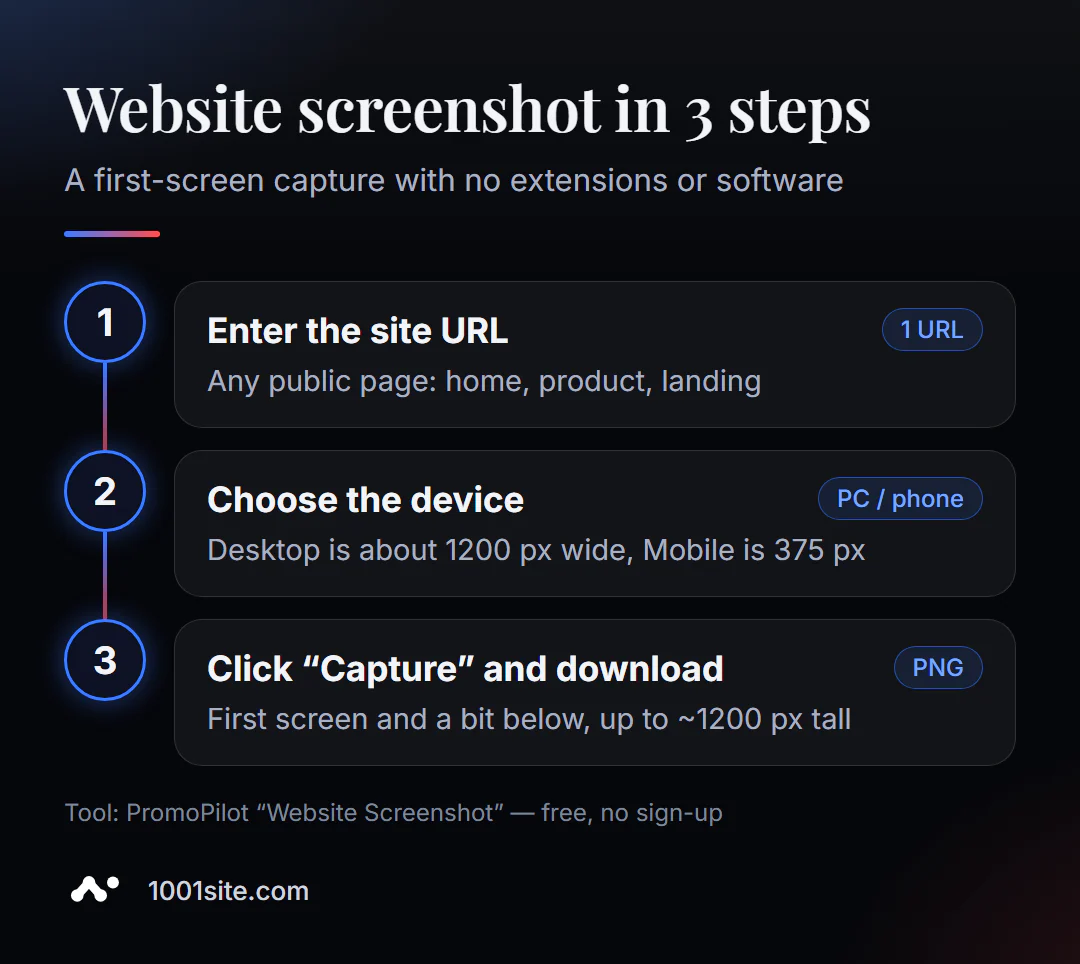
- Abrir captura de pantalla do sitio web.
- Introduza o enderezo:
example.comou o enderezo completo dunha páxina específica será suficiente. - Selecciona o teu dispositivo na lista despregable: Escritorio ou Móbil.
- Fai clic en "Eliminar" e agarda uns segundos.
- Descarga o PNG ou abre a imaxe máis grande para ver os detalles.
Un bo costume é gravar as dúas versións á vez: primeiro para escritorio e despois para móbil. A diferenza adoita ser sorprendente.
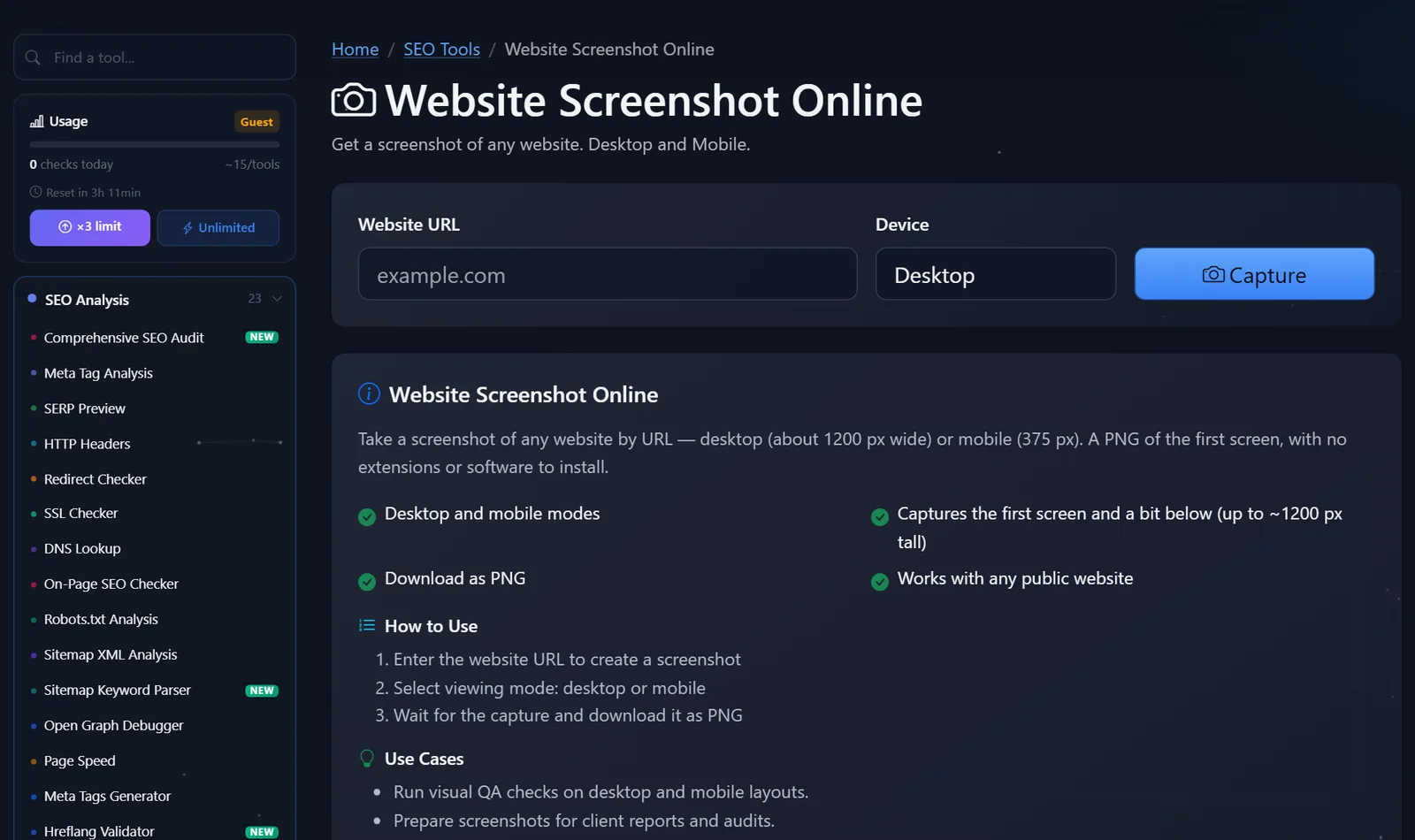
Límites: non máis de 10 fotos por minuto, 15 ao día para os convidados e 45 despois do rexistro gratuíto. Se se tomou unha foto da mesma páxina recentemente, a ferramenta pode devolver unha copia gardada, que se almacena ata 24 horas.
Que debo comprobar nunha captura de pantalla dun sitio web?
Unha captura de pantalla só é útil se sabes o que debes buscar. A miña lista de verificación para a primeira pantalla:
- Queda claro en tres segundos o que vendes? O título debería responder á pregunta "que é e para quen é?". "Benvido!" non é a resposta.
- É visible o botón de acción? "Encargar", "Calcular custo", "Escribir en Telegram ": no móbil, debería estar na primeira pantalla, non despois de tres desprazamentos.
- A pantalla está tapada por banners? Un banner de cookies, unha xanela emerxente de subscrición e un widget de chat xuntos poden ocupar a metade da pantalla do teléfono. Google desaproba as fiestras intersticiais intrusivas nos dispositivos móbiles.
- O deseño móbil está roto? O texto desborda, os botóns solapanse, os menús non encaixan: un problema común despois de cambiar temas ou complementos.
- Cargáronse as imaxes? Os rectángulos grises onde deberían estar as fotos son un sinal de carga diferida, configurada para que as imaxes da primeira pantalla aparezan demasiado tarde. Isto tamén empeora o LCP, unha das métricas de rendemento Google.
- É lexible o texto? A fonte gris clara de 12 px sobre un fondo branco é ilexible nun teléfono.
Un consello práctico: fai capturas de pantalla da páxina de inicio dos teus competidores e de dúas ou tres páxinas clave en modo móbil e colócaas xunto á túa. Esta comparación é máis convincente para o propietario dun negocio que calquera informe.
Por que necesito unha captura de pantalla do sitio web para SEO?
A conexión é directa. Google emprega a indexación "mobile-first": a versión móbil dun sitio considérase o principal factor de clasificación. Se parte do contido está oculto, non se carga ou está tapado polas ventás dun teléfono, o motor de busca ve unha páxina truncada.
En segundo lugar, o comportamento do visitante. Alguén que veu dunha busca e viu un banner a pantalla completa ou unha primeira páxina incomprensible volve rapidamente aos resultados da busca. Unha captura de pantalla é a forma máis rápida de ver a páxina a través dos seus ollos e eliminar calquera distracción.
En terceiro lugar, a elaboración de informes. As fotos do "antes" e do "despois" dun redeseño, unha corrección do deseño ou un cambio inicial de pantalla axudan a explicarlle ao cliente ou ao xerente en que se gastou o diñeiro.
Como usar capturas de pantalla cando se traballa cun contratista?
Unha captura de pantalla é a mellor maneira de explicar un problema sen malentendidos. "Algo vai mal co meu teléfono" faise máis específico cando se adxunta unha foto cunha frecha á mensaxe. Algúns trucos que me aforran horas de correspondencia:
- Fai fotos co enderezo e o dispositivo. Na lenda da foto, indica a páxina e o modo: "/catalog/, Mobile". O programador abrirá inmediatamente a mesma aplicación.
- Fai unha rutina de "antes" e "despois". Captura a vista actual antes de facer edicións e a nova vista despois. Deste xeito, podes ver que a tarefa se completou e que non hai nada roto.
- Recolle unha colección de fotos antes do redeseño. Dentro dun ano, terás unha idea clara de como era o sitio, que bloques estaban na primeira páxina e que cambiou coa conversión.
- Compara con competidores á mesma escala. A ferramenta en liña captura todos os sitios web coa mesma anchura, o que garante unha comparación xusta.
Isto é especialmente práctico para os informes habituais dos clientes: as capturas de pantalla da primeira pantalla das páxinas clave unha vez ao mes mostran o traballo con maior claridade que unha táboa.
Comparación: captura de pantalla en liña e alternativas
| Ferramenta | Que é gratis? | Restricións | Para quen é axeitado? |
|---|---|---|---|
| PromoPilot — Captura de pantalla do sitio web | A primeira pantalla nas versións de escritorio e móbil, PNG, vista por un novo visitante | Só a primeira pantalla (~1200 px), non podes seleccionar o país do servidor | Comprobación rápida do deseño e instantáneas para informes |
| Ferramentas para desenvolvedores de Chrome | Captura de pantalla a páxina completa, emulación entre dispositivos | Necesitas comprender as ferramentas de desenvolvedor; o navegador coas túas cookies | Para desenvolvedores e aqueles que precisan a páxina completa |
| Consola de busca Google | Unha captura de pantalla da páxina tal e como a renderizou Google | Só para o teu sitio verificado | Comproba o que ve o motor de busca |
| Información de PageSpeed | Fotogramas de carga da páxina e métricas de velocidade | As fotos son pequenas, o obxectivo principal é a velocidade | Análise da velocidade de descarga |
Conclusión: para as tarefas cotiás (mostrar, comparar e anexar a un informe), unha captura de pantalla en liña é máis sinxela. Se precisas a páxina completa, usa DevTools; se che importa como Google ve a páxina, usa Search Console.
PromoPilot ten 87 ferramentas de SEO gratuítas. Se a captura de pantalla mostra que as imaxes se cargan lentamente, consulta o artigo adxacente da serie de análise da velocidade da páxina.
Cales son as limitacións das capturas de pantalla en liña?
Convén coñecer as limitacións con antelación para non sorprenderse co resultado:
- Só a primeira pantalla e un pouco máis abaixo, ata uns 1200 px de altura; non caberá toda a páxina longa.
- As páxinas que se atopan detrás do inicio de sesión, captcha ou xeobloqueo poden ser eliminadas parcialmente ou ocultadas.
- A sesión posterior ao inicio de sesión non se emula: non poderás acceder á túa conta persoal nin á cesta da compra.
- Non podes seleccionar o país do servidor, polo que os sitios que mostran contido diferente para diferentes países poden ter un aspecto diferente para os teus visitantes.
- Tempo de espera de 60 segundos: se a páxina tarda máis en cargar, a ferramenta mostrará un erro, e ese é un motivo para comprobar a velocidade.
Cando non abonda cunha ferramenta gratuíta?
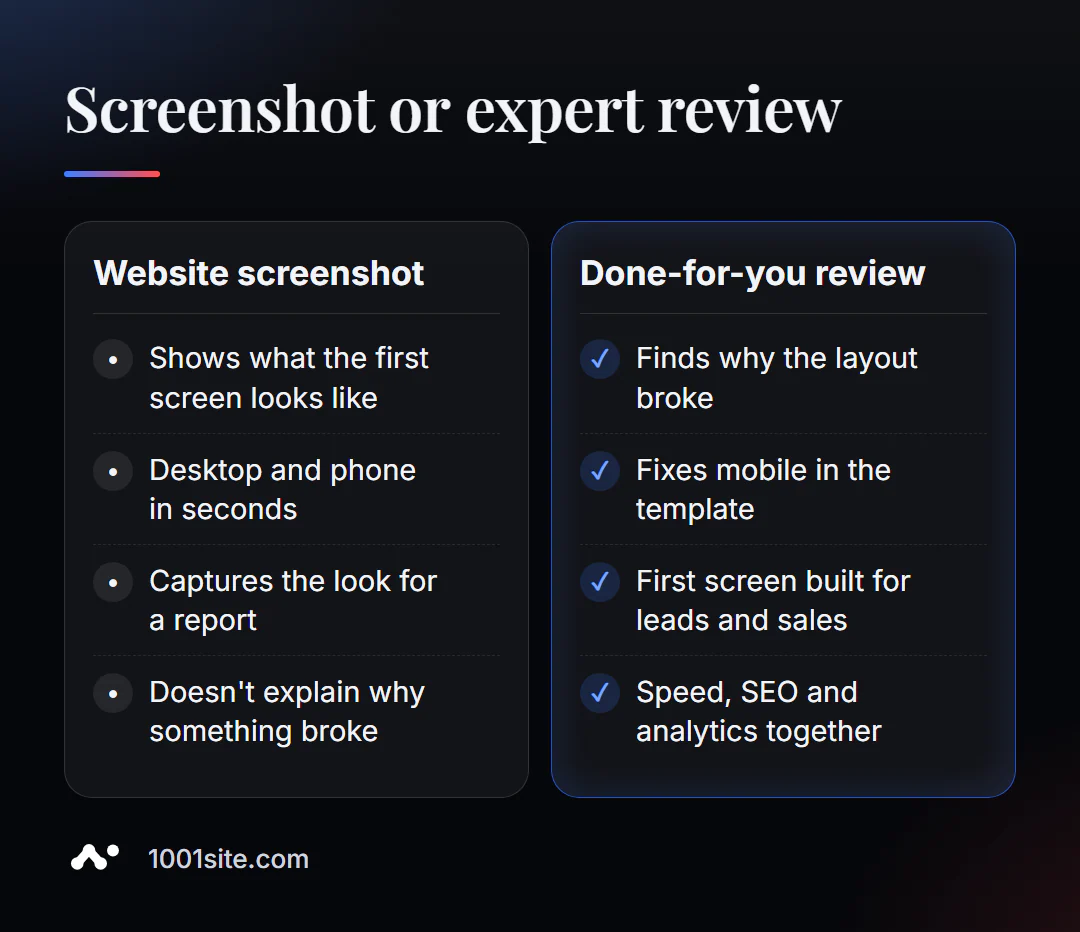
A captura de pantalla mostra o síntoma: "todo o teléfono está roto". Pero non che indica por que está roto nin como arranxalo para que non se volva romper. Necesitas un especialista se:
- a versión móbil falla despois de cada actualización de tema ou plugin;
- a primeira pantalla non xera ningunha solicitude e precisa ser redeseñada para unha acción específica;
- a páxina tarda tanto en cargar que non hai tempo para facer unha captura de pantalla;
- É máis doado crear unha páxina web nova que arranxar unha antiga sen parar.
Que podo facer polo teu sitio web?
Son Valeriy Danyuk, desenvolvedor e especialista en SEO con 12 anos de experiencia e máis de 200 clientes. Comezo case todos os proxectos con capturas de pantalla, tanto do sitio web do meu cliente como da competencia.
SEO e auditoría
- Auditoría SEO integral de sitios web: comprobo a versión móbil, a velocidade, a indexación e a visibilidade na primeira pantalla, e corrixo calquera problema atopado no código.
Sitios web e páxinas de destino
- Un sitio web ao estilo do sitio web doutra persoa que che gusta pódese crear en minutos; só tes que mostrarlles un exemplo que che guste.
- Páxina de destino para o lanzamento dun novo produto nunha noite: estudo de caso de NordHarvest.
- Tilda cunha cota de subscrición ou un sitio web con IA e canto custa un sitio web listo para usar en 2026, para que poidas escoller unha estratexia cos ollos abertos.
- En 1001site o sitio web está construído ao estilo dos mellores sitios web do mundo e adáptase inmediatamente para o seu uso en móbiles.
Bots e servizos de IA
- QuestFlow é un creador SaaS Telegram con IA.
- Libro de referencia de IA baseado en vectores para a reparación de equipos cun bot.
Envíame unha captura de pantalla móbil da túa páxina principal en Telegram. Explicaréiche que impide que un visitante faga un pedido.
Resultado
- Unha captura de pantalla dun sitio web en liña mostra a primeira pantalla da páxina nun PC ou teléfono a través dos ollos dun novo visitante en segundos.
- Comproba o seguinte na captura de pantalla: claridade da oferta, botón de acción, banners, deseño móbil, carga de imaxes e lexibilidade.
- A versión para móbiles é a principal de Google, polo que sempre debes eliminar ambas versións.
- Se o deseño falla unha e outra vez, é máis barato reconstruír o sitio; por exemplo, en 1001site, onde a versión móbil está lista de inmediato.
Fai unha versión móbil da túa páxina de inicio cunha captura de pantalla en liña gratuíta agora mesmo e míraa coma un comprador.
Fontes
- Páxina da ferramenta "Captura de pantalla do sitio web en liña" de PromoPilot: modos, límites, restricións e preguntas frecuentes.
- Google Search Central: documentación sobre a indexación orientada a móbiles.
- Documentación de Chrome DevTools e Google PageSpeed Insights.