Lyhyt vastaus: ottaaksesi verkkosivustosta kuvakaappauksen verkossa, syötä sivun osoite ilmaiseen PromoPilot Website Screenshot -työkaluun, valitse laite – pöytäkone (noin 1200 pikseliä leveä) tai mobiililaite (375 pikseliä) – ja napsauta "Ota kuvakaappaus". Muutamassa sekunnissa saat kuvakaappauksen ensimmäisestä näytöstä ja alla olevan PNG-kuvan, jonka voit ladata. Laajennuksia tai ohjelmistoja ei tarvita. Alla selitämme, mitä kuvakaappauksesta tarkistetaan, miksi se on tärkeää hakukoneoptimoinnin kannalta ja milloin saatat tarvita eri työkalua.
Olen tehnyt verkkosivustoja 12 vuotta ja käytän verkosta otettuja kuvakaappauksia joka viikko: tarkistaessani, miltä asiakkaan aloitussivu näyttää puhelimessa, liittääkseni "ennen"-kuvan raporttiin, näyttääkseni urakoitsijalle rikkinäisen lohkon. En luota selaimeeni tällaisissa asioissa – siinä on evästeet, kirjautumispaneeli ja suostumusbanneri, joka on ollut suljettuna pitkään.
Mitä verkkosivuston kuvakaappaustyökalu tekee?
Verkkokuvakaappauksen ja tietokoneellasi olevan kuvakaappauksen tärkein ero on selkeä näkymä. Etäselain avaa sivun uutena vierailijana: ilman evästeitäsi, valtuutustasi tai tallennettuja asetuksiasi.
| Mahdollisuus | Näin se toimii | Miksi yritys tarvitsee tätä? |
|---|---|---|
| Työpöytätila | Kuvan leveys on noin 1200 px | On selvää, mitä kannettavalla tietokoneella näkee ilman vierittämistä. |
| Mobiilitila | Kuva on 375 pikseliä leveä, kuten tyypillisessä älypuhelimessa. | Mobiiliversio on Google ensisijainen |
| Ensimmäinen näyttö ja heti sen alapuolella | Kuvan korkeus jopa ~1200 px | Tässä päätetään, jääkö vierailija. |
| Lataa PNG-muodossa | Valmis kuva raporttia tai kirjeenvaihtoa varten | Ei tarvitse asentaa pidennyksiä ja leikata manuaalisesti |
| Uuden vierailijan näkymä | Ei evästeitä tai tilille kirjautumista | Voit nähdä bannereita, ponnahdusikkunoita ja kaikkea muuta, mitä et ole huomannut pitkään aikaan. |
Miten ottaa kuvakaappaus verkkosivustosta verkossa?
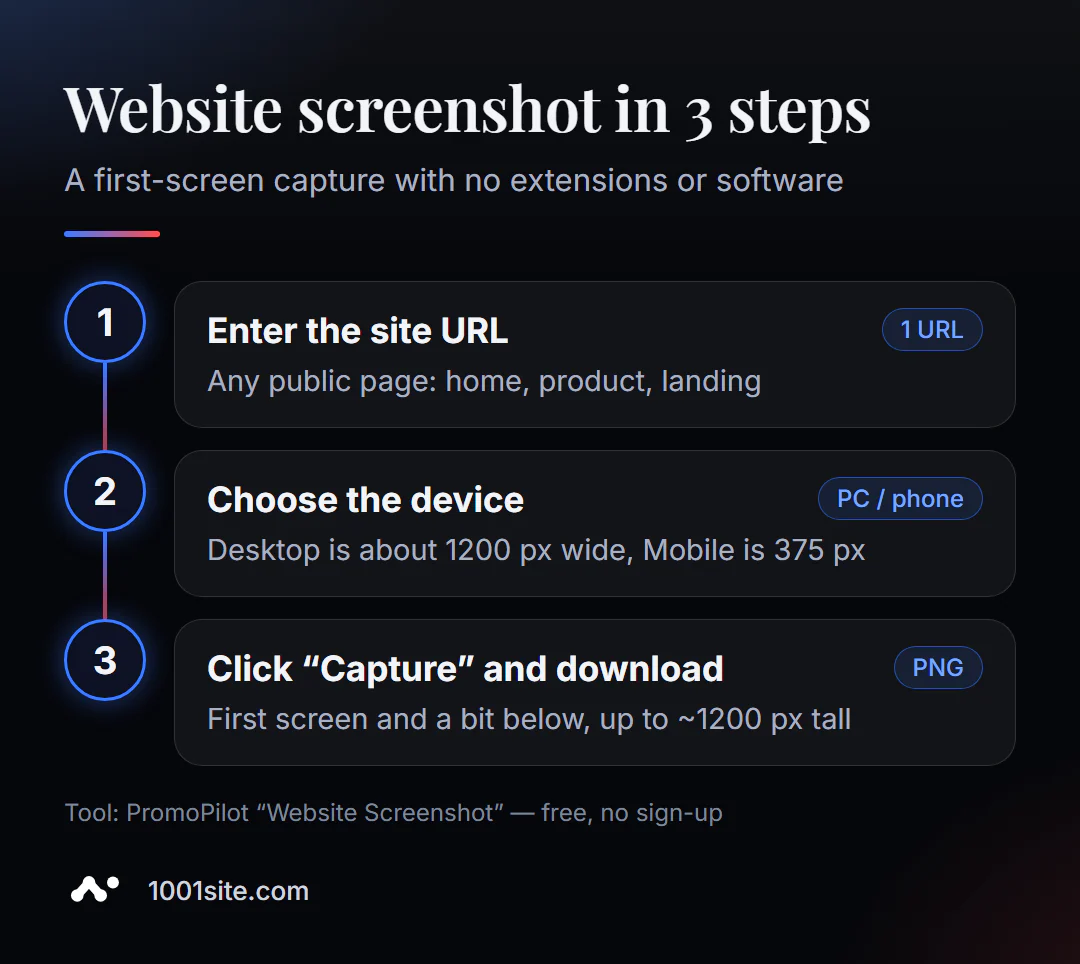
- Avaa verkkosivuston kuvakaappaus.
- Anna osoite –
example.comtai tietyn sivun koko osoite riittää. - Valitse laitteesi avattavasta luettelosta: Tietokone tai Mobiili.
- Napsauta "Poista" ja odota muutama sekunti.
- Lataa PNG-kuva tai avaa kuva suurempana nähdäksesi yksityiskohdat.
Hyvä tapa on kuvata molemmat versiot kerralla: ensin tietokoneella ja sitten mobiililaitteella. Ero on usein yllättävä.
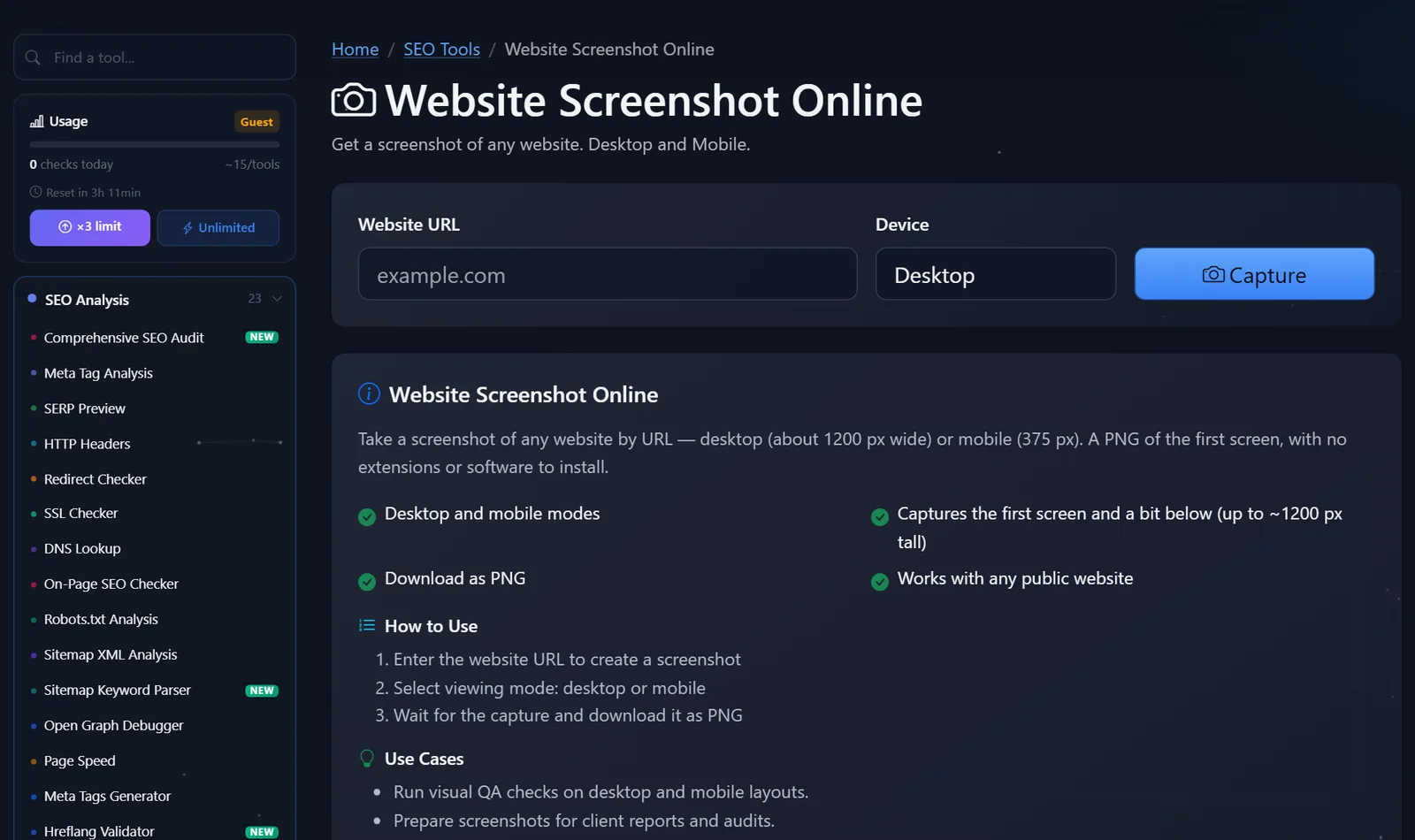
Rajoitukset: enintään 10 kuvaa minuutissa, 15 päivässä vieraille ja 45 ilmaisen rekisteröitymisen jälkeen. Jos samasta sivusta on otettu kuva äskettäin, työkalu voi palauttaa tallennetun kopion, jota säilytetään enintään 24 tuntia.
Mitä minun pitäisi tarkistaa verkkosivuston kuvakaappauksesta?
Kuvakaappauksesta on hyötyä vain, jos tiedät mitä etsiä. Ensimmäisen näytön tarkistuslistani:
- Onko kolmessa sekunnissa selvää, mitä myyt? Otsikon tulisi vastata kysymykseen "mikä se on ja kenelle se on tarkoitettu?". "Tervetuloa!" ei ole vastaus.
- Onko toimintopainike näkyvissä? "Tilaa", "Laske hinta", "Kirjoita Telegram " – mobiililaitteissa sen pitäisi olla ensimmäisellä näytöllä, ei kolmen vierityksen jälkeen.
- Peittävätkö bannerit näytön? Evästebanneri, tilausponnahdusikkuna ja chat-widget yhdessä voivat viedä puolet puhelimen näytöstä. Google paheksuu häiritseviä väliikkunoita mobiililaitteissa.
- Onko mobiiliasettelu rikki? Teksti valuu reunojen yli, painikkeet ovat päällekkäin, valikot eivät sovi – yleinen ongelma teeman tai lisäosan vaihtamisen jälkeen.
- Ovatko kuvat latautuneet? Harmaat suorakulmiot kuvien paikoilla ovat merkki laiskasta latautumisesta, joka on määritetty niin, että ensimmäisen näytön kuvat näkyvät liian myöhään. Tämä myös heikentää LCP:tä, joka on yksi Google suorituskykymittareista.
- Onko teksti luettavaa? Vaaleanharmaa 12 px:n fontti valkoisella taustalla on lukukelvoton puhelimella.
Käytännön vinkki: ota kuvakaappauksia kilpailijoidesi kotisivusta ja kahdesta tai kolmesta avainsivusta mobiilitilassa ja sijoita ne omasi viereen. Tämä vertailu on yrittäjälle vakuuttavampi kuin mikään raportti.
Miksi tarvitsen verkkosivuston kuvakaappauksen hakukoneoptimointia varten?
Yhteys on suora. Google käyttää mobiililaitteille optimoitua indeksointia: sivuston mobiiliversiota pidetään ensisijaisena sijoitustekijänä. Jos osa sisällöstä on piilossa, ei lataudu tai puhelimen ikkunat peittävät sen, hakukone näkee katkaistun sivun.
Toiseksi, kävijän käyttäytyminen. Joku, joka tuli hausta ja näki koko näytön bannerin tai käsittämättömän ensimmäisen sivun, palaa nopeasti hakutuloksiin. Kuvakaappaus on nopein tapa nähdä sivu heidän silmin ja poistaa mahdolliset häiriötekijät.
Kolmanneksi, raportointi. Uudelleensuunnittelun, asettelun korjauksen tai alkuperäisen näytön muutoksen "ennen" ja "jälkeen" -kuvat auttavat asiakasta tai esimiestä selittämään, mihin rahat on käytetty.
Kuinka käyttää kuvakaappauksia työskennellessä urakoitsijan kanssa?
Kuvakaappaus on paras tapa selittää ongelma ilman väärinkäsityksiä. "Puhelimessani on jotain vikaa" -viesti tarkentuu, kun viestiin liitetään nuolen kanssa merkitty valokuva. Muutamia niksejä, jotka säästävät minulta tuntikausia kirjeenvaihtoa:
- Ota kuvia osoitteesta ja laitteesta. Ilmoita kuvatekstissä sivu ja tila: "/catalog/, Mobile". Kehittäjä avaa välittömästi saman sovelluksen.
- Tee "ennen" ja "jälkeen" -rutiini. Tallenna nykyinen näkymä ennen muokkausta ja uusi näkymä muokkausten jälkeen. Tällä tavoin näet, että tehtävä on valmis eikä mitään ole rikki.
- Kerää kokoelma valokuvia ennen uudelleensuunnittelua. Vuoden kuluttua sinulla on selkeä kuva siitä, miltä sivusto näytti, mitkä lohkot olivat ensimmäisellä sivulla ja mikä muuttui konversion myötä.
- Vertaa kilpailijoihin samassa mittakaavassa. Verkkotyökalu tallentaa kaikki verkkosivustot samalla leveydellä, mikä varmistaa reilun vertailun.
Tämä on erityisen kätevää säännöllisille asiakasraporteille: kerran kuukaudessa näytettävät kuvakaappaukset tärkeimpien sivujen ensimmäisestä näytöstä näyttävät työn selkeämmin kuin taulukko.
Vertailu: Online-näyttökuva ja vaihtoehdot
| Työkalu | Mikä on ilmaista? | Rajoitukset | Kenelle se sopii? |
|---|---|---|---|
| PromoPilot — Verkkosivuston kuvakaappaus | Ensimmäinen näyttökuva työpöytä- ja mobiiliversioissa, PNG, uuden kävijän näkemänä | Vain ensimmäinen näyttö (~1200 px), et voi valita palvelimen maata | Nopea asettelun tarkistus ja tilannevedokset raportteihin |
| Chrome DevTools | Koko sivun kuvakaappaus, laitteiden välinen emulointi | Sinun on ymmärrettävä kehittäjätyökalut; selain ja evästeesi | Kehittäjille ja niille, jotka tarvitsevat koko sivun |
| Google Search Console | Kuvakaappaus sivusta Google renderöimänä | Vain vahvistetulle sivustollesi | Tarkista, mitä hakukone näkee |
| PageSpeed-tiedot | Sivun latauskehykset ja nopeusmittarit | Kuvat ovat pieniä, päätavoitteena on nopeus | Latausnopeusanalyysi |
Johtopäätös: jokapäiväisiin tehtäviin – näyttämiseen, vertailuun ja raporttiin liittämiseen – verkkokuvakaappaus on helpompi. Jos tarvitset koko sivun, käytä DevToolsia; jos olet kiinnostunut siitä, miten Google näkee sivun, käytä Search Consolea.
PromoPilotilla on 87 ilmaista SEO-työkalua. Jos kuvakaappaus näyttää, että kuvat latautuvat hitaasti, tutustu viereiseen artikkeliin sivun latausnopeusanalyysisarjassa.
Mitä rajoituksia verkkokuvakaappauksilla on?
On syytä tietää rajoitukset etukäteen, jotta tulos ei yllätä:
- Vain ensimmäinen näyttö ja hieman sen alapuolella – noin 1200 pikselin korkeuteen asti; koko pitkä sivu ei mahdu.
- Kirjautumisen, captcha-koodin tai geoblokkauksen vaativat sivut voidaan poistaa osittain tai peittää.
- Kirjautumisen jälkeistä istuntoa ei emuloida – et voi käyttää henkilökohtaista tiliäsi tai ostoskoriasi.
- Et voi valita palvelimen maata, joten sivustot, jotka näyttävät eri sisältöä eri maissa, saattavat näyttää erilaisilta kävijöillesi.
- 60 sekunnin aikakatkaisu: Jos sivun lataaminen kestää kauemmin, työkalu näyttää virheen – ja se on syy tarkistaa nopeus.
Milloin ilmainen työkalu ei riitä?
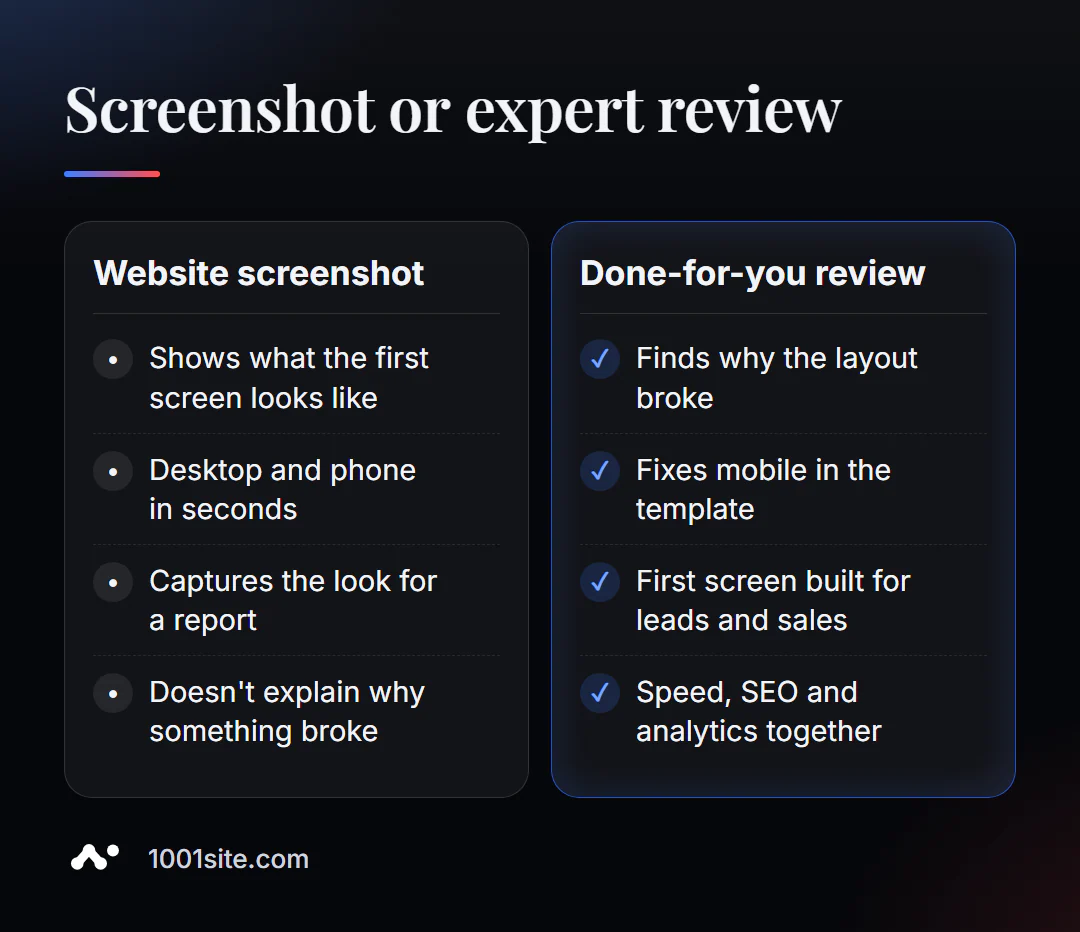
Kuvakaappauksessa näkyy oire: "kaikki puhelimessa on rikki". Mutta se ei kerro, miksi se on rikki tai miten se korjataan, jotta se ei hajoa uudelleen. Tarvitset asiantuntijan, jos:
- mobiiliversio rikkoutuu jokaisen teeman tai lisäosan päivityksen jälkeen;
- ensimmäinen näyttö ei luo pyyntöjä ja se on suunniteltava uudelleen tiettyä toimintoa varten;
- sivuston lataaminen kestää niin kauan, ettei kuvakaappauksen ottamiseen ole aikaa;
- Uuden verkkosivuston luominen on helpompaa kuin vanhan loputon korjaaminen.
Mitä voin tehdä verkkosivustollesi?
Olen Valeriy Danyuk, kehittäjä ja SEO-asiantuntija, jolla on 12 vuoden kokemus ja yli 200 asiakasta. Aloitan lähes jokaisen projektin kuvakaappauksilla – asiakkaani ja heidän kilpailijoidensa verkkosivuista.
SEO ja auditointi
- Avaimet käteen -hakukoneoptimointi (SEO) -verkkosivuston auditointi: Tarkistan mobiiliversion, nopeuden, indeksoinnin ja näkyvyyden ensimmäisellä näytöllä ja korjaan koodissa mahdollisesti olevat ongelmat.
Verkkosivustot ja laskeutumissivut
- Voit luoda verkkosivuston, joka on tyyliltään jonkun toisen verkkosivuston kaltainen, muutamassa minuutissa – sinun tarvitsee vain näyttää heille esimerkki, josta pidät.
- Uuden tuotteen laskeutumissivu lanseerattiin yhdessä illassa – NordHarvestin tapaustutkimus.
- Tilda tilausmaksulla vai tekoälyllä varustettu verkkosivusto ja kuinka paljon avaimet käteen -verkkosivusto maksaa vuonna 2026 – jotta voit valita lähestymistavan avoimin mielin.
- 1001site sivusto on rakennettu maailman parhaiden verkkosivustojen tyyliin ja se mukautuu välittömästi mobiilikäyttöön.
Botit ja tekoälypalvelut
- QuestFlow on SaaS-rakentaja Telegram boteille tekoälyn avulla.
- Vektoripohjainen tekoälyopas laitteiden korjauksiin botin avulla.
Lähetä minulle mobiilinäyttökuva Telegram pääsivustasi – kerron sinulle, mikä estää kävijää tekemästä tilausta.
Tulos
- Verkkosivuston kuvakaappaus näyttää tietokoneen tai puhelimen ensimmäisen sivun uuden kävijän silmin muutamassa sekunnissa.
- Tarkista kuvakaappauksesta seuraavat asiat: selkeys, toimintopainike, bannerit, mobiiliasettelu, kuvien latautuminen ja luettavuus.
- Mobiiliversio on Google pääasiallinen versio, joten poista aina molemmat versiot.
- Jos ulkoasu hajoaa yhä uudelleen, on halvempaa rakentaa sivusto uudelleen – esimerkiksi 1001site, jossa mobiiliversio on heti valmis.
Ota ilmainen kuvakaappaus kotisivustasi mobiiliversiona heti – ja näe se ostajan näkökulmasta.
Lähteet
- PromoPilotin "Verkkosivuston kuvakaappaus" -työkalusivu — tilat, rajoitukset, rajoitukset ja usein kysytyt kysymykset.
- Google Search Central - Dokumentaatio mobiililaitteille suunnatusta indeksoinnista.
- Chrome DevToolsin ja Google PageSpeed Insightsin dokumentaatio.