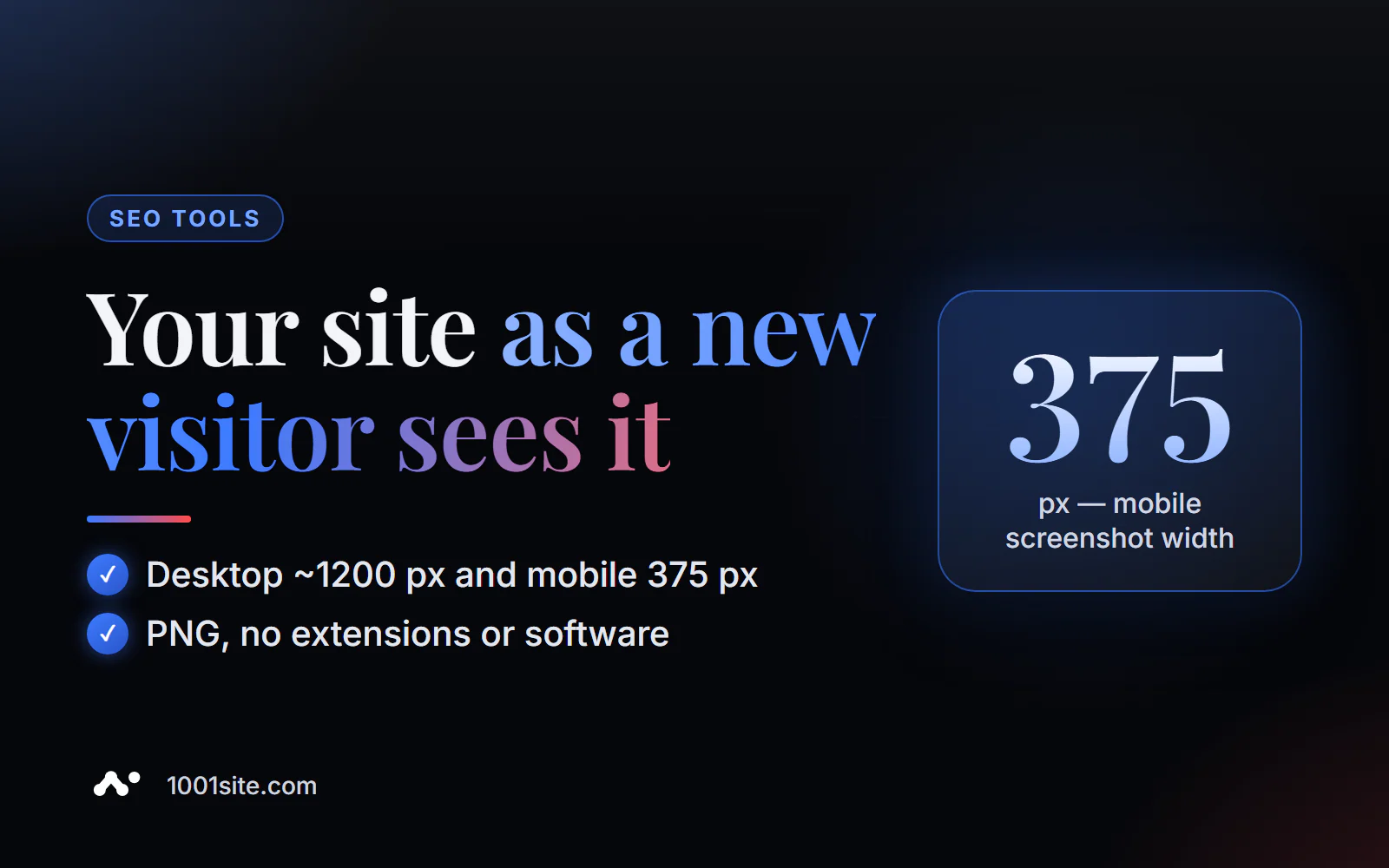
Die Kurzfassung: Um online einen Website-Screenshot zu erstellen, geben Sie die Seitenadresse in das kostenlose PromoPilot Website-Screenshot-Tool ein, wählen Sie das Gerät – Desktop (ca. 1200 px breit) oder Mobilgerät (375 px breit) – und klicken Sie auf „Aufnehmen“. Innerhalb weniger Sekunden erhalten Sie einen Screenshot der Startseite und darunter ein PNG-Bild zum Herunterladen. Es sind keine Erweiterungen oder zusätzliche Software erforderlich. Im Folgenden erklären wir, worauf Sie bei einem Screenshot achten sollten, warum er für die Suchmaschinenoptimierung (SEO) wichtig ist und wann Sie möglicherweise ein anderes Tool benötigen.
Ich erstelle seit zwölf Jahren Webseiten und nutze wöchentlich Online-Screenshots: um zu prüfen, wie die Landingpage eines Kunden auf einem Smartphone aussieht, um einem Bericht ein Vorher-Foto beizufügen oder um einem Handwerker einen defekten Block zu zeigen. Meinem Browser vertraue ich in solchen Fällen nicht – er speichert Cookies, lädt den Admin-Bereich hoch und hat ein seit Langem deaktiviertes Einwilligungsbanner.
Was bewirkt das Tool „Website-Screenshot“?
Der Hauptunterschied zwischen einem Online-Screenshot und einem Screenshot auf Ihrem Computer liegt in der klaren Darstellung. Ein entfernter Browser öffnet die Seite als neuer Besucher: ohne Ihre Cookies, Ihre Autorisierung oder Ihre gespeicherten Einstellungen.
| Gelegenheit | So funktioniert es | Warum benötigen Unternehmen das? |
|---|---|---|
| Desktop-Modus | Die Bildbreite beträgt ungefähr 1200 Pixel. | Was eine Person auf einem Laptop sieht, ist ohne Scrollen klar erkennbar. |
| Mobilmodus | Das Foto ist 375 Pixel breit, wie bei einem typischen Smartphone. | Mobile ist die primäre Version für Google |
| Der erste Bildschirm und direkt darunter | Fotohöhe bis zu ~1200 px | Hier wird entschieden, ob der Besucher übernachten wird. |
| Als PNG herunterladen | Ein fertiges Bild für einen Bericht oder eine Korrespondenz | Erweiterungen müssen nicht installiert und manuell gekürzt werden. |
| Die Sicht eines neuen Besuchers | Keine Cookies oder Kontoanmeldung erforderlich | Sie sehen Banner, Pop-ups und alles andere, was Ihnen schon lange nicht mehr aufgefallen ist. |
Wie macht man einen Screenshot von einer Webseite im Internet?
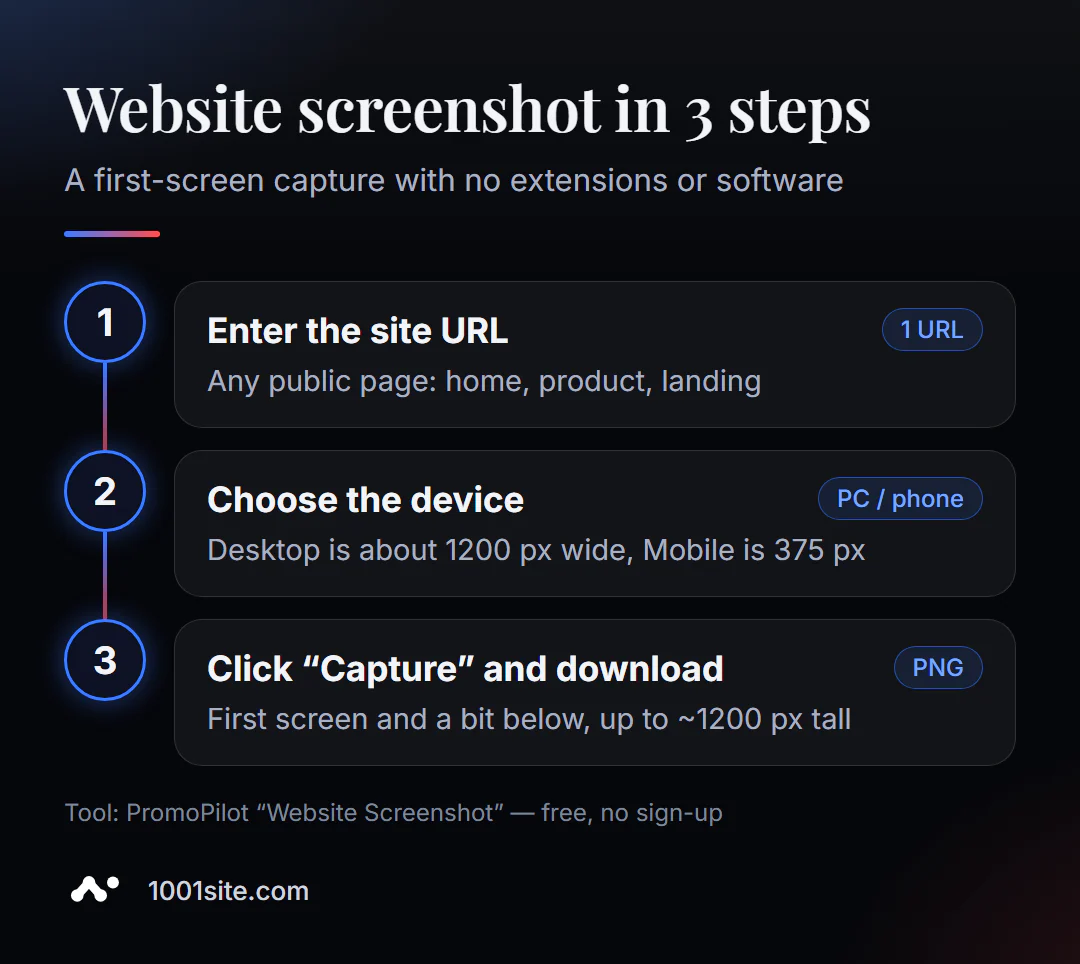
- Screenshot der Webseite öffnen.
- Geben Sie die Adresse ein –
example.comoder die vollständige Adresse einer bestimmten Seite genügt. - Wählen Sie Ihr Gerät aus der Dropdown-Liste aus: Desktop oder Mobilgerät.
- Klicken Sie auf „Entfernen“ und warten Sie einige Sekunden.
- Laden Sie die PNG-Datei herunter oder öffnen Sie das Bild in größerer Ansicht, um die Details zu sehen.
Es empfiehlt sich, beide Versionen gleichzeitig zu fotografieren: zuerst die Desktop-Version, dann die Mobilversion. Der Unterschied ist oft überraschend.
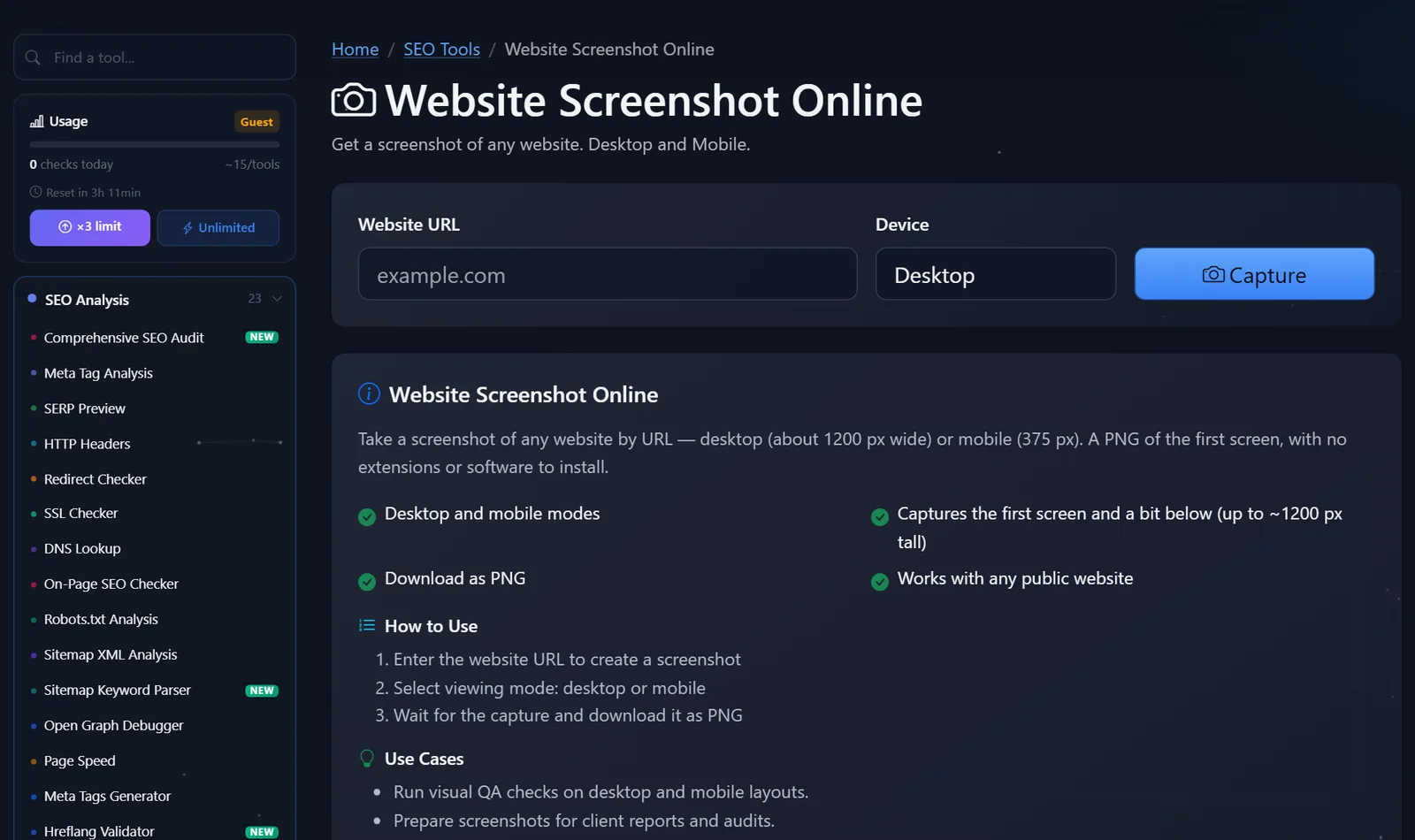
Beschränkungen: Maximal 10 Fotos pro Minute, 15 pro Tag für Gäste und 45 nach kostenloser Registrierung. Wurde kürzlich ein Foto derselben Seite aufgenommen, kann das Tool eine gespeicherte Kopie bereitstellen, die bis zu 24 Stunden aufbewahrt wird.
Worauf sollte ich bei einem Screenshot einer Webseite achten?
Ein Screenshot ist nur dann nützlich, wenn man weiß, wonach man suchen muss. Meine Checkliste für den ersten Bildschirm:
- Ist in drei Sekunden klar, was Sie verkaufen? Die Überschrift sollte die Frage beantworten: „Was ist es und für wen ist es?“ „Willkommen!“ ist nicht die Antwort.
- Ist der Aktionsbutton sichtbar? „Bestellen“, „Kosten berechnen“, „Auf Telegram schreiben“ – auf dem Handy sollte er auf dem ersten Bildschirm erscheinen, nicht erst nach dreimaligem Scrollen.
- Wird der Bildschirm durch Banner verdeckt? Ein Cookie-Banner, ein Abonnement-Pop-up und ein Chat-Widget können zusammen die Hälfte des Smartphone-Bildschirms einnehmen. Google sieht störende Zwischenfenster auf Mobilgeräten ungern.
- Ist das mobile Layout fehlerhaft? Der Text ragt über die Ränder hinaus, Schaltflächen überlappen sich, Menüs passen nicht – ein häufiges Problem nach Theme- oder Plugin-Änderungen.
- Sind die Bilder geladen? Graue Rechtecke an der Stelle, wo Fotos sein sollten, deuten auf verzögertes Laden hin, wodurch die Bilder auf dem Startbildschirm erst zu spät angezeigt werden. Dies verschlechtert auch den LCP-Wert, eine der Leistungskennzahlen Google.
- Ist der Text lesbar? Die hellgraue Schriftgröße von 12 Pixeln auf weißem Hintergrund ist auf einem Handy unlesbar.
Ein praktischer Tipp: Erstellen Sie Screenshots der Homepage und zweier oder dreier wichtiger Seiten Ihrer Konkurrenten im mobilen Modus und platzieren Sie diese neben Ihrer eigenen Homepage. Dieser Vergleich ist für einen Geschäftsinhaber überzeugender als jeder Bericht.
Wozu benötige ich einen Screenshot meiner Website für die Suchmaschinenoptimierung?
Der Zusammenhang ist direkt. Google verwendet Mobile-First-Indexing: Die mobile Version einer Website gilt als primärer Rankingfaktor. Wenn Teile des Inhalts auf einem Smartphone ausgeblendet sind, nicht geladen werden oder durch Fenster verdeckt werden, sieht die Suchmaschine eine verkürzte Seite.
Zweitens, das Besucherverhalten. Jemand, der über eine Suche auf die Seite gelangt und dort ein bildschirmfüllendes Banner oder eine unverständliche Startseite sieht, kehrt schnell zu den Suchergebnissen zurück. Ein Screenshot ist der schnellste Weg, die Seite aus der Perspektive des Besuchers zu betrachten und Ablenkungen zu beseitigen.
Drittens, Berichterstattung. Vorher- und Nachher-Fotos einer Neugestaltung, Layoutkorrektur oder ersten Bildschirmänderung helfen dem Kunden oder Manager zu erklären, wofür das Geld ausgegeben wurde.
Wie verwendet man Screenshots bei der Zusammenarbeit mit einem Auftragnehmer?
Ein Screenshot ist die beste Möglichkeit, ein Problem ohne Missverständnisse zu erklären. „Irgendwas stimmt mit meinem Handy nicht“ wird viel präziser, wenn der Nachricht ein Foto mit einem Pfeil beigefügt wird. Ein paar Tricks, die mir stundenlange Korrespondenz ersparen:
- Fotografieren Sie das Gerät mit der Adresse. Geben Sie in der Bildunterschrift die Seite und den Modus an: „/catalog/, Mobile“. Der Entwickler öffnet dann umgehend dieselbe App.
- Führen Sie eine Vorher-Nachher-Routine durch. Erstellen Sie einen Screenshot der aktuellen Ansicht vor den Änderungen und anschließend der neuen Ansicht. So können Sie überprüfen, ob die Aufgabe abgeschlossen ist und nichts beschädigt wurde.
- Sammeln Sie Fotos aus der Zeit vor der Neugestaltung. In einem Jahr haben Sie dann ein klares Bild davon, wie die Website aussah, welche Elemente auf der Startseite zu finden waren und was sich durch die Umstellung verändert hat.
- Vergleichen Sie mit Mitbewerbern im gleichen Maßstab. Das Online-Tool erfasst alle Websites in derselben Breite und gewährleistet so einen fairen Vergleich.
Dies ist besonders praktisch für regelmäßige Kundenberichte: Screenshots der ersten Seite wichtiger Abschnitte einmal im Monat zeigen die Arbeit übersichtlicher als eine Tabelle.
Vergleich: Online-Screenshot und Alternativen
| Werkzeug | Was ist kostenlos? | Einschränkungen | Für wen ist es geeignet? |
|---|---|---|---|
| PromoPilot – Screenshot der Website | Der erste Bildschirm in der Desktop- und Mobilversion (PNG), wie er von einem neuen Besucher angezeigt wird | Nur auf dem ersten Bildschirm (~1200 px) kann man das Serverland nicht auswählen. | Schnelle Layoutprüfung und Screenshots für Berichte |
| Chrome-Entwicklertools | Screenshot der gesamten Seite, geräteübergreifende Emulation | Sie müssen die Entwicklertools verstehen; den Browser und Ihre Cookies | Für Entwickler und alle, die die gesamte Seite benötigen |
| Google Search Console | Ein Screenshot der Seite, wie sie von Google gerendert wird. | Nur für Ihre verifizierte Website | Prüfen Sie, was die Suchmaschine sieht. |
| PageSpeed Insights | Seitenladezeiten und Geschwindigkeitsmetriken | Die Fotos sind klein, das Hauptziel ist Geschwindigkeit. | Analyse der Downloadgeschwindigkeit |
Fazit: Für alltägliche Aufgaben – wie das Anzeigen, Vergleichen und Anhängen an einen Bericht – ist ein Online-Screenshot einfacher. Benötigen Sie die gesamte Seite, verwenden Sie die Entwicklertools; ist es Ihnen wichtig, wie Google die Seite sieht, verwenden Sie die Search Console.
PromoPilot bietet 87 kostenlose SEO-Tools. Falls der Screenshot zeigt, dass Bilder langsam laden, lesen Sie bitte den angrenzenden Artikel aus der Reihe zur Seitenladegeschwindigkeitsanalyse.
Welche Einschränkungen gibt es bei Online-Screenshots?
Es ist sinnvoll, die Grenzen im Voraus zu kennen, um vom Ergebnis nicht überrascht zu werden:
- Nur der erste Bildschirm und ein kleiner Bereich darunter – bis zu einer Höhe von etwa 1200 Pixeln; die gesamte lange Seite passt nicht hinein.
- Seiten, die durch Login, Captcha oder Geoblocking geschützt sind, können teilweise entfernt oder verdeckt sein.
- Die Sitzung nach dem Einloggen wird nicht emuliert – Sie können weder auf Ihr persönliches Konto noch auf Ihren Warenkorb zugreifen.
- Da das Serverland nicht ausgewählt werden kann, sehen Websites, die für verschiedene Länder unterschiedliche Inhalte anzeigen, für Ihre Besucher möglicherweise unterschiedlich aus.
- 60-Sekunden-Timeout: Dauert das Laden der Seite länger, zeigt das Tool einen Fehler an – das ist ein Grund, die Geschwindigkeit zu überprüfen.
Wann reicht ein kostenloses Tool nicht aus?
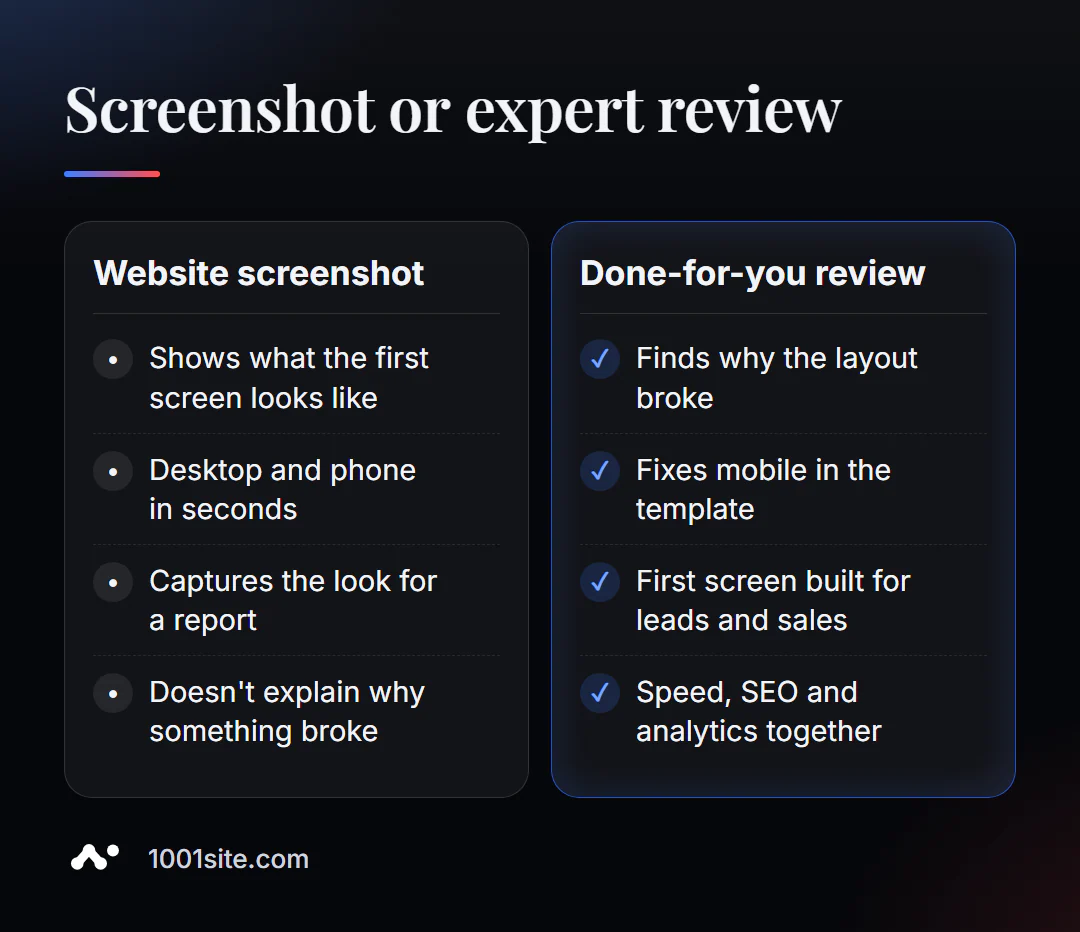
Der Screenshot zeigt das Symptom: „Alles am Handy ist kaputt.“ Er erklärt aber nicht, warum es kaputt ist oder wie man es reparieren kann, damit es nicht wieder kaputt geht. Sie brauchen einen Fachmann, wenn:
- Die mobile Version funktioniert nach jedem Theme- oder Plugin-Update nicht mehr;
- Der erste Bildschirm generiert keine Anfragen und muss für eine bestimmte Aktion neu gestaltet werden;
- Die Seite braucht so lange zum Laden, dass keine Zeit bleibt, einen Screenshot zu machen;
- Es ist einfacher, eine neue Website zu erstellen, als eine alte ständig auszubessern.
Was kann ich für Ihre Website tun?
Ich bin Valeriy Danyuk, Entwickler und SEO-Spezialist mit 12 Jahren Erfahrung und über 200 Kunden. Ich beginne fast jedes Projekt mit Screenshots – von der Website meines Kunden und der seiner Konkurrenten.
SEO und Audit
- Schlüsselfertige SEO-Website-Analyse: Ich überprüfe die mobile Version, die Geschwindigkeit, die Indexierung und die Sichtbarkeit auf der ersten Seite und behebe alle im Code gefundenen Probleme.
Websites und Landingpages
- Eine Website im Stil einer anderen Website, die Ihnen gefällt, kann in wenigen Minuten erstellt werden – Sie müssen ihnen lediglich ein Beispiel zeigen, das Ihnen gefällt.
- Landingpage für ein neues Produkt, das an einem Abend auf den Markt gebracht wurde – Fallstudie NordHarvest.
- Tilda mit Abonnementgebühr oder eine Website mit KI und wie viel eine schlüsselfertige Website im Jahr 2026 kostet – damit Sie die richtige Vorgehensweise bewusst wählen können.
- Bei 1001site ist die Website im Stil der besten Websites der Welt gestaltet und sofort für die mobile Nutzung optimiert.
Bot- und KI-Dienste
- QuestFlow ist ein SaaS-Baukasten Telegram Bots mit KI.
- KI-Referenz für die Gerätereparatur auf Vektorbasis mit einem Bot.
Schick mir einen Screenshot deiner Hauptseite von deinem Handy in Telegram – ich sage dir, was einen Besucher davon abhält, eine Bestellung aufzugeben.
Ergebnis
- Ein Screenshot einer Webseite zeigt online die erste Seite auf einem PC oder Smartphone aus der Perspektive eines neuen Besuchers innerhalb von Sekunden.
- Prüfen Sie anhand des Screenshots Folgendes: Klarheit des Angebots, Aktionsschaltfläche, Banner, mobiles Layout, Bildladezeit und Lesbarkeit.
- Die mobile Version ist die Hauptversion für Google, daher sollten immer beide Versionen entfernt werden.
- Wenn das Layout immer wieder nicht funktioniert, ist es günstiger, die Website neu zu erstellen – zum Beispiel auf 1001site, wo die mobile Version sofort verfügbar ist.
Erstellen Sie jetzt mit einem kostenlosen Online-Screenshot eine mobile Version Ihrer Homepage – und betrachten Sie sie aus der Perspektive eines Käufers.
Quellen
- PromoPilots Toolseite „Online-Website-Screenshot“ – Modi, Limits, Einschränkungen und FAQ.
- Google Search Central – Dokumentation zur Mobile-First-Indexierung.
- Dokumentation zu Chrome DevTools und Google PageSpeed Insights.