Stručná odpověď: chcete-li pořídit snímek obrazovky webové stránky online, zadejte adresu stránky do bezplatného nástroje PromoPilot Website Screenshot, vyberte zařízení – počítač (přibližně 1200 px na šířku) nebo mobilní zařízení (375 px) – a klikněte na tlačítko „Zachytit“. Během několika sekund získáte snímek obrazovky první obrazovky a níže obrázek PNG, který si můžete stáhnout. Nejsou potřeba žádná rozšíření ani software. Níže vysvětlíme, co na snímku obrazovky kontrolovat, proč je důležitý pro SEO a kdy můžete potřebovat jiný nástroj.
Webové stránky tvořím už 12 let a každý týden používám screenshoty z internetu: abych zkontroloval, jak vypadá vstupní stránka klienta na telefonu, abych k reportu připojil fotku „před“, abych dodavateli ukázal rozbitý blok. Svému prohlížeči v takových věcech nevěřím – má soubory cookie, přihlášení do administrátorského panelu a banner se souhlasem, který je už dlouho zavřený.
Co dělá nástroj pro snímání obrazovky webových stránek?
Hlavní rozdíl mezi online snímkem obrazovky a snímkem obrazovky na vašem počítači spočívá v jasném zobrazení. Vzdálený prohlížeč otevře stránku jako nový návštěvník: bez vašich souborů cookie, autorizace nebo uložených nastavení.
| Příležitost | Jak to funguje | Proč tohle podnikání potřebuje? |
|---|---|---|
| Režim plochy | Šířka obrázku je cca 1200 px | Je jasné, co vidí člověk na notebooku, i bez scrollování. |
| Mobilní režim | Fotografie má šířku 375 pixelů, jako typický chytrý telefon. | Mobilní verze je pro Google primární verzí |
| První obrazovka a hned pod ní | Výška fotografie až ~1200 px | Zde se rozhoduje, zda návštěvník zůstane. |
| Stáhnout ve formátu PNG | Připravený obrázek pro zprávu nebo korespondenci | Není třeba instalovat rozšíření a ručně ořezávat |
| Pohled nového návštěvníka | Žádné soubory cookie ani přihlášení k účtu | Můžete vidět bannery, vyskakovací okna a všechno ostatní, čeho jste si dlouho nevšimli. |
Jak pořídit snímek obrazovky webové stránky online?
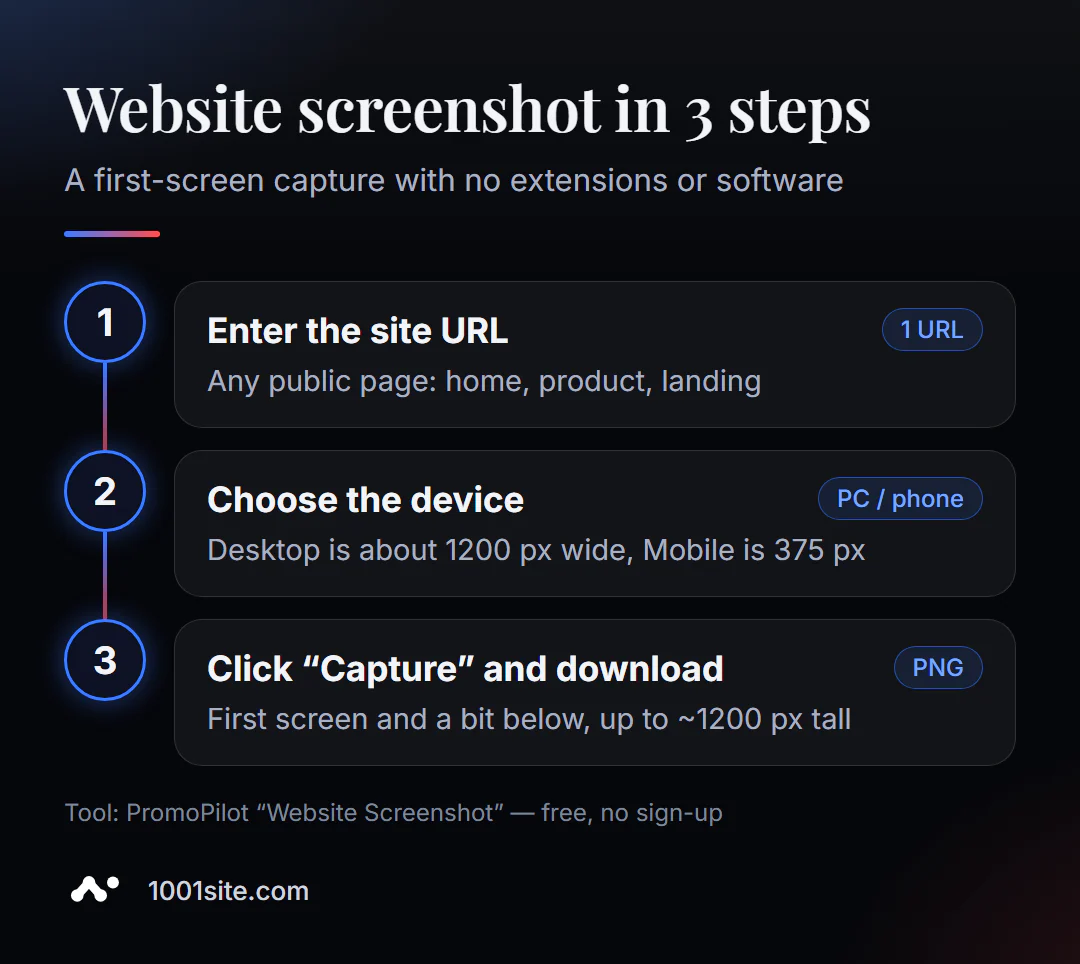
- Otevřít snímek obrazovky webové stránky.
- Zadejte adresu – postačí
example.comnebo celá adresa konkrétní stránky. - Vyberte své zařízení z rozbalovacího seznamu: Počítač nebo Mobilní zařízení.
- Klikněte na „Odebrat“ a počkejte několik sekund.
- Stáhněte si PNG nebo otevřete obrázek ve větší velikosti pro zobrazení podrobností.
Dobrým zvykem je fotit obě verze najednou: nejdříve pro stolní počítače a pak pro mobilní zařízení. Rozdíl je často překvapivý.
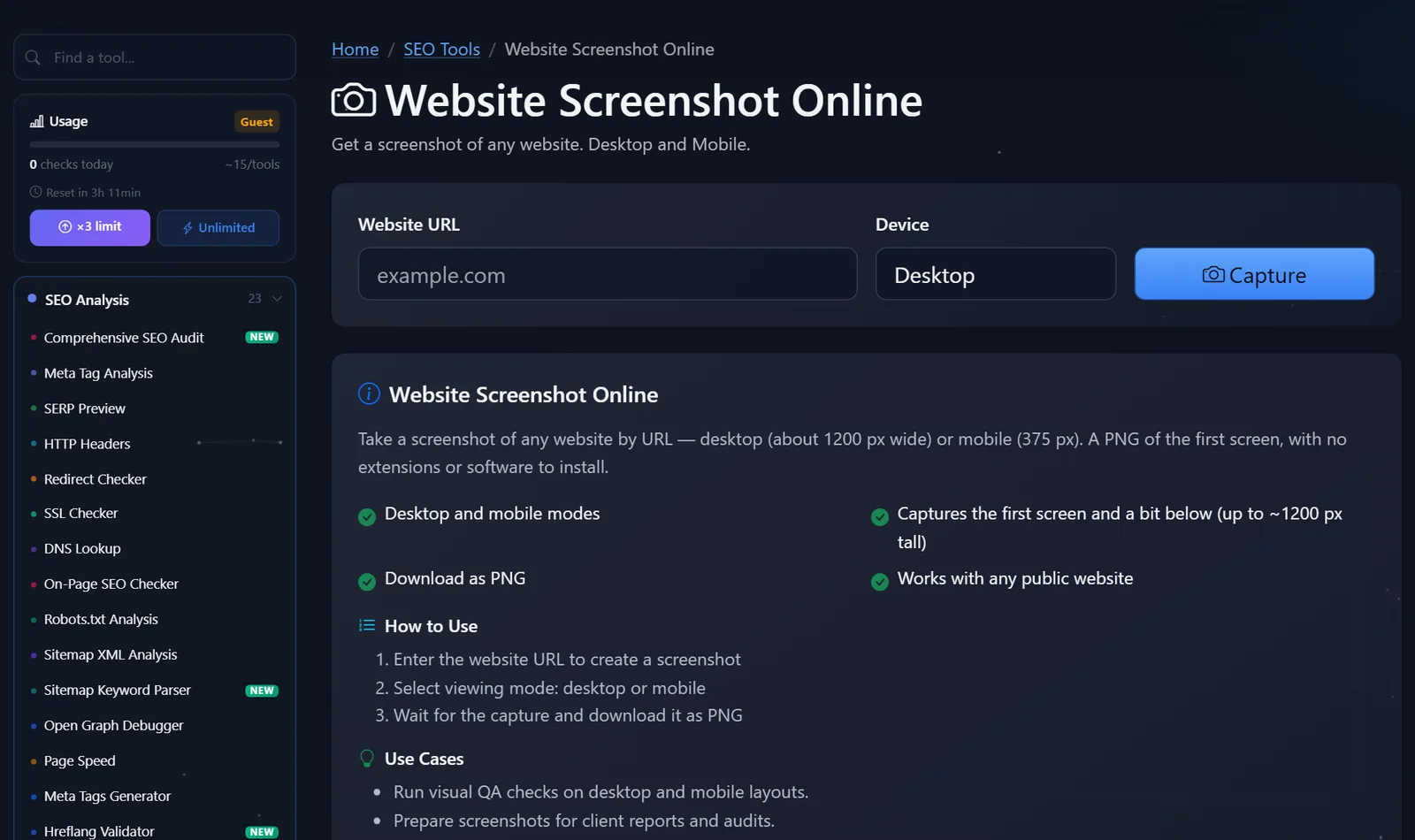
Limity: maximálně 10 fotografií za minutu, 15 za den pro hosty a 45 po bezplatné registraci. Pokud byla nedávno pořízena fotografie stejné stránky, nástroj může vrátit uloženou kopii, která je uložena až 24 hodin.
Co mám zkontrolovat na snímku obrazovky webové stránky?
Snímek obrazovky je užitečný pouze tehdy, pokud víte, co hledat. Můj kontrolní seznam pro první snímek obrazovky:
- Je za tři sekundy jasné, co prodáváte? Titulek by měl odpovědět na otázku „co to je a pro koho to je?“. „Vítejte!“ není odpověď.
- Je tlačítko akce viditelné? „Objednat“, „Vypočítat cenu“, „Napsat na Telegram “ – na mobilu by mělo být na první obrazovce, ne po třech posunech.
- Je obrazovka zakryta bannery? Banner s upozorněním na soubory cookie, vyskakovací okno s nabídkou odběru a widget chatu mohou dohromady zabírat polovinu obrazovky telefonu. Google se mračí na rušivá vsunutá okna na mobilních zařízeních.
- Je mobilní rozvržení poškozené? Text přetéká přes okraje, tlačítka se překrývají, nabídky se nehodí – běžný problém po změnách šablony nebo pluginu.
- Načetly se obrázky? Šedé obdélníky tam, kde by měly být fotografie, jsou známkou líného načítání, které je nakonfigurováno tak, aby se obrázky na první obrazovce zobrazovaly příliš pozdě. To také zhoršuje LCP, jednu z metrik výkonu Google.
- Je text čitelný? Světle šedé písmo o velikosti 12 pixelů na bílém pozadí je na telefonu nečitelné.
Praktický tip: pořiďte si v mobilním režimu screenshoty domovské stránky a dvou nebo tří klíčových stránek konkurence a umístěte je vedle té vaší. Toto srovnání je pro majitele firmy přesvědčivější než jakákoli zpráva.
Proč potřebuji screenshot webové stránky pro SEO?
Spojení je přímé. Google používá indexování s prioritou pro mobilní zařízení: mobilní verze webu je považována za primární faktor hodnocení. Pokud je část obsahu skrytá, nenačte se nebo je zakrytá okny v telefonu, vyhledávač vidí zkrácenou stránku.
Za druhé, chování návštěvníka. Někdo, kdo přišel z vyhledávání a viděl banner na celou obrazovku nebo nesrozumitelnou první stránku, se rychle vrátí k výsledkům vyhledávání. Snímek obrazovky je nejrychlejší způsob, jak vidět stránku jeho očima a odstranit veškeré rušivé elementy.
Za třetí, reporting. Fotografie „před“ a „po“ redesignu, opravy rozvržení nebo počáteční změny obrazovky pomáhají klientovi nebo manažerovi vysvětlit, za co byly peníze utraceny.
Jak používat snímky obrazovky při spolupráci s dodavatelem?
Snímek obrazovky je nejlepší způsob, jak vysvětlit problém bez nedorozumění. Výrok „Něco je s mým telefonem v nepořádku“ se stává konkrétnějším, když je ke zprávě připojena fotografie se šipkou. Pár triků, které mi ušetří hodiny korespondence:
- Vyfoťte s adresou a zařízením. V popisku fotografie uveďte stránku a režim: „/katalog/, Mobilní.“ Vývojář okamžitě otevře stejnou aplikaci.
- Proveďte rutinu „před“ a „po“. Zachyťte aktuální zobrazení před provedením úprav a nové zobrazení po provedení úprav. Takto uvidíte, že je úkol dokončen a nic není poškozeno.
- Nasbírejte si sbírku fotografií před redesignem. Za rok budete mít jasnou představu o tom, jak web vypadal, které bloky byly na první stránce a co se změnilo po konverzi.
- Porovnejte s konkurencí ve stejném měřítku. Online nástroj zachycuje všechny webové stránky ve stejné šířce, což zajišťuje spravedlivé srovnání.
To je obzvláště výhodné pro pravidelné klientské reporty: snímky obrazovky první obrazovky klíčových stránek jednou měsíčně ukazují práci přehledněji než tabulka.
Srovnání: Online snímek obrazovky a alternativy
| Nástroj | Co je zdarma? | Omezení | Pro koho je to vhodné? |
|---|---|---|---|
| PromoPilot — Snímek obrazovky z webových stránek | První obrazovka ve verzi pro stolní počítače a mobilní zařízení, PNG, jak ji vidí nový návštěvník | Pouze první obrazovka (~1200 px), nelze vybrat zemi serveru | Rychlá kontrola rozvržení a snímky pro reporty |
| Nástroje pro vývojáře v Chromu | Snímek obrazovky celé stránky, emulace napříč zařízeními | Musíte rozumět nástrojům pro vývojáře; prohlížeči s vašimi soubory cookie | Pro vývojáře a ty, kteří potřebují celou stránku |
| Konzole pro vyhledávání Google | Snímek obrazovky stránky vykreslený Google | Pouze pro váš ověřený web | Zkontrolujte, co vidí vyhledávač |
| Přehledy rychlosti načítání stránek | Počet snímků načítání stránky a metriky rychlosti | Fotografie jsou malé, hlavním cílem je rychlost | Analýza rychlosti stahování |
Závěr: pro každodenní úkoly – zobrazení, porovnávání a připojování k přehledu – je online snímek obrazovky jednodušší. Pokud potřebujete celou stránku, použijte DevTools; pokud vám záleží na tom, jak stránku vidí Google, použijte Search Console.
PromoPilot nabízí 87 bezplatných SEO nástrojů. Pokud snímek obrazovky ukazuje, že se obrázky načítají pomalu, podívejte se na sousední článek v sérii o analýze rychlosti načítání stránky.
Jaká jsou omezení online snímků obrazovky?
Abyste nebyli překvapeni výsledkem, je vhodné znát omezení předem:
- Pouze první obrazovka a kousek pod ní – do výšky cca 1200 px; celá dlouhá stránka se tam nevejde.
- Stránky s login kódem, captcha kódem nebo geoblokováním mohou být částečně odstraněny nebo zakryty.
- Relace po přihlášení není emulována – nebudete mít přístup ke svému osobnímu účtu ani k nákupnímu košíku.
- Nemůžete vybrat zemi serveru, takže weby, které zobrazují různý obsah pro různé země, se mohou návštěvníkům zobrazovat odlišně.
- 60sekundový časový limit: Pokud se stránka načítá déle, nástroj zobrazí chybu – a to je důvod ke kontrole rychlosti.
Kdy bezplatný nástroj nestačí?
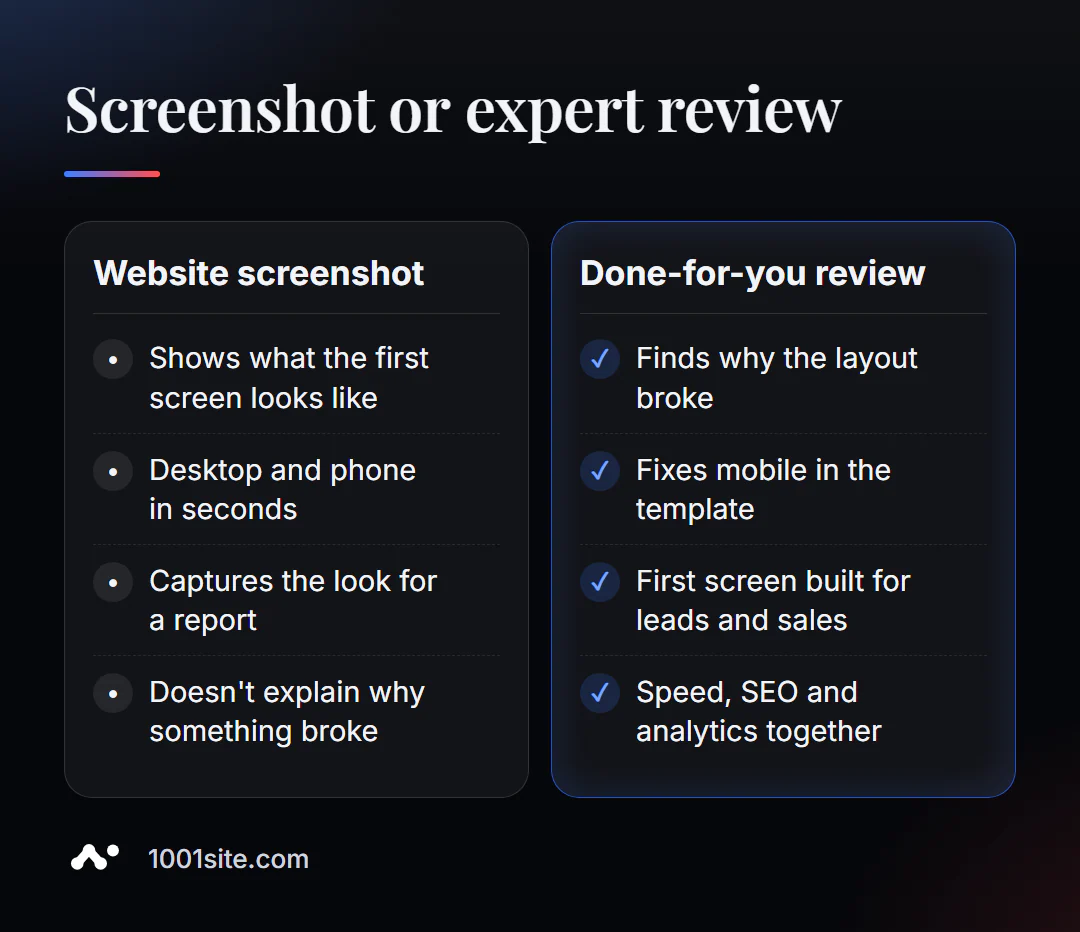
Snímek obrazovky ukazuje příznak: „všechno na telefonu je rozbité“. Neříká však, proč je telefon rozbitý ani jak ho opravit, aby se znovu nerozbil. Potřebujete specialistu, pokud:
- mobilní verze se po každé aktualizaci šablony nebo pluginu pokazí;
- první obrazovka negeneruje žádné požadavky a je třeba ji přepracovat pro konkrétní akci;
- načítání webu trvá tak dlouho, že není čas pořídit snímek obrazovky;
- Je snazší vytvořit nový web, než donekonečna opravovat ten starý.
Co mohu udělat pro váš web?
Jsem Valerij Danjuk, vývojář a SEO specialista s 12 lety zkušeností a více než 200 klienty. Téměř každý projekt začínám screenshoty – webových stránek mých klientů a jejich konkurentů.
SEO a audit
- Audit webových stránek optimalizovaných pro SEO na klíč: Zkontroluji mobilní verzi, rychlost, indexování a viditelnost na první obrazovce a opravím všechny nalezené chyby v kódu.
Webové stránky a vstupní stránky
- Webové stránky ve stylu webových stránek někoho jiného, které se vám líbí, lze vytvořit během několika minut – stačí jim ukázat příklad, který se vám líbí.
- Úvodní stránka pro nový produkt uvedený na trh během jednoho večera – případová studie NordHarvest.
- Tilda s poplatkem za předplatné nebo webové stránky s umělou inteligencí a kolik stojí web na klíč v roce 2026 – abyste si mohli vybrat přístup s otevřenýma očima.
- Webové stránky 1001site jsou postaveny ve stylu nejlepších světových webů a jsou okamžitě přizpůsobeny pro mobilní použití.
Boti a služby umělé inteligence
- QuestFlow je SaaS nástroj Telegram botů s umělou inteligencí.
- Vektorová příručka s umělou inteligencí pro opravy zařízení pomocí bota.
Pošlete mi screenshot vaší hlavní stránky v Telegram z mobilního telefonu - řeknu vám, co brání návštěvníkovi v zadání objednávky.
Výsledek
- Snímek obrazovky webové stránky online ukazuje během několika sekund první stránku na počítači nebo telefonu očima nového návštěvníka.
- Na snímku obrazovky zkontrolujte následující: srozumitelnost nabídky, tlačítko akce, bannery, rozvržení pro mobilní zařízení, načítání obrázků a čitelnost.
- Mobilní verze je pro Google hlavní, takže vždy odstraňte obě verze.
- Pokud se rozvržení webu opakovaně porouchává, je levnější web znovu sestavit – například na 1001site, kde je mobilní verze připravena hned.
Vytvořte si mobilní verzi své domovské stránky s bezplatným online snímkem obrazovky hned teď – a podívejte se na to jako kupující.
Zdroje
- Stránka nástroje „Online snímání obrazovky webových stránek“ od PromoPilotu – režimy, limity, omezení a nejčastější dotazy.
- Google Search Central – Dokumentace k indexování s prioritou pro mobilní zařízení.
- Dokumentace k Chrome DevTools a Google PageSpeed Insights.