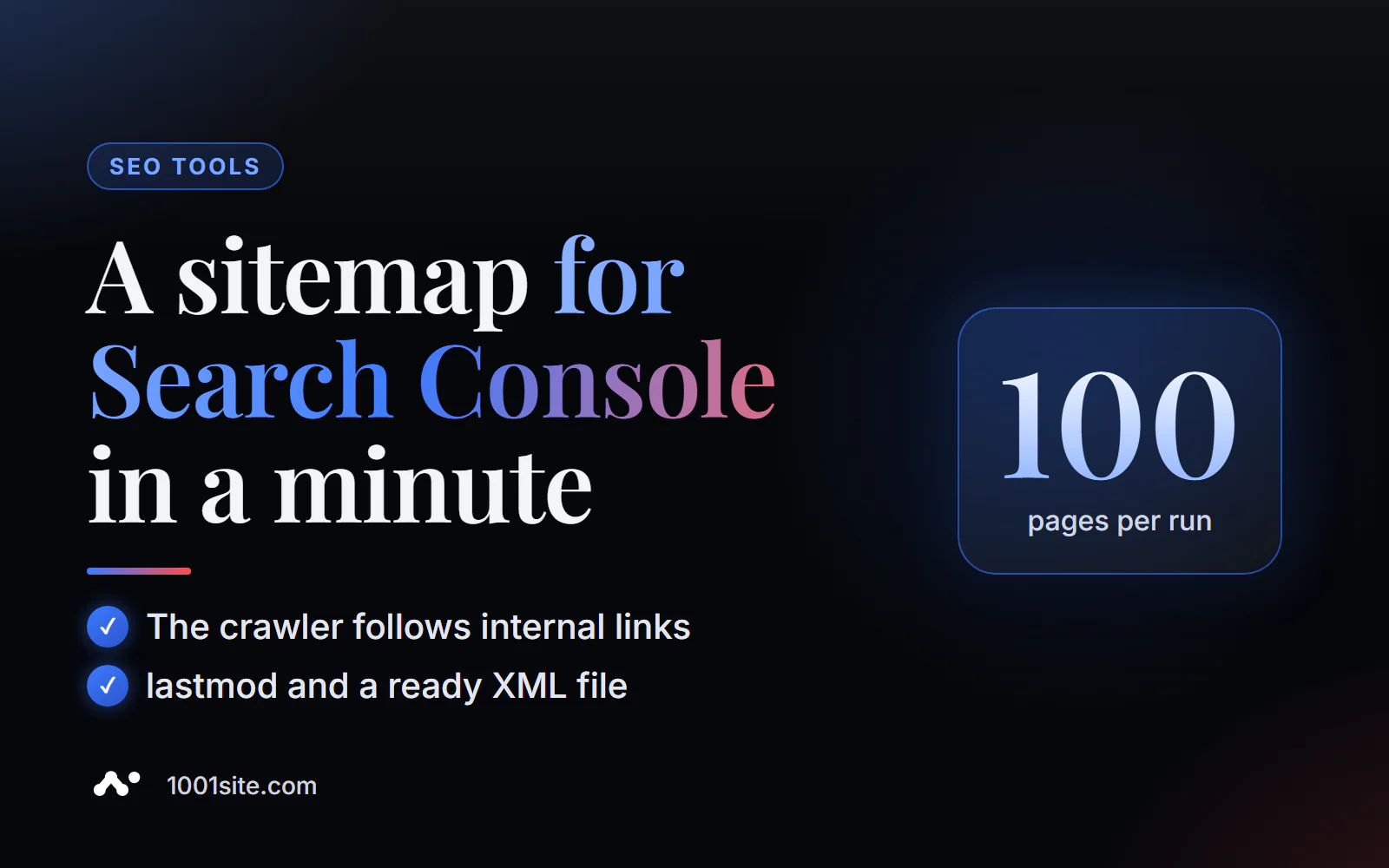
คำตอบสั้นๆ คือ: ในการสร้างแผนผังเว็บไซต์ XML ออนไลน์ ให้ป้อน URL ของหน้าแรกของคุณลงใน เครื่องมือสร้างแผนผังเว็บไซต์ XML ของ PromoPilot แล้วคลิก "สร้าง" โปรแกรมจะตรวจสอบลิงก์ภายในเว็บไซต์ของคุณ (สูงสุด 100 หน้า) ทำเครื่องหมายวันที่แก้ไขล่าสุดสำหรับแต่ละ URL กรองทรัพยากรที่ไม่ใช่ข้อความออก และสร้างไฟล์ XML ที่เสร็จสมบูรณ์ จากนั้นเพียงอัปโหลดไปยังไดเร็กทอรีหลักของเว็บไซต์และส่งไปยัง Google Search Console ก็สามารถใช้งานได้ฟรีและไม่ต้องลงทะเบียน
แผนผังเว็บไซต์ (sitemap) เป็นสิ่งแรกที่ผมเพิ่มเข้าไปในเว็บไซต์ใหม่ทุกเว็บ แม้กระทั่งก่อนที่จะเขียนบทความแรกเสียอีก โดยเฉพาะโดเมนใหม่ที่ยังไม่มีลิงก์ภายนอก เพราะมันช่วยให้ Google รู้จักหน้าเว็บต่างๆ ที่อาจจะหาไม่เจอหากไม่มีแผนผังเว็บไซต์ ด้านล่างนี้ ผมจะอธิบายวิธีการสร้างแผนผังเว็บไซต์ ตำแหน่งที่ควรวาง และวิธีการส่งแผนผังเว็บไซต์ไปยังเครื่องมือค้นหา
ตัวสร้างไฟล์ sitemap.xml ทำอะไร?
โปรแกรมสร้างผลลัพธ์นี้ทำงานเหมือนหุ่นยนต์ค้นหาขนาดเล็ก: มันจะเปิดหน้าแรก รวบรวมลิงก์ไปยังหน้าภายใน ติดตามลิงก์เหล่านั้น และทำเช่นนี้ต่อไปเรื่อยๆ จนกว่าจะได้รายการ จากรายการนี้ มันจะสร้างไฟล์ในรูปแบบที่เครื่องมือค้นหาเข้าใจได้
| เครื่องมือนี้ทำอะไรได้บ้าง? | มันมีลักษณะอย่างไร? | ทำไมจึงจำเป็นต้องทำเช่นนี้? |
|---|---|---|
| สแกนเว็บไซต์ | สูงสุด 100 หน้าต่อการเปิดตัว | ไม่จำเป็นต้องเขียนที่อยู่ด้วยตนเองอีกต่อไป |
| ค้นหาลิงก์ภายใน | ติดตามลิงก์จากหน้าหลักเป็นต้นไป | แผนที่นี้มีหน้าเว็บที่มีลิงก์อยู่ด้วย |
| ติดตั้ง LastMod | วันที่แก้ไขล่าสุดสำหรับแต่ละ URL | เครื่องมือค้นหาเห็นว่ามีการอัปเดตแล้ว |
| กรองทรัพยากรที่ไม่ใช่ข้อความ | รูปภาพ ไฟล์ PDF และสคริปต์ ไม่รวมอยู่ในรายการนี้ | แผนที่นี้มีเฉพาะหน้าเท่านั้น |
| ส่งคืนไฟล์ XML | sitemap.xml ที่พร้อมใช้งานสำหรับดาวน์โหลด | คุณสามารถอัปโหลดไปยังเซิร์ฟเวอร์ได้ทันที |
ความแตกต่างจากเครื่องมืออื่นๆ นั้นง่ายมาก เครื่องมือ สร้าง ไซต์แมปจะสร้างไซต์แมปขึ้นมาใหม่ทั้งหมด หากคุณมีไซต์แมปอยู่แล้วและต้องการตรวจสอบข้อผิดพลาด คุณจะต้องวิเคราะห์ไฟล์ sitemap.xml และหากคุณต้องการทำความเข้าใจหัวข้อต่างๆ ที่เกี่ยวข้องกับ URL ของเว็บไซต์ คุณจะต้องใช้เครื่องมือวิเคราะห์คำหลักในไซต์แมป บทความแยกต่างหากในส่วนนี้จะกล่าวถึงทั้งสองอย่าง
วิธีสร้างไฟล์ sitemap.xml ออนไลน์?
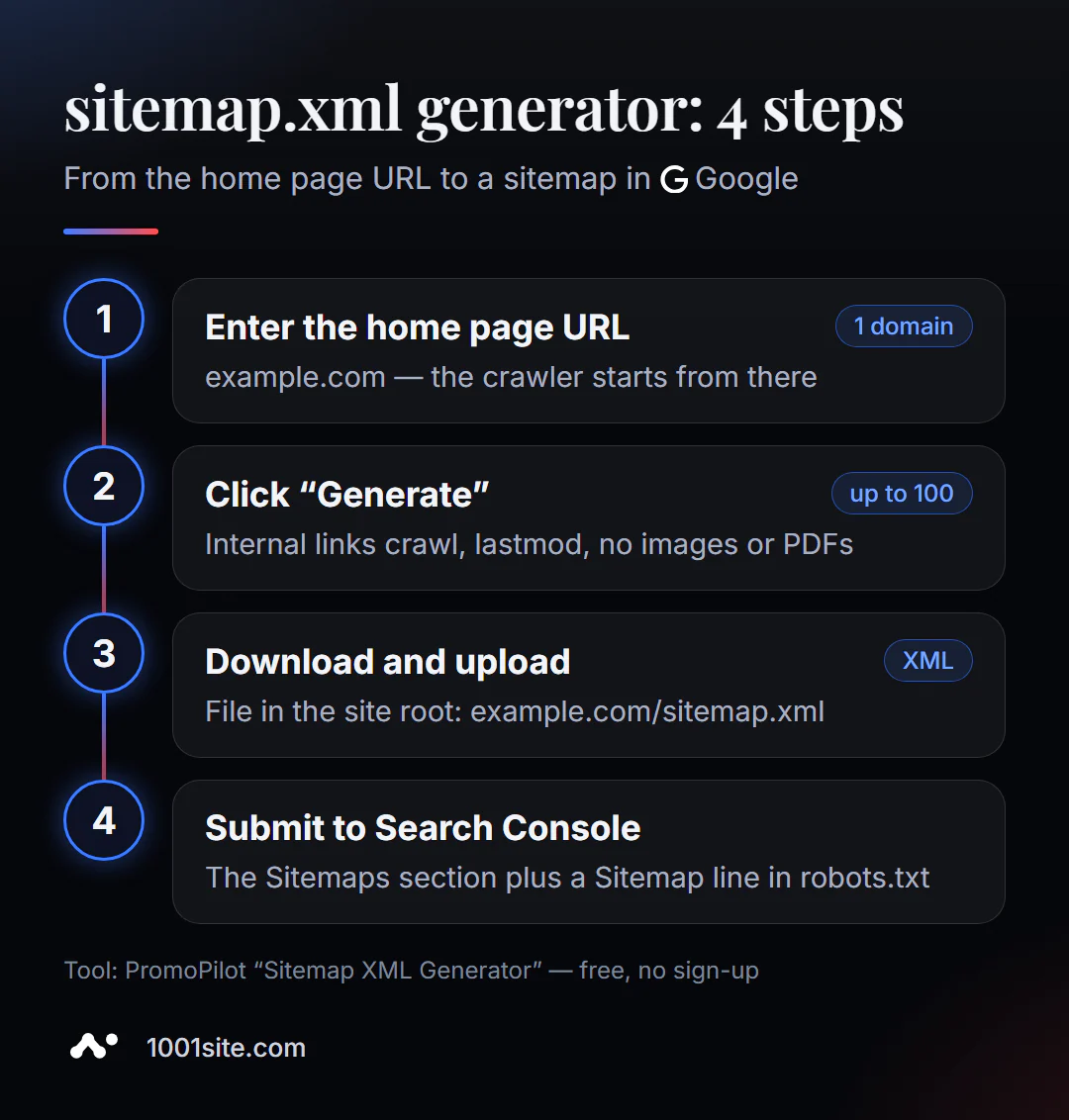
- เปิด ตัวสร้างไฟล์ sitemap.xml
- ป้อนที่อยู่หน้าแรก -
example.comหรือhttps://example.com - คลิก "สร้าง" โปรแกรมรวบรวมข้อมูลจะทำการรวบรวมลิงก์ภายใน ซึ่งอาจใช้เวลาตั้งแต่ไม่กี่วินาทีถึงหนึ่งนาที
- ดาวน์โหลดไฟล์
sitemap.xml - เปิดไฟล์ ด้วยโปรแกรมแก้ไขข้อความใดก็ได้ แล้วลบส่วนที่เป็น
<url>ที่ไม่เกี่ยวข้องกับผลการค้นหาออก เช่น หน้า "ขอบคุณสำหรับคำขอของคุณ" หน้าทดสอบ และรายการที่ซ้ำกัน - อัปโหลดไฟล์ไปยังไดเร็กทอรีหลักของเว็บไซต์ของคุณ เพื่อให้ไฟล์เปิดขึ้นที่
https://example.com/sitemap.xml - ส่งแผนผังเว็บไซต์ไปยัง Google Search Console และเพิ่ม
Sitemap:ลงในไฟล์ robots.txt
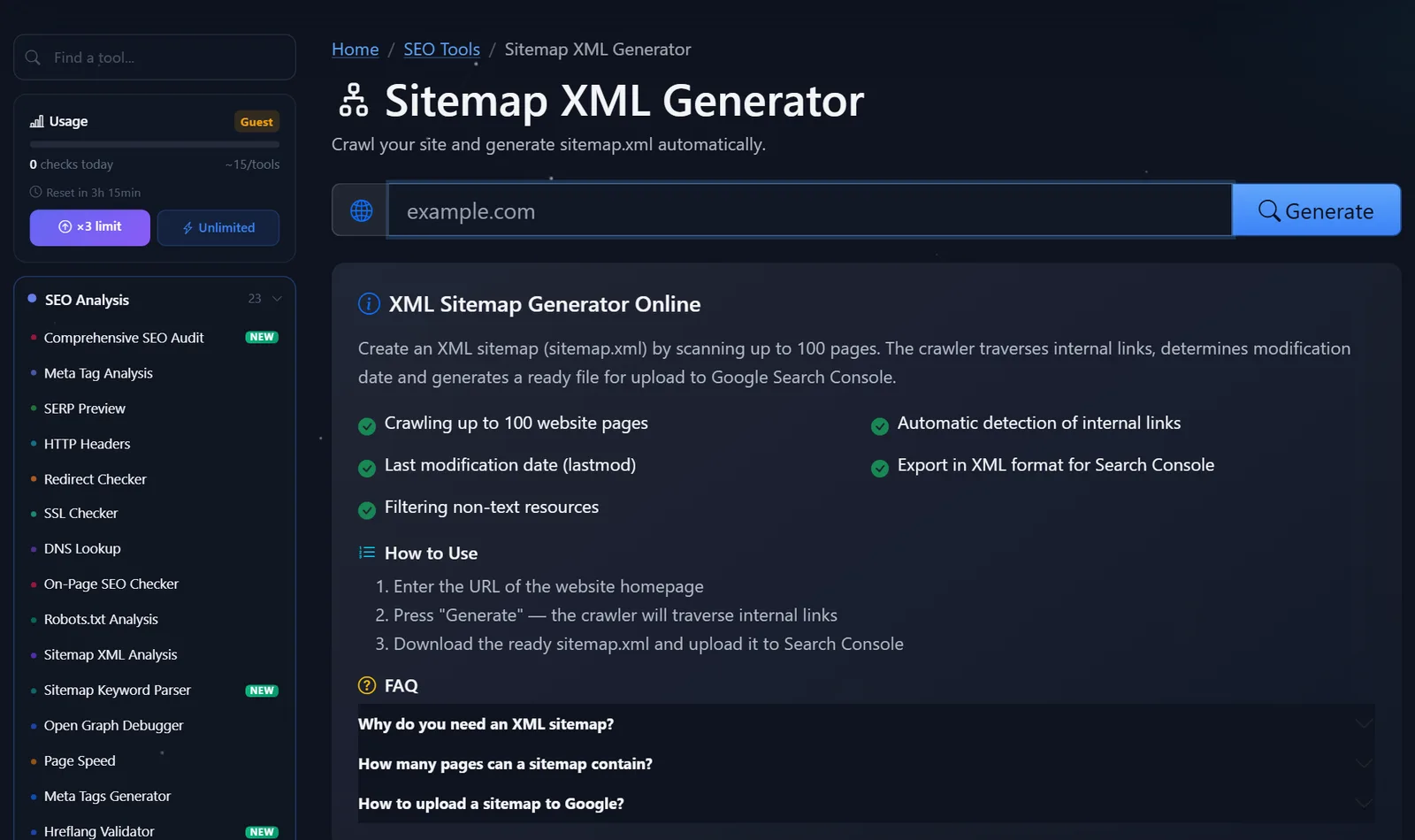
หน้าเครื่องมือนี้ประกอบด้วยช่องสำหรับใส่โดเมน ปุ่ม "สร้าง" คำอธิบายคุณสมบัติ และคำตอบสำหรับคำถามที่พบบ่อย 3 ข้อเกี่ยวกับแผนผังเว็บไซต์
ไฟล์ที่เสร็จสมบูรณ์จะมีลักษณะประมาณนี้ - บล็อก <url> หนึ่งบล็อกสำหรับแต่ละหน้าที่ค้นพบ:
<?xml version="1.0" encoding="UTF-8"?>
<urlset xmlns="http://www.sitemaps.org/schemas/sitemap/0.9">
  <url>
    <loc>https://example.com/</loc>
    <lastmod>2026-10-10</lastmod>
  </url>
  <url>
    <loc>https://example.com/services/</loc>
    <lastmod>2026-09-28</lastmod>
  </url>
</urlset>
ก่อนอัปโหลด โปรดตรวจสอบสามสิ่งต่อไปนี้อย่างรวดเร็ว ที่อยู่ทั้งหมดต้องเริ่มต้นด้วยรูปแบบเดียวกันของโดเมนที่เว็บไซต์ใช้งานอยู่: https:// ไม่ว่าจะมี www หรือไม่ก็ตาม แต่ต้องเหมือนกัน ไม่มีหน้าเว็บใดที่มีพารามิเตอร์เช่น ?utm_source= หรือ ?sort= ในรายการ และจำนวนที่อยู่โดยประมาณควรตรงกับจำนวนหน้าเว็บที่คุณทราบในเว็บไซต์นั้น หากตัวสร้างพบที่อยู่ 100 รายการสำหรับเว็บไซต์ที่มี 20 หน้า แสดงว่ามีที่อยู่ซ้ำกันอยู่ นี่เป็นสาเหตุที่ต้องตรวจสอบ
สำคัญ: โปรแกรมค้นหาจะพบเฉพาะหน้าเว็บ ที่มีลิงก์ เท่านั้น หากหน้า Landing Page ของโฆษณาไม่มีลิงก์อยู่ที่ใดเลย โปรแกรมสร้างโฆษณาจะไม่เห็นหน้านั้น โปรดเพิ่มที่อยู่ดังกล่าวลงในไฟล์ด้วยตนเอง
จะอัปโหลดแผนผังเว็บไซต์ (sitemap) ไปยัง Google อย่างไรโดยไม่ให้เกิดข้อผิดพลาด?
การสร้างไฟล์นั้นเป็นเพียงครึ่งทางของความสำเร็จ ต่อไปนี้คือสิ่งที่จะต้องทำ
1. วางไฟล์ไว้ในไดเร็กทอรีหลัก ใช้ตัวจัดการไฟล์ของโฮสติ้งหรือ FTP เพื่อวางไฟล์ไว้ในโฟลเดอร์เดียวกับหน้าแรกของคุณ ตรวจสอบ: ที่อยู่ https://example.com/sitemap.xml ควรเปิดในเบราว์เซอร์และแสดง XML ไม่ใช่หน้า 404
2. ส่งแผนผังเว็บไซต์ไปยัง Google Search Console เปิด Google Search Console → "แผนผังเว็บไซต์" → ป้อน sitemap.xml → "ส่ง" หลังจากนั้นสักครู่ สถานะจะเปลี่ยนเป็น "สำเร็จ" และจำนวน URL ที่พบจะปรากฏขึ้น
3. เพิ่มบรรทัดต่อไปนี้ลงในไฟล์ robots.txt:
Sitemap: https://example.com/sitemap.xml
ด้วยวิธีนี้ แผนที่จะถูกค้นพบโดยเครื่องมือค้นหาอื่นๆ และโปรแกรมรวบรวมข้อมูล AI แม้ว่าจะไม่ได้ส่งไปยังระบบของพวกเขาโดยตรงก็ตาม วิธีเดิมในการ "ส่งลิงก์" ที่มีที่อยู่ของแผนที่ไปยัง Google นั้นใช้ไม่ได้อีกต่อไปแล้ว เนื่องจาก Google ได้ยกเลิกวิธีการนี้ไปตั้งแต่ปี 2023 และเหลือไว้เพียง Search Console และ robots.txt เท่านั้น
4. อัปเดตแผนผังเว็บไซต์ ไฟล์แบบคงที่ไม่รู้จักหน้าเว็บใหม่ หากคุณเพิ่มส่วนหรือบทความห้าบทความ ให้สร้างแผนผังเว็บไซต์ใหม่และแทนที่ไฟล์เดิม
ข้อผิดพลาดที่พบบ่อยในขั้นตอนนี้:
- ไฟล์จะถูกอัปโหลดไปยังโฟลเดอร์ย่อย (
/files/sitemap.xml) และระบุโฟลเดอร์หลักไว้ใน Search Console - แผนที่นี้มีที่อยู่ที่มี
http://แต่เว็บไซต์ใช้งานได้บนhttps://หรือในทางกลับกัน คือมีwwwและไม่มี www - หากแผนที่ประกอบด้วยหน้าเว็บที่ถูกปิดโดย robots.txt หรือ
noindexเครื่องมือค้นหาจะพบความขัดแย้ง - ส่งแผนที่ไปแล้ว แต่เว็บไซต์ถูกบล็อกไม่ให้จัดทำดัชนีด้วยบรรทัด
Disallow: /— โปรดตรวจสอบ robots.txt ก่อน
การเปรียบเทียบ: โปรแกรมสร้างแผนผังเว็บไซต์ PromoPilot กับวิธีการอื่นๆ ในการสร้างแผนผังเว็บไซต์
| ทาง | อะไรบ้างที่ฟรี? | ข้อจำกัด | เหมาะสำหรับใคร? |
|---|---|---|---|
| PromoPilot — เครื่องมือสร้างแผนผังเว็บไซต์ XML | การรวบรวมข้อมูลเว็บไซต์, LastMod, การกรองทรัพยากร, การดาวน์โหลดไฟล์ XML | ไฟล์คงที่ มีความยาวไม่เกิน 100 หน้า | หน้า Landing Page, นามบัตร, บล็อกขนาดเล็ก |
| XML-Sitemaps.com | การสร้างแผนที่ออนไลน์โดยใช้ที่อยู่เว็บไซต์ | ใช้งานฟรีเฉพาะเว็บไซต์ขนาดเล็ก หลังจากนั้นจะต้องเสียค่าใช้จ่าย | สำหรับผู้ที่คุ้นเคยกับบริการนี้อยู่แล้ว |
| แผนผังเว็บไซต์ WordPress ในตัว หรือปลั๊กอิน SEO | แผนที่ที่อัปเดตตัวเองได้ | สำหรับ CMS ของคุณ คุณต้องตั้งค่าข้อยกเว้น | เว็บไซต์ WordPress |
| สไปเดอร์ SEO กบกรีดร้อง | แผนที่นี้สร้างขึ้นจากผลลัพธ์ของการสำรวจเว็บไซต์แบบเต็มรูปแบบ | ต้องติดตั้งโปรแกรมก่อน เวอร์ชันฟรีมีข้อจำกัดเรื่องจำนวนที่อยู่เว็บที่ใช้งานได้ | สำหรับเว็บไซต์ขนาดกลางและผู้ตรวจสอบบัญชี |
สรุป: สำหรับเว็บไซต์ขนาดเล็กที่ไม่มี CMS หรือมี CMS ที่ไม่รองรับการสร้าง Sitemap โดยอัตโนมัติ การใช้โปรแกรมสร้าง Sitemap ออนไลน์เป็นวิธีที่เร็วที่สุด แต่สำหรับร้านค้าออนไลน์หรือบล็อกที่เติบโตอย่างต่อเนื่อง การใช้ Sitemap ที่ CMS อัปเดตโดยอัตโนมัติจะน่าเชื่อถือกว่า
เครื่องมือสร้าง sitemap นี้เป็นหนึ่งใน 87 เครื่องมือ SEO ฟรีของ PromoPilot คุณสามารถเพิ่มบรรทัด Sitemap: สำเร็จรูปได้อย่างง่ายดายผ่านเครื่องมือสร้าง robots.txt และสามารถตรวจสอบ sitemap ที่สร้างขึ้นได้ด้วยเครื่องมือวิเคราะห์ sitemap ดูรายละเอียดเพิ่มเติมได้ในบทความที่เกี่ยวข้องในส่วนนี้
ข้อจำกัดของเครื่องกำเนิดไฟฟ้า: มันจะไม่ช่วยในกรณีไหนบ้าง?
การสแกนจำกัดอยู่ที่ 100 หน้า สำหรับร้านค้าที่มีสินค้า 500 รายการ แผนที่จะไม่สมบูรณ์ คุณจะต้องใช้ตัวสร้าง CMS หรือโปรแกรมรวบรวมข้อมูลที่ไม่มีข้อจำกัดนี้
โปรแกรมสร้างแผนที่จะมองเห็นเฉพาะหน้าเว็บที่มีลิงก์เชื่อมโยงเท่านั้น หน้าเว็บที่ไม่มีลิงก์ขาเข้า รวมถึงหน้าเว็บที่โหลดโดยสคริปต์หลังจากคลิก จะไม่ถูกรวมอยู่ในแผนที่
และไฟล์นี้เป็นไฟล์คงที่: มันบันทึกภาพของเว็บไซต์ ณ เวลาที่สร้างไฟล์ หากต้องการให้แผนที่ทันสมัยอยู่เสมอ จำเป็นต้องสร้างแผนที่ใหม่ทุกครั้งที่มีการเปลี่ยนแปลงที่สำคัญ
สุดท้ายนี้ แผนผังเว็บไซต์เป็นเพียงคำแนะนำ ไม่ใช่การรับประกัน แม้แต่แผนผังเว็บไซต์ที่สมบูรณ์แบบก็ไม่สามารถบังคับให้ Google จัดทำดัชนีหน้าเว็บที่อ่อนแอหรือซ้ำซ้อนได้ มันเพียงช่วยให้ Google ค้นหาหน้าเหล่านั้นได้ง่ายขึ้น หากพบหน้าเว็บแต่ไม่ได้รับการจัดทำดัชนี สาเหตุส่วนใหญ่มักเกิดจากเนื้อหา หน้าเว็บซ้ำซ้อน หรือข้อจำกัดทางเทคนิค
เมื่อไหร่ที่เครื่องมือฟรีจะไม่เพียงพอ?
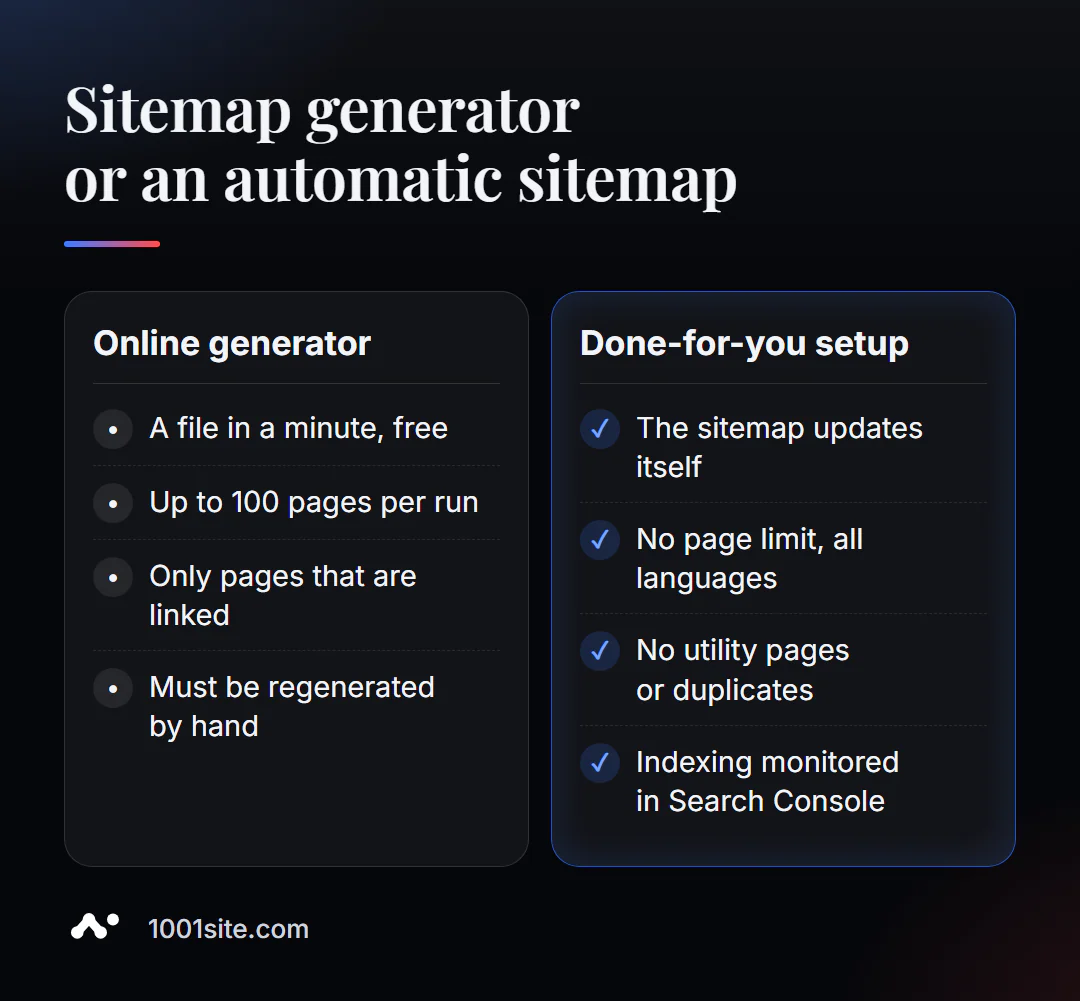
สำหรับนามบัตร 15 หน้า โปรแกรมสร้างนามบัตรออนไลน์ก็เพียงพอแล้ว แต่คุณจำเป็นต้องใช้บริการจากผู้เชี่ยวชาญหาก:
- เว็บไซต์นี้มีมากกว่า 100 หน้า และมีการเปลี่ยนแปลงอยู่ตลอดเวลา
- เว็บไซต์นี้รองรับหลายภาษา และแผนที่ต้องคำนึงถึงเวอร์ชันภาษาต่างๆ ด้วย
- แผนที่ได้ถูกส่งไปแล้ว แต่หน้าเว็บยังไม่ได้ถูกจัดทำดัชนี
- คุณกำลังย้ายไปใช้โดเมนใหม่และต้องการให้ที่อยู่เว็บไซต์ใหม่ได้รับการจัดทำดัชนีเร็วขึ้น
ฉันสามารถช่วยอะไรเว็บไซต์ของคุณได้บ้าง?
ผมชื่อ วาเลรี ดานยุก เป็นนักพัฒนาเว็บไซต์และผู้เชี่ยวชาญด้าน SEO ที่มีประสบการณ์ 12 ปี และดูแลลูกค้ากว่า 200 ราย เว็บไซต์ที่ผมสร้างจะมีแผนผังเว็บไซต์ (sitemap) ที่สร้างและอัปเดตโดยอัตโนมัติพร้อมกับเนื้อหา
SEO และการโปรโมท
- บริการตรวจสอบ SEO แบบครบวงจร: แผนผังเว็บไซต์, ไฟล์ robots.txt, การจัดทำดัชนีใน Search Console และสาเหตุที่หน้าเว็บไม่ปรากฏในผลการค้นหา
- คำแนะนำโรงแรมจาก ChatGPT, Gemini และ Perplexity ภายใน 5 สัปดาห์ – วิธีทำให้เว็บไซต์ของคุณปรากฏให้เห็นไม่เฉพาะใน Google เท่านั้น
เว็บไซต์และร้านค้าออนไลน์
- เว็บไซต์ 1001site: แผนผังเว็บไซต์ ข้อมูลโครงสร้าง และตัวอย่างการใช้งานโซเชียลมีเดียจะถูกสร้างขึ้นโดยอัตโนมัติ โดยไม่ต้องใช้ปลั๊กอินหรือสร้างด้วยตนเอง
- สร้างหน้า Landing Page สำหรับผลิตภัณฑ์ใหม่เสร็จภายในค่ำคืนเดียว และ เว็บไซต์ในสไตล์เว็บไซต์ของคนอื่นที่คุณชื่นชอบ พร้อมแผนผังเว็บไซต์ตั้งแต่เริ่มต้น
- ย้ายร้านค้าของคุณจาก Instagram ไปยังเว็บไซต์ — สินค้าจะปรากฏบนเว็บไซต์และบนแผนที่ทันที
ระบบ CRM, การบัญชี และระบบอัตโนมัติ
ตัวอย่างกรณีศึกษาทั้งหมดอยู่ใน พอร์ตโฟลิโอ แล้ว ส่งที่อยู่เว็บไซต์ของคุณมาให้ผม ทาง Telegram ผมจะบอกคุณว่าแผนที่แบบคงที่เพียงพอหรือไม่ หรือถึงเวลาที่จะเปลี่ยนเป็นแผนที่อัตโนมัติแล้ว
ผลลัพธ์
- โปรแกรมสร้าง sitemap.xml ออนไลน์นี้จะสร้าง sitemap สำหรับเว็บไซต์ขนาดเล็กได้ภายในหนึ่งนาที โดยรองรับได้ถึง 100 หน้า พร้อมวันที่ lastmod
- วางไฟล์ไว้ในไดเร็กทอรีหลัก ส่งไฟล์ไปยัง Search Console และเพิ่ม
Sitemap:ลงใน robots.txt - ลบหน้าบริการออกจากแผนที่ และตรวจสอบว่าที่อยู่ตรงกับเวอร์ชันที่ใช้งานได้ของโดเมน
- เว็บไซต์ที่กำลังเติบโตจำเป็นต้องมีแผนผังเว็บไซต์ (sitemap) ที่อัปเดตตัวเองได้โดยอัตโนมัติ เช่นเดียวกับ เว็บไซต์ 1001site
สร้างแผนผังเว็บไซต์ของคุณได้เลยตอนนี้ด้วย เครื่องมือสร้าง sitemap.xml ฟรี หากหน้าเว็บของคุณยังไม่ได้รับการจัดทำดัชนีแม้จะมีแผนผังเว็บไซต์แล้ว โปรดติดต่อฉันทาง Telegram
แหล่งที่มา
- หน้าเครื่องมือสร้างแผนผังเว็บไซต์ XML ของ PromoPilot - คุณสมบัติ ข้อจำกัด 100 หน้า และคำถามเกี่ยวกับหน้าเว็บ
- ศูนย์รวมการค้นหา Google - วิธีการสร้างและส่งแผนผังเว็บไซต์ ข้อจำกัดขนาดไฟล์
- ความช่วยเหลือของ Google Search Console - รายงานแผนผังเว็บไซต์ (Sitemaps Report)