Det korte svaret: For å finne IP-adressen til et nettsted, skriv inn domenet i PromoPilots verktøy «Nettsteds-IP-adresse» og klikk på søk. Det vil lese DNS A-posten og vise serverens IPv4, landet der den befinner seg og hostinginformasjon. Ingen registrering eller kommandolinje kreves. Den viktigste praktiske fordelen er å sjekke for en flytting: hvis et domene fortsatt peker til den gamle IP-adressen etter at du har byttet hosting, går noen besøkende og forespørsler tapt. Nedenfor finner du hvordan du sjekker dette og hvordan du leser resultatene.
I løpet av de siste 12 årene har jeg migrert dusinvis av nettsteder mellom hostingleverandører og søkemotorer. Det vanligste panikkanfallet fra kunder på migreringsdagen er «det gamle nettstedet åpnes». Det første jeg gjør er å sjekke domenets IP-adresse: ni av ti ganger er svaret rett der på skjermen.
Hva viser verktøyet for nettsteds-IP-adresse?
Verktøyet konverterer domenenavnet til en serveradresse, akkurat som nettleseren gjør hver gang du åpner et nettsted.
| Parameter | Hva ser han på? | Hvorfor trenger en nettstedseier det? |
|---|---|---|
| IPv4-adresse | DNS-domene A-post | Samsvarer den med IP-adressen til den nye serveren etter flyttingen? |
| Serverens geolokalisering | Land og by for datasenteret | En server i EU er nærmere det europeiske publikummet, noe som betyr lavere ventetid og enklere datalagring. |
| Informasjon om vertskap | Leverandøren og nettverket som IP-adressen tilhører | Du kan se hvilken hosting nettstedet er på, eller at det er bak et CDN |
Hvis svaret inkluderer en CDN-adresse (f.eks. Cloudflare), betyr det at den virkelige serveren er skjult bak en proxy. Dette er normalt og til og med nyttig for sikkerhet, men i dette tilfellet bør du sjekke flyttingen i CDN-panelet, ikke etter domene-IP.
Hvordan finne ut IP-adressen til et nettsted på nettet?
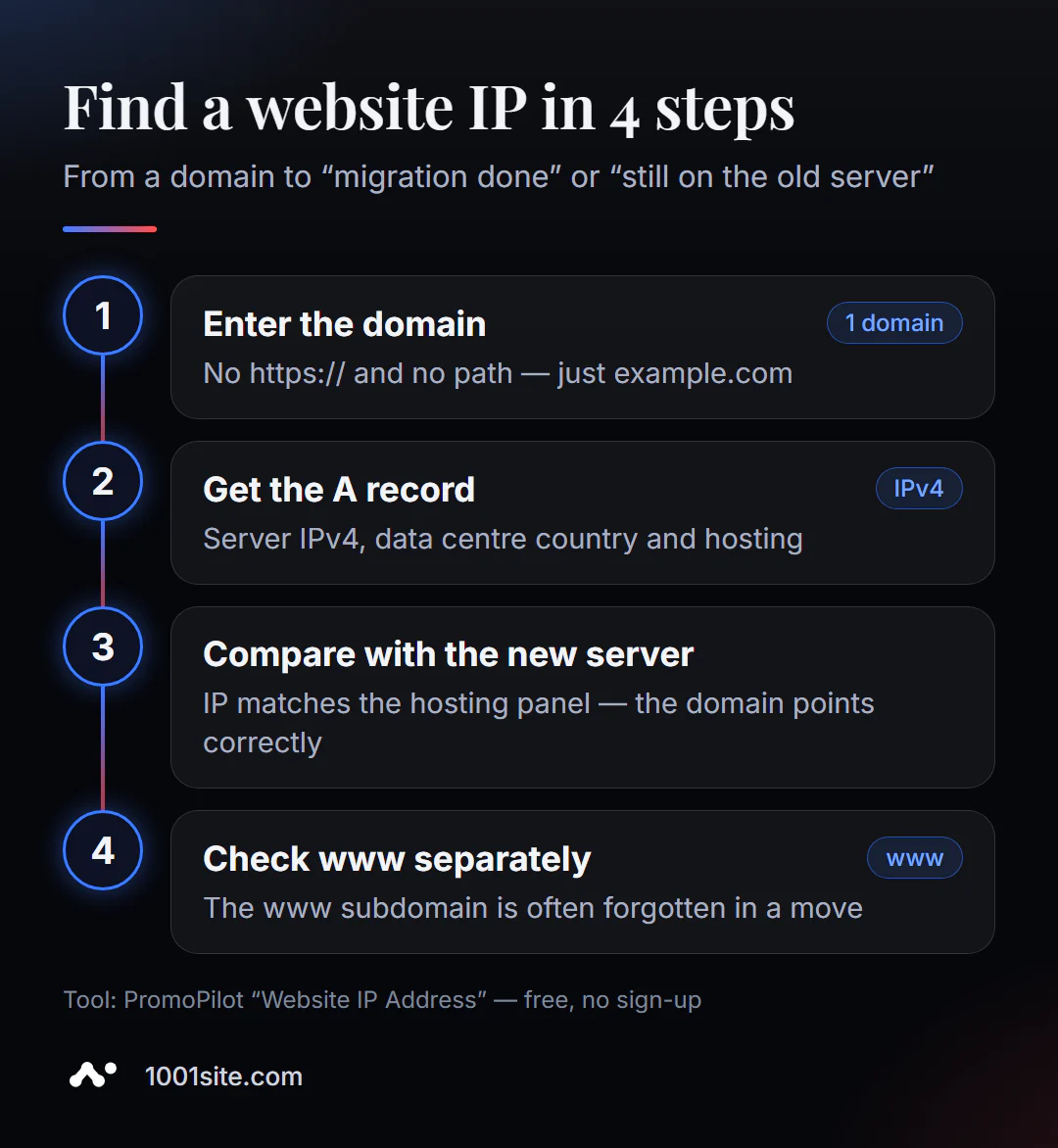
- Åpne «Nettstedets IP-adresse» – det fungerer i nettleseren.
- Skriv inn domenet uten
https://og stien:example.com, ikkehttps://example.com/catalog/. - Klikk på søkeknappen og vent på svar – vanligvis noen sekunder.
- Sjekk IPv4-adressen mot serveradressen i hostingpanelet ditt. Hvis den samsvarer, peker domenet til riktig plassering.
- Sjekk
wwwversjonen separat:www.example.comblir ofte satt opp som en egen oppføring og blir «glemt» ved flytting.
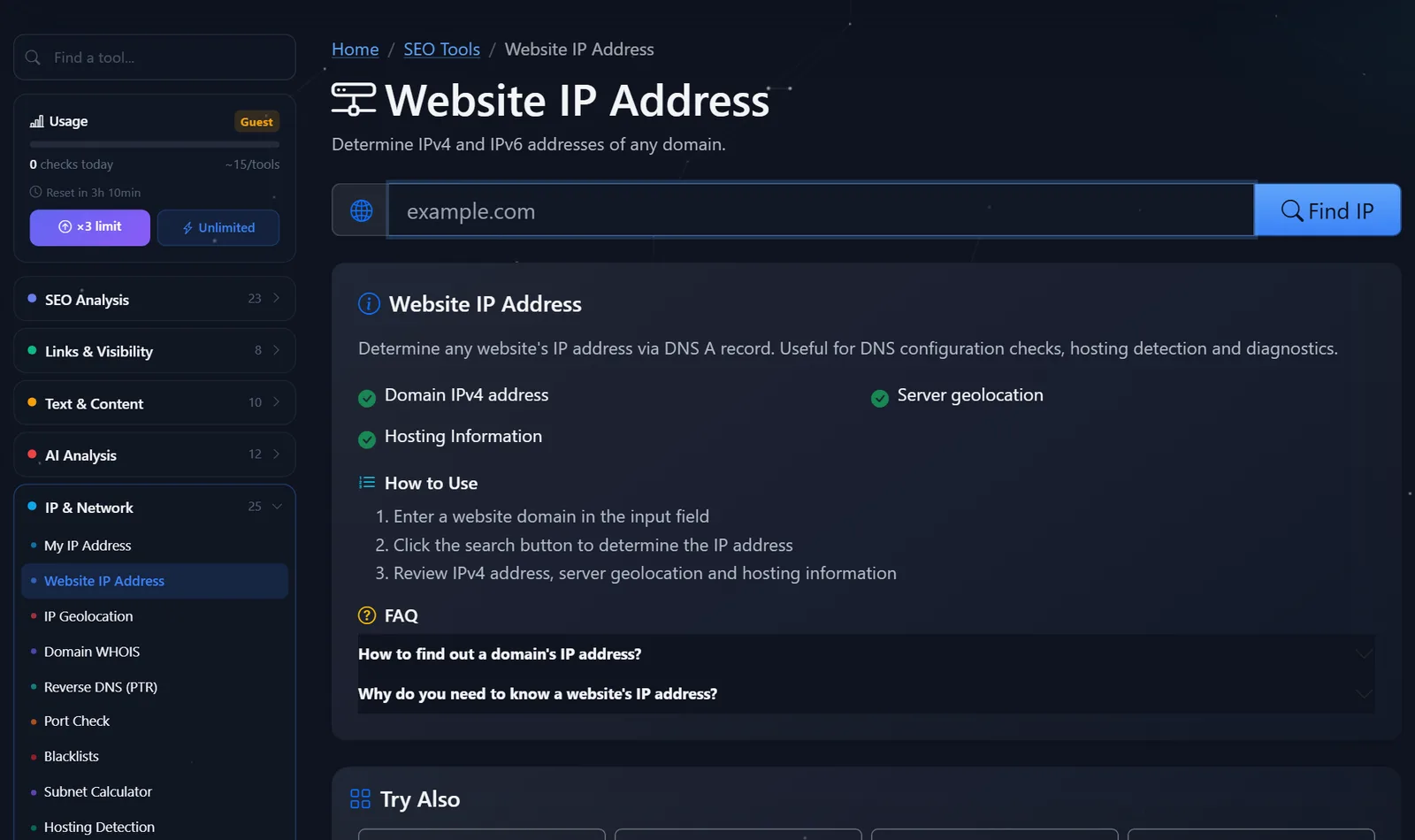
Slik ser verktøysiden ut: et felt for domenet, en søkeknapp og en beskrivelse av hva som returneres i svaret.
Et praktisk tips: Lagre IP-adressene til den gamle og nye serveren i et notat før du starter migreringen. På denne måten tar det bare et sekund å sjekke – du ser umiddelbart hvilken av de to adressene som har returnert.
Hvordan kan jeg sjekke om et nettsted har flyttet seg etter IP-adresse, og hva bør jeg gjøre hvis adressen er gammel?
Migreringsscenarioet er nesten alltid det samme: endre DNS A-posten til den nye serverens IP-adresse og vent på at endringen skal spres over hele nettverket. Hva kan gå galt?
- Den gamle IP-adressen er i svaret etter 24 timer. Dette betyr at posten ble endret på feil sted: ofte håndteres ikke DNS av registraren, men av den gamle hostingtjenesten eller Cloudflare. Sjekk domenets navneservere i WHOIS og endre posten med personen som faktisk er ansvarlig for sonen.
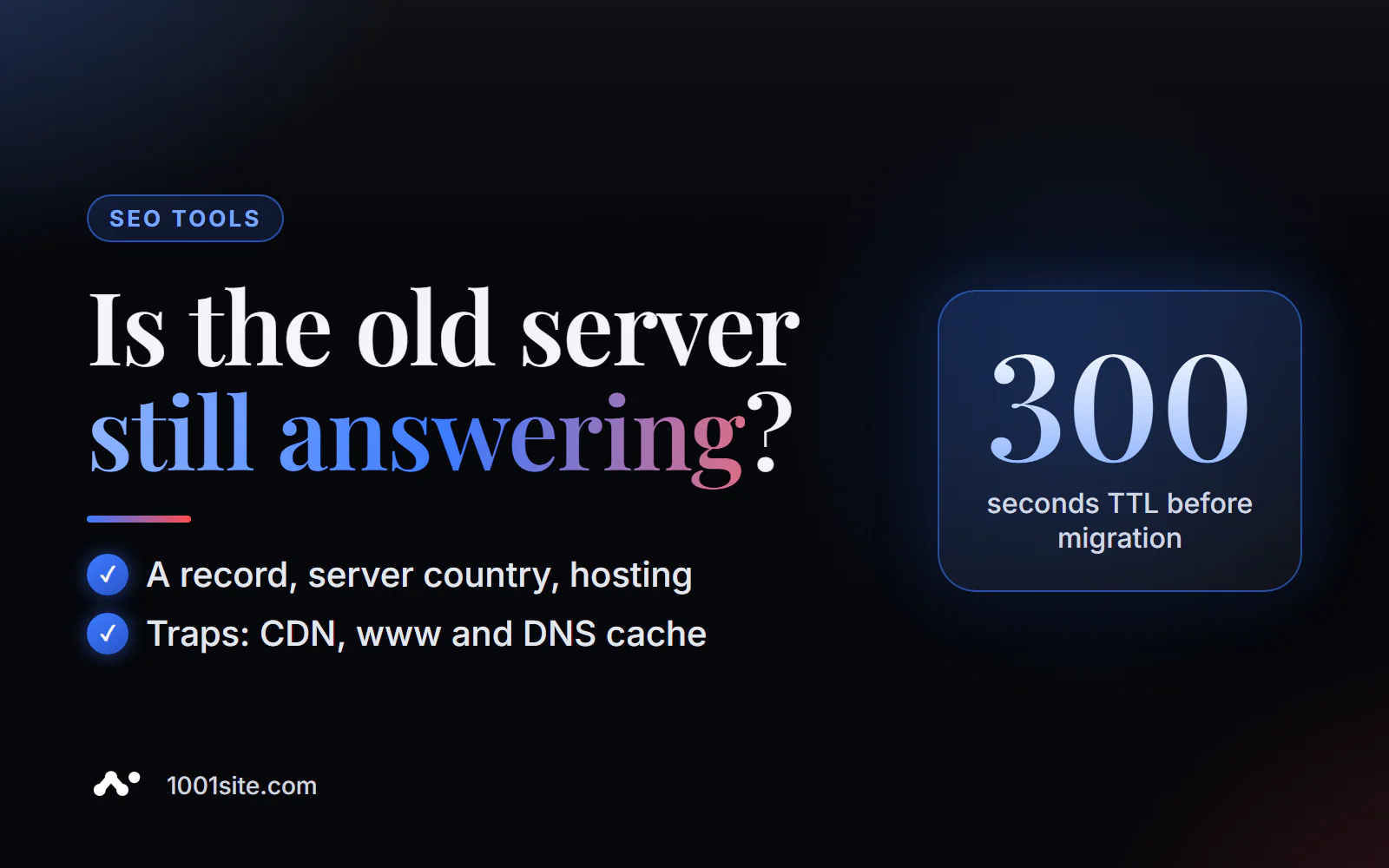
- Du har en ny IP-adresse, og klienten har en gammel en. Dette skyldes DNS-hurtigbufferen: klientens internettleverandør husker det gamle svaret inntil TTL-en utløper. Tøm hurtigbufferen din (
ipconfig /flushdnsi Windows) og vent. - Roten har flyttet seg, men ikke
www. Besøkende påwww-lenker blir omdirigert til den gamle serveren. Sjekk begge versjonene. - Flere A-poster. Den nye og gamle IP-adressen er oppført samtidig – halvparten av de besøkende ser det gamle nettstedet. Slett den ekstra posten.
For SEO er det viktig at den gamle serveren ikke viser en utdatert kopi av nettstedet i overgangsperioden: søkemotorer kan indeksere gamle priser og tekst. Mens DNS-en løser problemet, behold enten en oppdatert kopi eller en omdirigering på den gamle hostingtjenesten.
Hvorfor ellers skulle en nettstedseier trenge å vite IP-adressen til serveren sin?
Flytting er den vanligste, men ikke den eneste, årsaken. Serverens IP-adresse vises i innstillinger som bare huskes etter et driftsstans.
- Hvitliste i CRM-systemet, betalingsgatewayen eller leverandør-API-et ditt. Mange tjenester godtar bare forespørsler fra kjente adresser. Hvis nettstedet ditt har flyttet, blir forespørsler fra den nye IP-adressen avvist, og bestillinger telles ikke lenger. Du bør hvitliste den nye adressen på forhånd.
- SPF-post for e-post fra nettstedet. Hvis e-poster fra søknadsskjemaet sendes direkte fra serveren, må IP-adressen spesifiseres i SPF-en ved hjelp av
ip4:-mekanismen. Hvis du endrer serveren, men glemmer SPF-en, vil e-postene dine havne i spam i Gmail og Outlook. - Sjekk av adresseomdømme. På billig delt hosting deler hundrevis av nettsteder én IP-adresse. Hvis en nabo sender spam, blir adressen svartelistet, og e-posten din lider. Serverens IP-adresse er det første DNSBL sjekker.
- Analyse av klager om at nettstedet ikke laster inn: En klient rapporterer at nettstedet ikke er tilgjengelig, men at ditt fungerer. Be dem om å kjøre en IP-sjekk: hvis adressen er annerledes, kan det skyldes en utdatert DNS-cache eller et blokkeringsproblem hos internettleverandøren deres, ikke et nettstedsproblem.
Et praktisk eksempel: etter at en butikk flyttet, sluttet forespørsler fra skjemaet å komme inn i CRM-systemet. Nettstedet fungerte, e-poster ble sendt, men CRM-systemet avviste webhooks i stillhet – den gamle IP-adressen var hvitelistet, men den nye var det ikke. Fem minutter med adresseverifisering ville ha spart to dager med tapte bestillinger.
Sammenligning: PromoPilots "Nettstedets IP-adresse" og alternativer
| Verktøy | Hva er gratis? | Restriksjoner | Hvem passer det for? |
|---|---|---|---|
| PromoPilot – nettstedets IP-adresse | IPv4 etter A-post, serverland, hosting | Ett domene per sjekk, daglig grense | For nettstedseieren: sjekk flyttingen raskt uten terminal |
| Google Admin Toolbox Dig | Eventuelle DNS-oppføringer fra Google | Uten land og hosting må du forstå hvilke typer poster | For de som sjekker DNS som voksne |
| DNSChecker | DNS-serversvar fra forskjellige land | Det er mye data, det er lett å bli forvirret. | Sjekker ut hvordan tiltaket sprer seg rundt om i verden |
nslookup / dig -kommandoer | Fullstendig DNS-svar | Trenger du en terminal? | For utviklere og administratorer |
Konklusjon: én linje i PromoPilot-verktøyet er nok til å svare på spørsmålet «Hvor peker domenet mitt for øyeblikket, og hvem sin server er det?» Hvis migreringen tar lang tid og forskjellige brukere ser forskjellige versjoner av nettstedet, kan du legge til DNSChecker for å se bildet etter land.
Dette er et av PromoPilots 87 gratis SEO-verktøy. For å finne ut hvilken leverandør serveren din leies fra, er et dedikert verktøy for hostingdeteksjon mer praktisk – det finnes en egen artikkel om det i denne serien. Og verktøyet «Min IP-adresse» viser din egen IP-adresse.
Hva er begrensningene ved verifisering av domene-IP?
- Verktøyet viser IPv4 fra en A-post. Hvis nettstedet bare opererer på IPv6 (AAAA-post), vil det å sjekke DNS-postene gi et komplett bilde.
- Bak CDN-en ser du proxy-adressen, ikke den faktiske serveren. I dette tilfellet kan du ikke finne den faktiske IP-adressen via DNS – det er tilsiktet.
- Serverens geolokalisering hentes fra IP-databaser og kan peke til leverandørens kontor, ikke datasenteret.
- Resultatet gjenspeiler DNS-en på tidspunktet for sjekken: umiddelbart etter at posten er endret, kan forskjellige sjekker returnere forskjellige adresser.
Når er et gratis verktøy ikke nok?
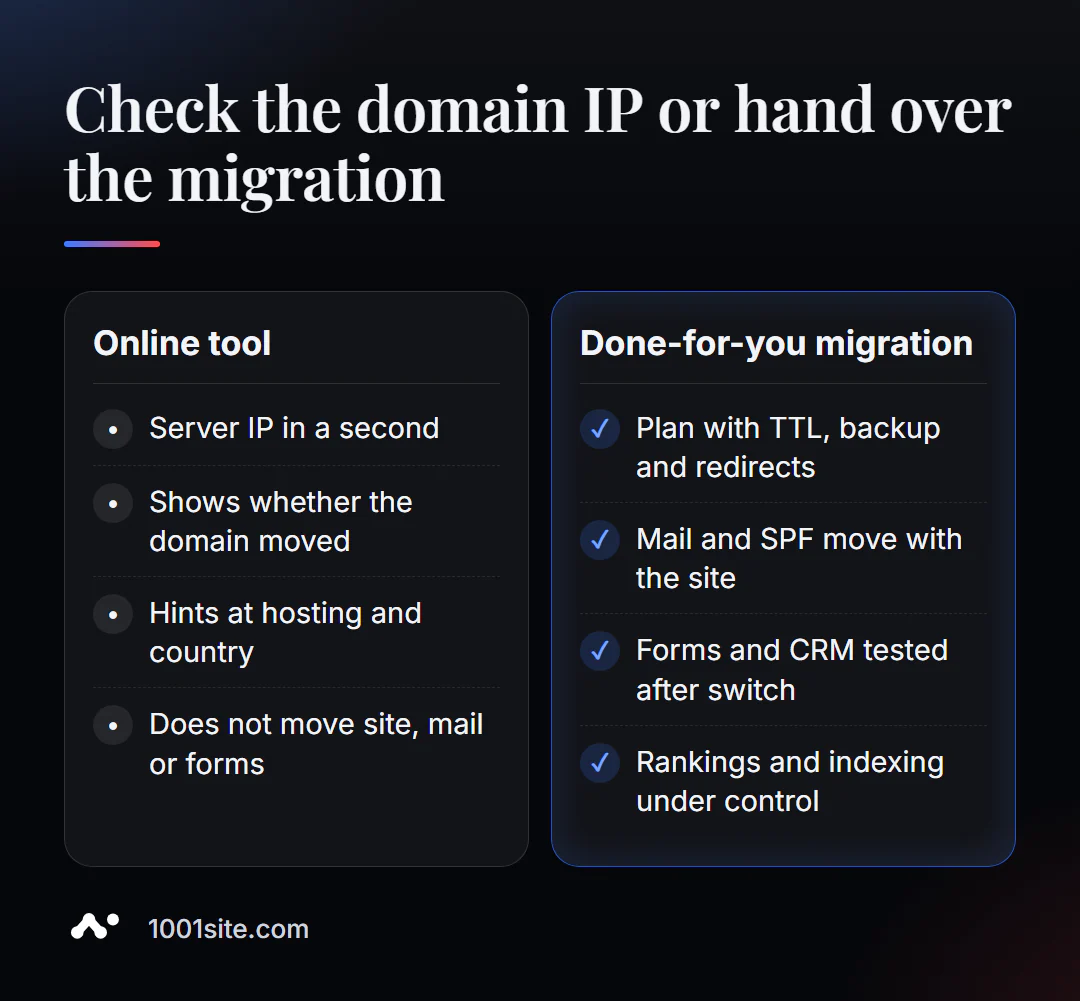
Verktøyet viser hvor domenet peker. Det vil ikke overføre nettstedet, databasen, e-posten eller applikasjonene til en ny server. Du trenger en spesialist hvis:
- Du bytter hosting og er redd for å miste rangeringer og potensielle kunder: du trenger en plan med TTL, tekst, viderekoblinger og skjemaverifisering;
- E-posten flyttes sammen med nettstedet, men ingen har rørt MX og SPF – etter flyttingen slutter e-poster fra skjemaet å komme inn;
- Nettstedet åpnes forskjellig for alle, og DNS-en er konfigurert på tre steder samtidig;
- Den gamle utbyggeren har forsvunnet, det er ingen adkomst, og det er uklart hvor tomten ligger.
Hva kan jeg gjøre for nettstedet ditt?
Mitt navn er Valeriy Danyuk, og jeg er utvikler og SEO-spesialist: i over 12 år har jeg jobbet med over 200 kunder, nettsteder, butikker og regnskapssystemer. Jeg håndterer flytting av nettsteder slik at besøkende og søkemotorer ikke legger merke til dem.
SEO og promotering
- Nøkkelferdig SEO-revisjon av nettsider før og etter flyttingen: indeksering, omdirigeringer, ny serverhastighet, malfeil.
Nettsteder og nettbutikker
- En WordPress nettside med en AI-assistent for €299 og 3 dager – inkludert en gjenoppbygging av det utdaterte nettstedet og innholdsoverføring.
- En nettside basert på 1450 stilreferanser: et nytt design på få minutter i stedet for en langvarig migrering av et gammelt tema.
- Et 1001site nettsted krever ikke sin egen server: hosting tilbys i EU og ditt eget domene med SSL. Kostnaden for ulike alternativer diskuteres i delen «Hvor mye koster et nøkkelferdig nettsted».
CRM, regnskap og automatisering
- Regnskap, bokføring og en butikk med 30 000 produkter – flytting av en stor katalog uten datatap.
- Et CRM-system som automatisk beregner priser og skriver ut fakturaer – bestillinger fra nettstedet registreres umiddelbart.
Alle prosjektene er i porteføljen. Planlegger du å flytte? Send meg domenet ditt via Telegram – jeg sjekker DNS-en og forteller deg hvor fallgruvene er.
Resultat
- IP-adressen til et nettsted er A-posten til et domene; den indikerer hvilken server nettstedet for øyeblikket ligger på.
- Etter flyttingen, sjekk roten og
www, fjern unødvendige A-poster og rediger DNS der den faktisk serveres. - Det er normalt å bruke en CDN-adresse i stedet for en server; flyttingen blir deretter sjekket i CDN-panelet.
- Det er best å flytte e-post, CRM og skjemaer i henhold til en plan, mens et enkelt nettsted uten server kan bygges på 1001site.
Sjekk domenet ditt nå: finn ut nettstedets IP-adresse gratis. Hvis svaret overrasker deg, skriv til meg på Telegram.
Kilder
- PromoPilots verktøyside «Nettstedets IP-adresse» – datasammensetning.
- Google Admin Toolbox – beskrivelse av graveverktøyet.
- DNSChecker – sjekker forplantning av DNS-poster.