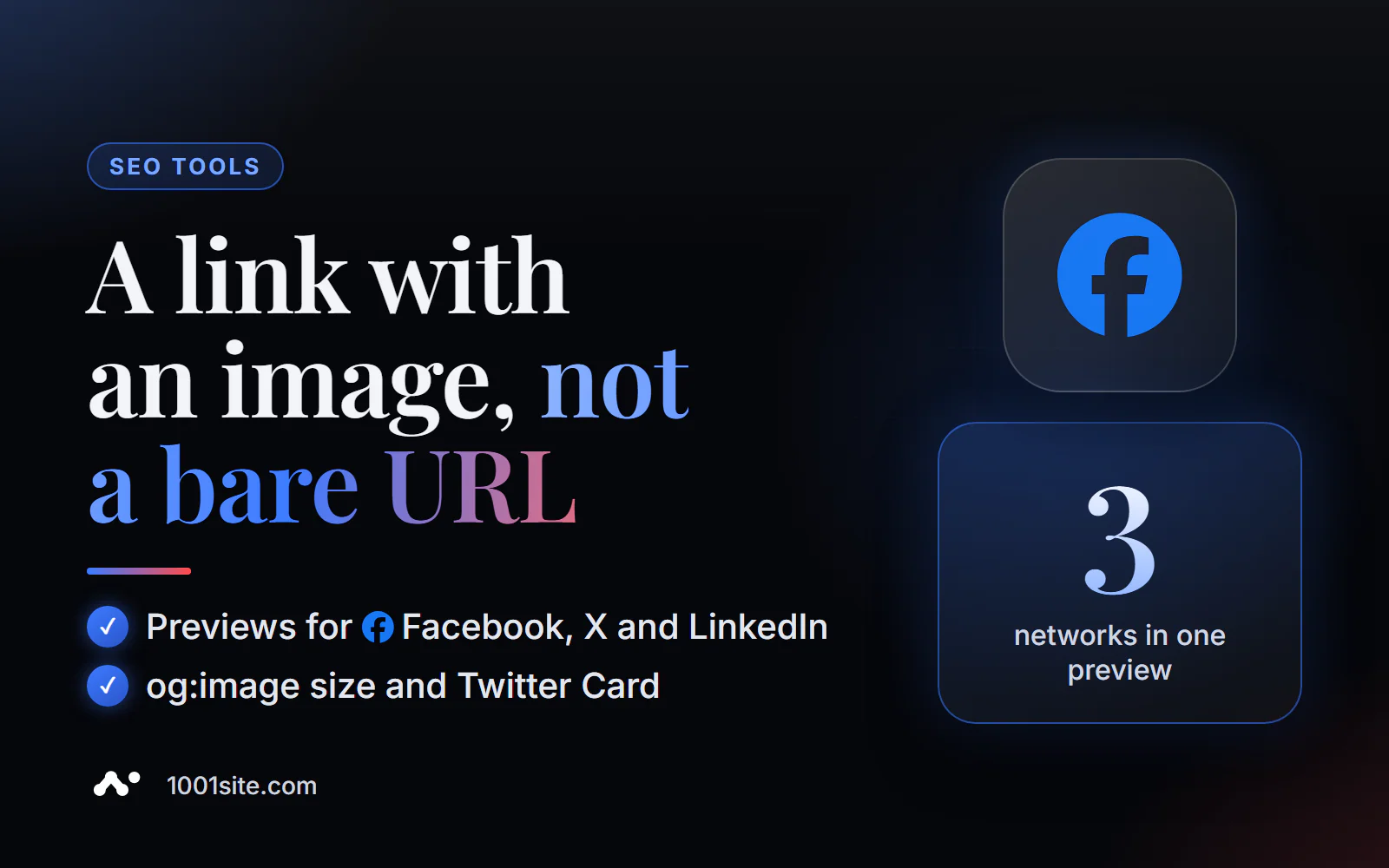
အတိုချုပ်အဖြေကတော့ Open Graph ကို အွန်လိုင်းမှာ စစ်ဆေးဖို့အတွက် စာမျက်နှာလိပ်စာကို အခမဲ့ Open Graph Debugger PromoPilot ထဲမှာ ကူးထည့်ပါ။ og:* နဲ့ Twitter Card tag အားလုံးကို ဖတ်ပေးမှာဖြစ်ပြီး ပုံရဲ့ ရှိနေမှုနဲ့ အရွယ်အစားကို စစ်ဆေးပေးမှာဖြစ်ပြီး markup ရဲ့ ပြီးပြည့်စုံမှုကို အကဲဖြတ်ပေးမှာဖြစ်ပြီး Facebook ၊ X (Twitter) နဲ့ LinkedIn အတွက် link preview တွေကိုလည်း ပြသပေးမှာဖြစ်ပြီး ဘာတွေထည့်ရမလဲဆိုတဲ့ အကြံပြုချက်တွေလည်း ပါဝင်ပါတယ်။ မှတ်ပုံတင်စရာမလိုပါဘူး။ အောက်မှာ လိုအပ်တဲ့ tag တွေ၊ လိုအပ်တဲ့ og:image အရွယ်အစားနဲ့ "stuck" preview ကို ဘယ်လို update လုပ်ရမလဲဆိုတာတွေကို ဖော်ပြထားပါတယ်။
ကျွန်တော် ဝက်ဘ်ဆိုက်တွေ ၁၂ နှစ်ကြာ ဖန်တီးခဲ့ပြီး အဆင့်သတ်မှတ်ချက်တွေနဲ့ ပတ်သက်တဲ့ မေးခွန်းတွေထက် " Telegram လင့်ခ်မှာ ပုံမပါတာ ဘာလို့လဲ" ဆိုတဲ့ မေးခွန်းကို client တွေဆီက မကြာခဏ ကြားနေရပါတယ်။ ပုံမှန်အားဖြင့် ငါးမိနစ်စာ အလုပ်ပါပဲ - ဘယ်မှာရှာရမလဲဆိုတာ သိရင်ပေါ့။
Open Graph Debugger က ဘာကို စစ်ဆေးပေးသလဲ။
ပို့စ် သို့မဟုတ် မက်ဆေ့ချ်တစ်ခုထဲသို့ လင့်ခ်တစ်ခုထည့်လိုက်သောအခါ၊ ပလက်ဖောင်းသည် စာမျက်နှာသို့သွားပြီး Open Graph tag များကို ရှာဖွေသည်။ တစ်ခုတွေ့ရှိပါက သပ်ရပ်သောကတ်တစ်ခုကို ဆွဲပေးသည်။ မတွေ့ပါက တွေ့ရှိသည့်အရာအားလုံးကို ယူသည် သို့မဟုတ် ဗလာ URL တစ်ခုကို ပြသသည်။ ကိရိယာသည် လူမှုကွန်ရက်များ မည်သည့်အရာကို ဖတ်မည်ကိုသာ စစ်ဆေးသည်။
| ဘာကို စစ်ဆေးတာလဲ။ | သူ ဘာကို ကြည့်နေတာလဲ? | ဘာကြောင့် စီးပွားရေးလုပ်ငန်းတွေ ဒါကို လိုအပ်တာလဲ။ |
|---|---|---|
| တဂ်အားလုံး og:* | og:title၊ og:description၊ og:image၊ og:url၊ og:type၊ og:site_name၊ og:locale | ၎င်းတို့မှ ဆိုက်များသည် ကတ်၏ ခေါင်းစဉ်၊ ဖော်ပြချက်နှင့် ရုပ်ပုံကို စုဆောင်းသည်။ |
| တွစ်တာကတ် | twitter:card, twitter:title, twitter:description, twitter:image | X (Twitter) က ၎င်းရဲ့ tag တွေကို ဖတ်ပါတယ်၊ ပြီးတော့ သူတို့မရှိရင်၊ တစ်စိတ်တစ်ပိုင်း og ကို ဖတ်ပါတယ်။ |
| OG ပုံ | ပုံရှိလား၊ အရွယ်အစားဘယ်လောက်ရှိလဲ။ | သေးငယ်သော ရုပ်ပုံသည် ကတ်ကို ဘေးတွင် သေးငယ်သော အိုင်ကွန်အဖြစ်သို့ ပြောင်းလဲပေးသည် |
| ပြီးပြည့်စုံမှု အကဲဖြတ်ခြင်း | အကြံပြုထားသော တဂ်မည်မျှကို ဖြည့်ပြီးပြီလဲ။ | အမြန်ရည်ညွှန်းချက်- အရာအားလုံး နေရာတကျရှိပါသလား။ |
| ကွန်ရက် အစမ်းကြည့်ရှုမှုများ | Facebook ၊ X နှင့် LinkedIn အတွက် ကတ်များ | ပို့စ်တင်ခြင်းမပြုမီ မည်သို့မည်ပုံဖြစ်မည်ကို သင်မြင်နိုင်ပါသည်။ |
| အကြံပြုချက်များ | ဘာတွေထပ်ထည့်သင့်လဲ ဒါမှမဟုတ် ဘာတွေပြင်သင့်လဲ။ | ဆော့ဖ်ဝဲရေးသားသူ သို့မဟုတ် သင့်အတွက် အသင့်ပြင်ဆင်ထားသော အလုပ်စာရင်း |
အွန်လိုင်းမှာ Open Graph စာမျက်နှာတွေကို ဘယ်လိုစစ်ဆေးမလဲ။
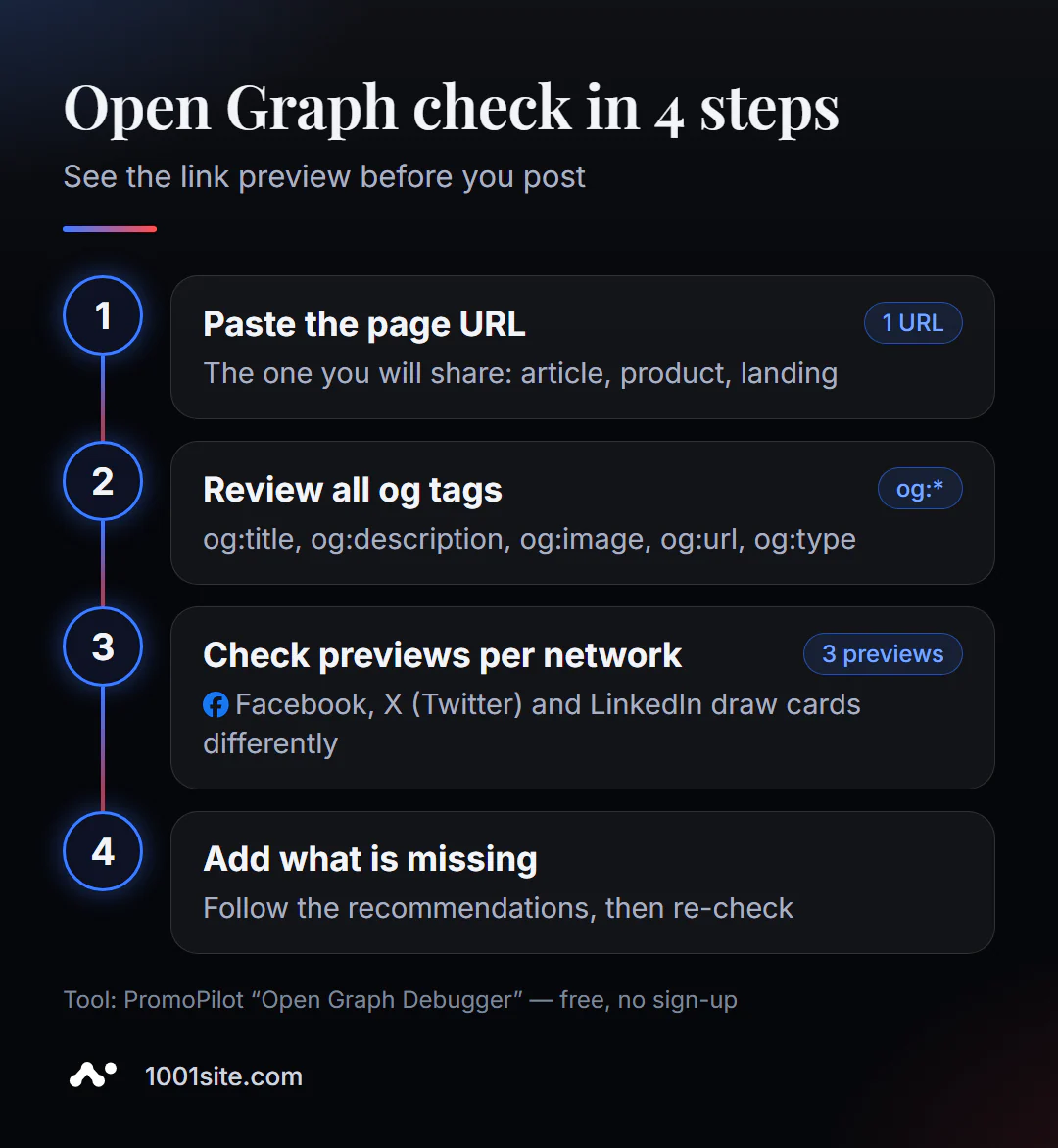
- ဂရပ်ဖ် ဒီဘာဂါကို ဖွင့်ပါ။
- သင်မျှဝေလိုသော စာမျက်နှာ၏ URL ကို ရိုက်ထည့်ပါ - ဆောင်းပါး၊ ထုတ်ကုန် သို့မဟုတ် ကြော်ငြာ landing page။ "စစ်ဆေးရန်" ကိုနှိပ်ပါ။
- tag စာရင်းကို ကြည့်ပါ - ဘယ်ဟာတွေက သတ်မှတ်ထားလဲ၊ ဘယ်ဟာတွေက ဗလာလဲ၊ og:url မှာ foreign address ဒါမှမဟုတ် test address ရှိမရှိ။
- ကွန်ရက်တစ်ခုစီအတွက် preview ကို စစ်ဆေးပါ - ခေါင်းစဉ် ဖြတ်ထားသလား၊ ပုံကို မြင်နိုင်သလား၊ အနားသတ်များတွင် အရေးကြီးသော စာသားများ ပါရှိသလား။
- အကြံပြုထားသည့်အတိုင်း ပျောက်ဆုံးနေသော တဂ်များကို ထည့် ပြီး စာမျက်နှာကို ထပ်မံစစ်ဆေးပါ။
ကိရိယာစာမျက်နှာ- လိပ်စာအကွက်၊ "စစ်ဆေးရန်" ခလုတ်၊ စစ်ဆေးမှုစာရင်းနှင့် မကြာခဏမေးလေ့ရှိသောမေးခွန်းများ။
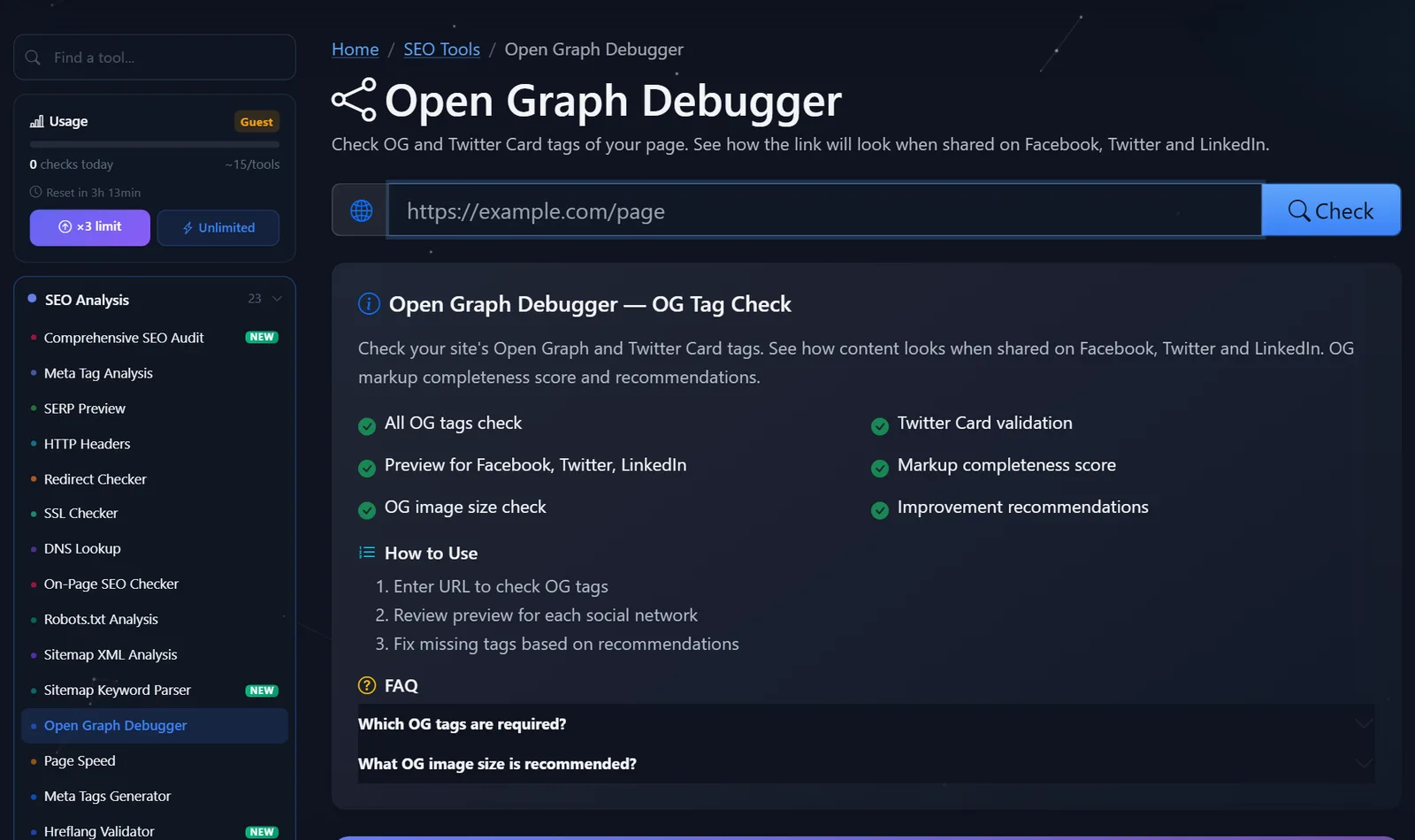
ဒီကိရိယာက ပေါ့ပါးပါတယ်- ဧည့်သည်တစ်ယောက်အနေနဲ့ ဝက်ဘ်ဆိုက်ရဲ့ တင်းပလိတ်တွေအားလုံး—ပင်မစာမျက်နှာ၊ အမျိုးအစား၊ ထုတ်ကုန်နဲ့ ဆောင်းပါး—ကို စစ်ဆေးဖို့ တစ်နေ့တာကန့်သတ်ချက်က လုံလောက်ပါတယ်။ အခမဲ့မှတ်ပုံတင်ပြီးနောက် ကန့်သတ်ချက်ကို သုံးဆတိုးမြှင့်လိုက်ပါတယ်။
Open Graph မှာ အဖြစ်အများဆုံး အမှားတွေက ဘာတွေလဲ။
ဒါက ကျွန်တော် တခြားဆိုက်တိုင်းလိုလိုမှာ တွေ့ရှိရတဲ့အရာဖြစ်ပြီး ဘယ်လိုပြင်ရမလဲဆိုတဲ့ အစီအစဉ်ပါ။
- og:image မရှိပါ သို့မဟုတ် ၎င်းကို ဆွေမျိုး URL အဖြစ် သတ်မှတ်ထားသည်။ လူမှုကွန်ရက်များသည်
content="/img/cover.jpg"နားမလည်နိုင်ပါ —https://ဖြင့်စတင်သော အပြည့်အစုံ URL လိုအပ်ပါသည်။ ပုံတစ်ပုံမပါရှိပါက ပို့စ်၏ ရောက်ရှိမှုသည် သိသိသာသာ ကျဆင်းသွားပါသည်။ - ပုံက အရမ်းသေးနေတယ်။ 200x200 လိုဂိုက ကတ်ကို ဘေးမှာ စတုရန်းသေးသေးလေးအဖြစ် ပြောင်းသွားတယ်။ 1200x630 ပုံ လိုအပ်ပါတယ်။
- ဆိုက်တစ်ခုလုံးအတွက် og:image တစ်ခု။ လူမှုမီဒီယာပေါ်ရှိ ဆောင်းပါးတိုင်းနှင့် ထုတ်ကုန်တိုင်းသည် လိုဂိုနှင့်အတူ အတူတူပင်ဖြစ်သင့်သည်။ ဘလော့ဂ်နှင့် ကတ်တလောက်အတွက် ပုံကို စာမျက်နှာ၏ အဓိကဓာတ်ပုံမှ ရယူထားသင့်သည်။
- og:url သည် အခြားလိပ်စာတစ်ခု — ပင်မစာမျက်နှာ၊ စမ်းသပ်ဒိုမိန်း သို့မဟုတ်
http://ဗားရှင်းသို့ ဦးတည်သည်။ ပလက်ဖောင်းသည် လင့်ခ်အားလုံးကို စာမျက်နှာတစ်ခုတည်းအဖြစ် ပေါင်းစည်းနိုင်သည်။ - twitter:card မရှိပါဘူး။ ၎င်းမပါရှိပါက X သည် မကြာခဏ ကတ်ငယ်တစ်ခုကို ပြသလေ့ရှိသည်။ ပုံကြီးကြီးရလိုပါက
summary_large_imageလိုအပ်ပါသည်။ - og:title သည် ခေါင်းစဉ်ကို "ဝယ်ပါ" နှင့် အမှတ်တံဆိပ်ဖြင့် ထပ်တူပြုသည်။ လူမှုမီဒီယာ feed တွင် ၎င်းသည် ကြော်ငြာတစ်ခုနှင့်တူပြီး ပို့စ်တစ်ခုအတွက်ကဲ့သို့ သက်ဝင်လှုပ်ရှားသော ခေါင်းစဉ်က ပိုကောင်းသည်။
အနည်းဆုံးမှန်ကန်သောအစုံသည် ဤကဲ့သို့ဖြစ်သည်-
<meta property="og:title" content="Как выбрать кожаный рюкзак: 7 признаков качества"> <meta property="og:type" content="article"> <meta property="og:url" content=" https://example.com/blog/kozhanyj-ryukzak/"> <meta property="og:image" content=" https://example.com/img/og/kozhanyj-ryukzak.jpg"> <meta name="twitter:card" content="summary_large_image">og:image အတွက် ပုံတစ်ပုံကို ဘယ်လိုပြင်ဆင်ရမလဲ။
ပုံက ကတ်ရဲ့ အထင်ရှားဆုံးအပိုင်းဖြစ်ပြီး လူတွေ မကြာခဏ လျှော့တွက်လေ့ရှိတဲ့ နေရာပါ။ ကျွန်တော် လိုက်နာတဲ့ စည်းမျဉ်းအနည်းငယ်ကို ဖော်ပြပေးလိုက်ပါတယ်။
- အရွယ်အစားက 1200×630 ဖြစ်ပြီး orientation က အလျားလိုက်ဖြစ်ပါတယ်။ လူမှုကွန်ရက်က စတုရန်းထုတ်ကုန်ဓာတ်ပုံရဲ့ အပေါ်နဲ့အောက်ကို crop လုပ်မှာဖြစ်လို့ ထုတ်ကုန်မှာ ဦးခေါင်း ဒါမှမဟုတ် ခြေဖဝါး မပါသွားနိုင်ပါတယ်။
- အရေးကြီးတာက အလယ်ဗဟိုမှာပါ။ ပလက်ဖောင်းအမျိုးမျိုးက အနားသတ်တွေကို မတူညီစွာ ဖြတ်တောက်ပြီး မိုဘိုင်း feed မှာ ကတ်က ပိုသေးပါတယ်။ စာသားကို ကြီးကြီးထားပြီး အနားသတ်တွေနဲ့ ဝေးဝေးထားပါ။
- အနည်းဆုံးစာသား။ ခေါင်းစဉ်သည် ပုံအောက်တွင် ရှိနှင့်ပြီးဖြစ်သည်။ ပုံတွင် စကားလုံး ၃ လုံးမှ ၆ လုံး သို့မဟုတ် စာတန်းထိုးမပါလျှင် လုံလောက်ပါသည်။
- ပေါ့ပါးသောဖိုင်။ သင့်တင့်သောအရွယ်အစားရှိသော JPG သို့မဟုတ် PNG သည် လျင်မြန်စွာ load လုပ်မည်ဖြစ်ပြီး ပလက်ဖောင်းသည် timeout မဟုတ်ပါ။
- အဓိကစာမျက်နှာတစ်ခုစီအတွက် သီးသန့်ပုံတစ်ပုံ။ ဆောင်းပါးများနှင့် ထုတ်ကုန်များအတွက်၊ ဆောင်းပါးမျက်နှာဖုံး သို့မဟုတ် အဓိကထုတ်ကုန်ဓာတ်ပုံကို အလိုအလျောက်ဖန်တီးရန် အဆင်ပြေပါသည်။
ကောင်းမွန်တဲ့ စမ်းသပ်ချက်တစ်ခုကတော့ သင့်ဖုန်းရဲ့ debugger မှာ preview ကို ဖွင့်ကြည့်ဖို့ပါပဲ။ zoom in မလုပ်ဘဲ link က မရှင်းလင်းဘူးဆိုရင် ပုံကို ပြန်ပြင်ဖို့ လိုပါတယ်။
ပြင်ဆင်ပြီးနောက် အဟောင်း preview ကို ဘယ်လို အပ်ဒိတ်လုပ်ရမလဲ။
အဖြစ်များတဲ့ အခြေအနေတစ်ခုကတော့ သင်က tag တွေကို ပြင်ပြီးသွားပေမယ့် လူမှုကွန်ရက်က ပုံဟောင်းကို ခေါင်းမာစွာပဲ ပြနေတာပါ။ အကြောင်းရင်းကတော့ cache ကြောင့်ပါ။ platform က ပထမဆုံး share လုပ်ခဲ့တဲ့ preview ကို မှတ်မိနေလို့ပါ။ Facebook မှာ Sharing Debugger မှာ data တွေကို ပြန်လည်စုဆောင်းတာက LinkedIn၊ Post Inspector နဲ့ Telegram မှာ @WebpageBot bot တွေအတွက် အထောက်အကူဖြစ်စေပါတယ်။ တခြားနည်းလမ်းတွေအားလုံး မအောင်မြင်ရင် address မှာ အန္တရာယ်မရှိတဲ့ parameter တစ်ခုထည့်ပါ၊ ဥပမာ platform အတွက် ?v=2: ဒါက link အသစ်ပါ။
နှိုင်းယှဉ်ချက်- Open Graph Debugger နှင့် အခြားရွေးချယ်စရာများ
| ကိရိယာ | ဘာအခမဲ့လဲ။ | ကန့်သတ်ချက်များ | ဘယ်သူတွေအတွက် သင့်တော်လဲ။ |
|---|---|---|---|
| PromoPilot - ဂရပ်ဖ် ဒီဘာဂါကို ဖွင့်ပါ | og နှင့် Twitter tag အားလုံး၊ og:image size၊ Facebook ၊ X နှင့် LinkedIn အတွက် previews များ၊ အကြံပြုချက်များ | လူမှုမီဒီယာကက်ရှ်ကို မရှင်းလင်းပါ | သင့်စာမျက်နှာကို မည်သည့်လူမှုမီဒီယာတွင်မဆို မတင်မီ ချက်ချင်းစစ်ဆေးပါ |
| မျှဝေခြင်း Debugger (Meta) | Facebook Preview နှင့် Data Re-Collection | Facebook မှာပဲရှိတာမို့ အကောင့်ဝင်ထားဖို့တော့ လိုပါတယ် | Facebook မှာ အရင် preview ကို reset လုပ်ပါ |
| LinkedIn စာတိုက်စစ်ဆေးရေးမှူး | LinkedIn Preview နှင့် Cache Refresh | LinkedIn သာ၊ အကောင့်ဝင်ရန် လိုအပ်သည် | LinkedIn မှာ ကြော်ငြာနေသူတွေအတွက် |
| Telegram မှာ @WebpageBot | Telegram မှာ link preview ကို update လုပ်နေတယ် | Telegram သာ၊ tag များကို parse မလုပ်ပါ | Telegram ချန်နယ်ပိုင်ရှင်များအတွက် |
နိဂုံးချုပ်- cache ကိုရှင်းလင်းရန်အတွက် တရားဝင် platform debugger များလိုအပ်သော်လည်း platform တစ်ခုချင်းစီသည် ၎င်းတို့၏ကိုယ်ပိုင် network ကိုသာပြသသည်။ preview အားလုံးနှင့် ပျောက်ဆုံးနေသော tag များစာရင်းကို တစ်ကြိမ်တည်းကြည့်ရှုရန်အတွက် universal debugger သည် ပိုမိုအဆင်ပြေပါသည်။
စကားမစပ်၊ PromoPilot မှာ အခမဲ့ SEO tools ၈၇ ခု ရှိပါတယ်။ tags တွေ မရေးရသေးရင်၊ preview ပါတဲ့ Open Graph block ကို ဖန်တီးပေးမယ့် meta tag generator အကြောင်း ကျွန်တော်တို့ရဲ့ စီးရီးမှာ ဆောင်းပါးတစ်ပုဒ် ရှိပါတယ်။
Open Graph Debugger က meta tag analysis နဲ့ ဘယ်လိုကွာခြားသလဲ။
Meta tag analysis က search engine ရဲ့အမြင်နဲ့ page တစ်ခုကို ကြည့်ပါတယ်- title, description, canonical, hreflang နဲ့ Open Graph တို့ဟာ အုပ်စုတစ်ခုတည်းသာ ဖြစ်ပါတယ်။ debugger က social media ကို အဓိကထားပါတယ်- platform အမျိုးမျိုးအတွက် card တွေ ဖန်တီးပေးတယ်၊ image size ကို စစ်ဆေးပေးတယ်၊ preview တွေအပေါ် အခြေခံပြီး recommendation တွေ ပေးပါတယ်။ သင့်ရဲ့ site ကို link တွေ social media နဲ့ messaging app တွေမှာ actively share လုပ်ထားရင် debugger က ပိုအသုံးဝင်ပါတယ်။
နှစ်ခုစလုံးမှာ ကန့်သတ်ချက်တစ်ခုရှိတယ်- server ကပြန်ပေးတဲ့ HTML ကိုဖတ်တယ်။ browser script ကနေ tag တွေထည့်ရင် social network အများစုက မမြင်ရဘူး - ဒါကို website ဘက်ကပြင်ရမယ်။ နောက်ထပ်အသေးစိတ်အချက်အလက်တစ်ခုကတော့ debugger က tag တွေကိုစစ်ဆေးပေမယ့် sharing ကိုတော့မစစ်ဆေးဘူး။ page က password နဲ့ကာကွယ်ထားတယ်၊ geoblock လုပ်ထားတယ် ဒါမှမဟုတ် bot တွေကနေကာကွယ်ထားတယ်ဆိုရင်တော့ tag အားလုံးရှိနေရင်တောင် social network ကဝင်ကြည့်လို့မရပါဘူး။
အခမဲ့ကိရိယာတစ်ခုဟာ ဘယ်အချိန်မှာ မလုံလောက်ဘူးလဲ။
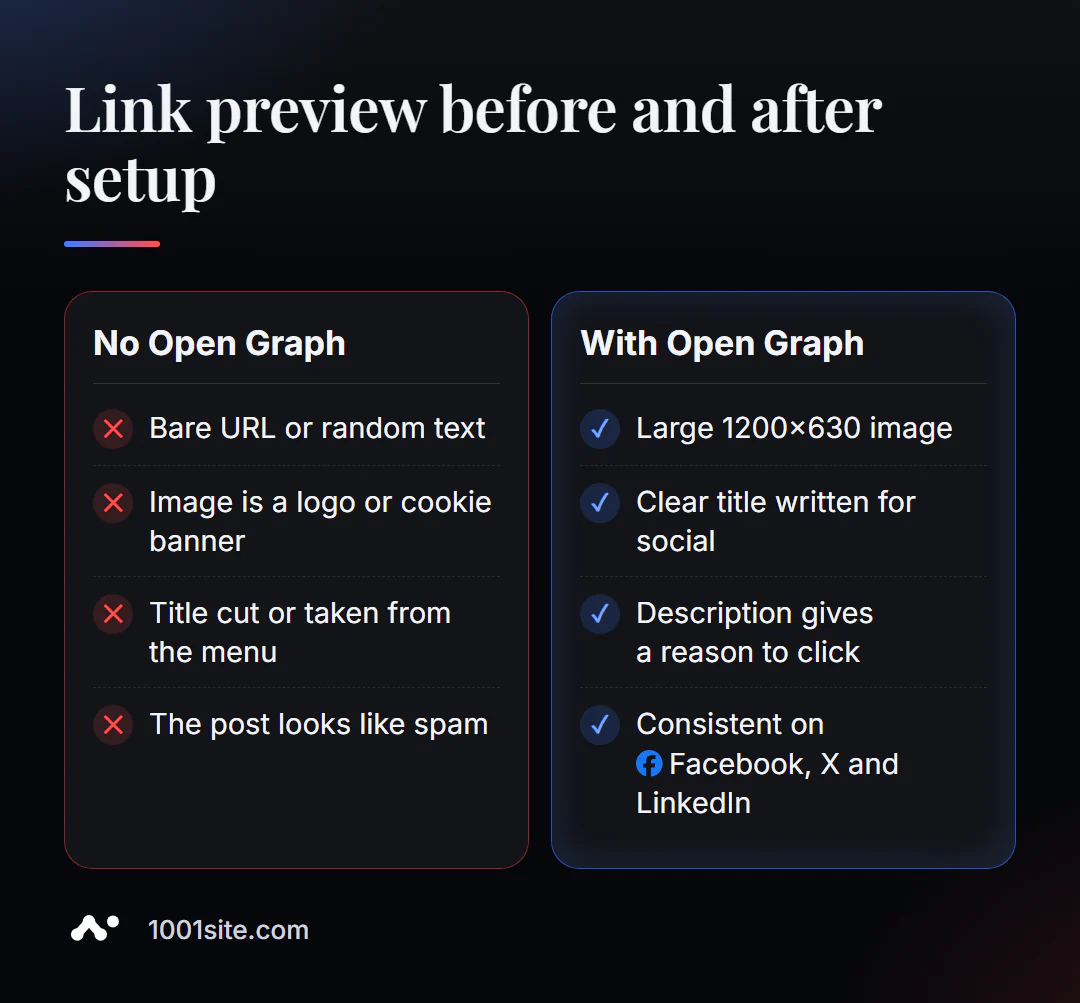
debugger တစ်ခုသည် စာမျက်နှာတွင် og:image မရှိကြောင်း ပြသပါလိမ့်မည်။ သို့သော် စာမျက်နှာထောင်ပေါင်းများစွာရှိပါက ပုံများကို ကိုယ်တိုင်ထည့်သွင်း၍မရပါ။ အောက်ပါအခြေအနေများတွင် ကျွမ်းကျင်သူတစ်ဦး လိုအပ်ပါသည်။
- ထုတ်ကုန် သို့မဟုတ် ဆောင်းပါးတစ်ခုစီတွင် အလိုအလျောက်စုဆောင်းထားသော ၎င်း၏ကိုယ်ပိုင် preview image ရှိသင့်သည်။
- ဆိုက်က script တစ်ခုကို အသုံးပြုပြီး tag တွေကို ပြန်ပြပေးပေမယ့် လူမှုကွန်ရက်တွေကတော့ မမြင်ရပါဘူး။
- သင်က preview တစ်ခုချင်းစီမှာ click တစ်ခုအတွက် ကုန်ကျစရိတ်ကို သက်ရောက်မှုရှိတဲ့ ကြော်ငြာတွေနဲ့ mailing တွေကို စတင်ပါတယ်။
- "ဝက်ဘ်ဆိုက် + Telegram channel + အလိုအလျောက်ထုတ်ဝေခြင်း" ကို မှန်ကန်တဲ့ကတ်တွေနဲ့ ပေါင်းစပ်ဖို့ လိုအပ်ပါတယ်။
ခင်ဗျားရဲ့ ဝက်ဘ်ဆိုက်အတွက် ကျွန်တော်/ကျွန်မ ဘာလုပ်ပေးနိုင်မလဲ။
ကျွန်တော်က Valeriy Danyuk ပါ၊ အတွေ့အကြုံ ၁၂ နှစ်နဲ့ client ၂၀၀ ကျော်ရှိတဲ့ developer နဲ့ SEO specialist တစ်ယောက်ပါ။ လှပတဲ့ link preview ကို အခမဲ့ရယူနိုင်ပြီး project တိုင်းအတွက် စိတ်ကြိုက်ပြင်ဆင်ပေးပါတယ်။
SEO နှင့် ပရိုမိုးရှင်း
- ဝဘ်ဆိုက် SEO အတွက် အဓိက စစ်ဆေးမှု - template tag အားလုံးကို စစ်ဆေးပြီး၊ automatic preview image တွေကို စီစဉ်ပေးကာ၊ code ကို မှန်ကန်အောင် ပြင်ဆင်ပေးပါတယ်။
ဝက်ဘ်ဆိုက်များနှင့် အွန်လိုင်းစတိုးများ
- Instagram မှ သင့်ဝက်ဘ်ဆိုက်သို့ သင့်စတိုးကို လွှဲပြောင်းခြင်း — အလွယ်တကူ မျှဝေနိုင်ရန် သင့်လျော်သော preview များပါရှိသော ထုတ်ကုန်များ။
- တစ်ညနေတွင် ဖန်တီးထားသော ထုတ်ကုန်အသစ်အတွက် ဆင်းသက်စာမျက်နှာတစ်ခု - လူမှုမီဒီယာအတွက် အသင့်ပြုလုပ်ထားသော ကတ်တစ်ခုပါသည့် NordHarvest ဖြစ်ရပ်လေ့လာမှုတစ်ခု။
- AI နှင့် Telegram မှတစ်ဆင့် အပလီကေးရှင်းများပါရှိသော ပလတ်စတစ်ဆာဂျရီဆေးခန်း ဝက်ဘ်ဆိုက် ။
- 1001site ရှိ ဝက်ဘ်ဆိုက်: Telegram တွင် လူမှုကွန်ရက်များအတွက် ကြိုတင်ကြည့်ရှုမှုများနှင့် အလိုအလျောက်ထုတ်ဝေမှုများကို အလိုအလျောက် ပြင်ဆင်သတ်မှတ်ပေးပါသည်။
ဘော့တ်များနှင့် အလိုအလျောက်စနစ်များ
- အွန်လိုင်းဆော့စ်ဆိုင်အတွက် AI ပါသော Telegram bot ။
- QuestFlow သည် AI ပါရှိသော Telegram SaaS တည်ဆောက်သူဖြစ်သည် ။
- chatbot များအစား e-commerce အေးဂျင့်များ ။
Telegram မှာ messenger မှာ ကြည့်ရဆိုးနေတဲ့ link တစ်ခု ပို့ပေးလိုက်ပါ၊ ဘယ် tag ပျောက်နေလဲဆိုတာ ပြောပြပေးပါမယ်။
ရလဒ်
- အွန်လိုင်း Open Graph စစ်ဆေးကိရိယာသည် Facebook ၊ X နှင့် LinkedIn တွင် လင့်ခ်တစ်ခု မည်သို့ပေါ်လာသည်နှင့် မည်သည့်တဂ်များ ပျောက်ဆုံးနေသည်ကို ပြသသည်။
- အနည်းဆုံးလိုအပ်သည်မှာ og:title၊ og:type၊ og:image (1200×630၊ လိပ်စာအပြည့်အစုံ) နှင့် og:url၊ အပေါင်း twitter:card။
- ပြင်ဆင်ပြီးနောက်၊ Sharing Debugger၊ Post Inspector၊ @WebpageBot ကဲ့သို့သော ဆိုက်များ၏ cache ကို reset လုပ်ပါ။
- ကတ်တလောက်နှင့် ဘလော့ဂ်အတွက်၊ 1001site ကဲ့သို့ preview ပုံများကို အလိုအလျောက် စုဆောင်းသင့်သည်။
သင့်နောက်လိုက်များ ပို့စ်ကို မမြင်မီ အခမဲ့ Open Graph Debugger တွင် မျှဝေတော့မည့် စာမျက်နှာကို စစ်ဆေးပါ။
အရင်းအမြစ်များ
- PromoPilot ရဲ့ Open Graph Debugger tool စာမျက်နှာ — စစ်ဆေးမှုများနှင့် မကြာခဏမေးလေ့ရှိသောမေးခွန်းများစာရင်း။
- Open Graph Protocol (ogp.me) - မဖြစ်မနေနှင့် ရွေးချယ်နိုင်သော ဂုဏ်သတ္တိများ။
- Meta ရဲ့ Sharing Debugger နဲ့ LinkedIn Post Inspector တို့ဟာ ပလက်ဖောင်းတွေရဲ့ တရားဝင်ကိရိယာတွေ ဖြစ်ပါတယ်။