Der gesamte Prozess dauert einen Abend, erfordert aber keinen einzigen Klick. Sie wählen ein Design aus dem Katalog 1001site.com, klicken auf „Website erstellen“ und füllen ein vierstufiges Pop-up-Fenster aus: Design, Website-Typ, Link oder Unternehmensbeschreibung, Preis und Zahlung. Nach der Zahlung erstellt der KI-Agent Ihre Startseite und Unterseiten im gewählten Design innerhalb von 2–7 Minuten.
Als Nächstes öffnet sich das Dashboard – fünf weitere Schritte, um Ihre Website für die Veröffentlichung vorzubereiten: Modus, Startseite, Inhalte, Seiten und Menü sowie Branding. In diesen 2–7 Minuten erhalten Sie einen sauberen Entwurf, der auf Ihren Stil zugeschnitten ist, aber noch keine verkaufsfertige Website: Sie müssen Preise, Produkte und Texte noch selbst überprüfen.
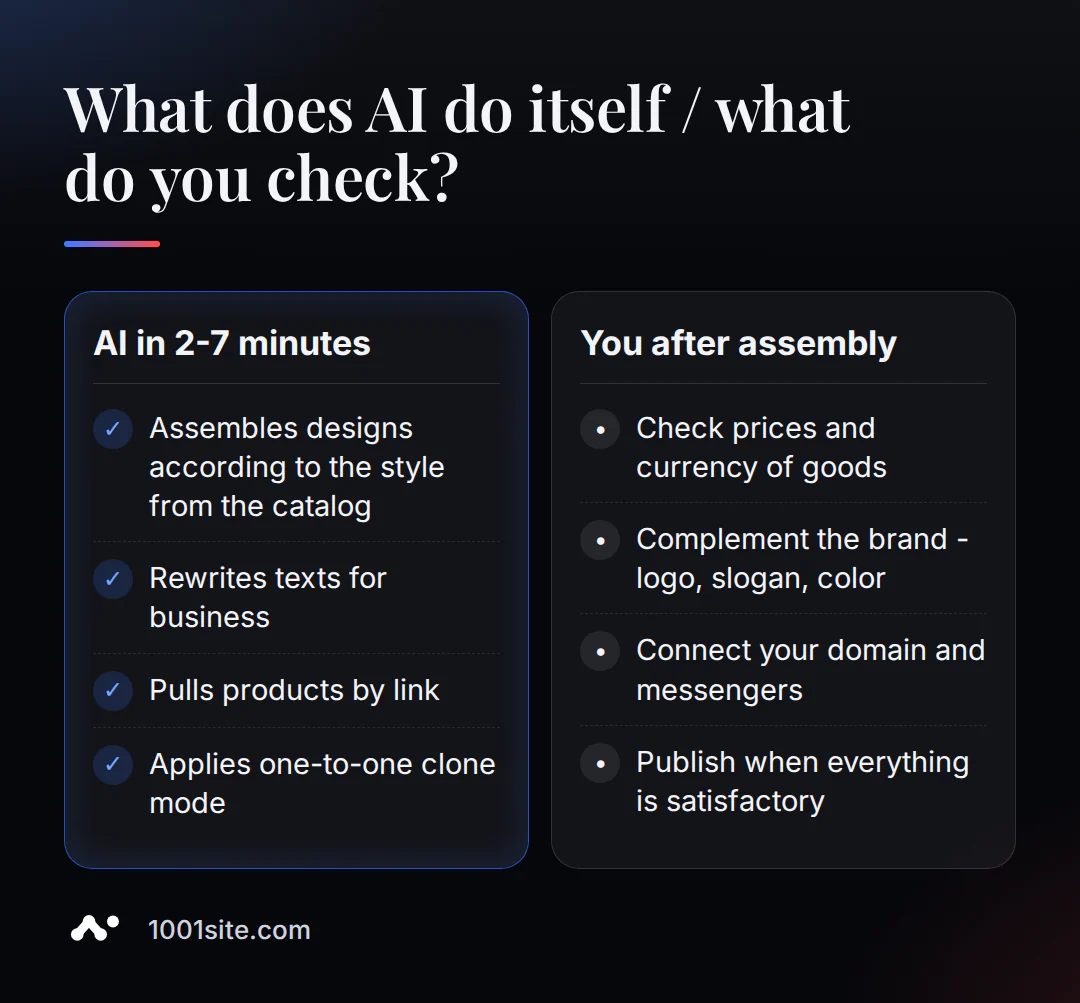
Was erhalten Sie in diesen 2-7 Minuten, und was erhalten Sie lediglich als Entwurf?
Die KI erstellt das Design neu und passt die Texte dem ausgewählten Stil innerhalb von 2–7 Minuten an – dies wird durch zwei Quellen 1001site bestätigt (Produktdokumentation und Preisseite). Dies ist jedoch nur eine Ausgangsversion – Sie müssen sie selbst zu einer verkaufsfertigen Website weiterentwickeln.
So funktioniert im Jahr 2026 jeder agentenbasierte KI-Website-Builder, nicht nur 1001site AI. Durable erstellt einen Entwurf in etwa 30 Sekunden, während GoDaddy Airo, Wix und Hostinger ihn nach einer kurzen Geschäftsbeschreibung „innerhalb weniger Minuten“ liefern, ohne in ihren offiziellen Unterlagen eine genaue Zahl zu nennen. Shopify formuliert es in seinem Blog deutlicher: „Das Ergebnis ist ein erster Entwurf, kein fertiges Produkt. Shopbetreiber überprüfen weiterhin Layout, Texte, Produktdetails, SEO-Einstellungen und die Markenkonformität vor der Veröffentlichung.“ (Shopify Blog, „KI-Website-Builder“). 1001site AI folgt demselben Prinzip: Man erhält schnell das Ergebnis, das zuvor von einem Designer und Texter erstellt wurde, und anschließend erfolgt die finale Überprüfung.
Wie wählt man einen Stil aus – und was genau kopiert der „Klonmodus“?
In einem Katalog mit über 1000 Stilen suchen Sie nach einem Beispiel anhand des Markennamens, der Farbe oder der Kategorie, öffnen eine Karte und klicken auf „Anwenden“ – das Design wird in Sekundenschnelle angezeigt, und die KI erstellt dann die Startseite und die Seiten entsprechend neu.
Der Klonmodus übernimmt das Design der Vorlage – Layout, Schriftarten, abgerundete Schaltflächen, Animationen und Farbpalette. Ihre Texte, Produkte und Fotos bleiben Ihr Eigentum: Die KI erstellt die Inhalte für Ihr Unternehmen neu und fügt keine Bilder von anderen Websites ein. Sie können das Design beliebig oft ändern. Nach der Zahlung wird der vorherige Block einfach durch den neuen ersetzt – ohne zusätzliche Kosten. Eine detaillierte Übersicht finden Sie in unserer Wissensdatenbank unter „Designs aus dem 1001site -Katalog“.
Wenn ein Freelancer oder ein Studio eine Website für einen Kunden erstellt, ist diese Information hilfreich: Jeder Stil im Katalog enthält DESIGN.md-Dateien, ein Tailwind-Theme und CSS-Variablen. Diese können Claude oder ChatGPT mit dem Befehl „make in this style“ übergeben werden – es handelt sich um dieselbe Referenz, die auch der integrierte KI-Assistent verwendet.
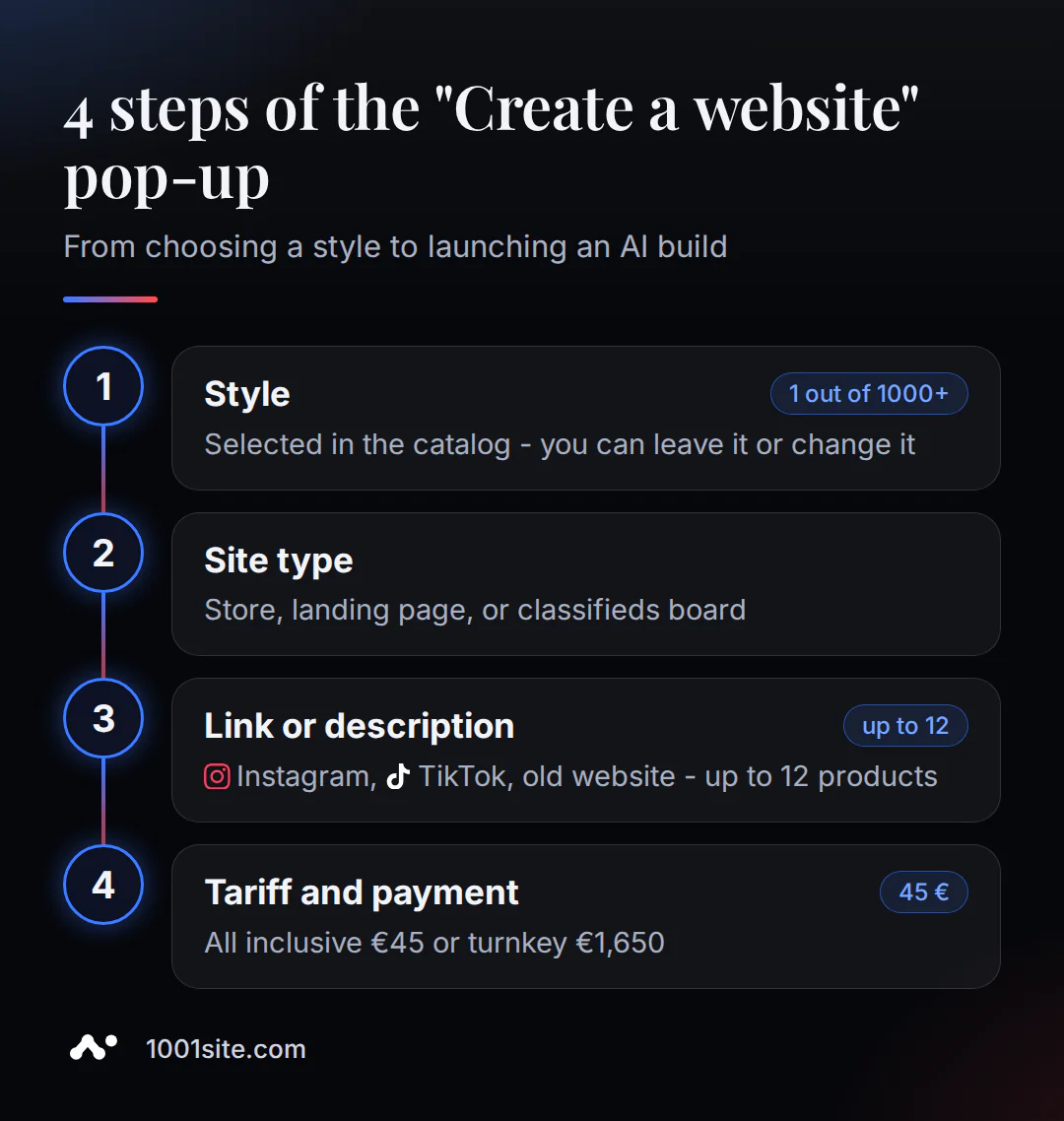
Was Sie im Pop-up-Fenster „Website erstellen“ eingeben müssen: 4 Schritte vom Design bis zur Zahlung?
Das Pop-up „Website erstellen“ öffnet sich mit einer Schaltfläche auf der Designseite oder auf 1001site.com und besteht aus vier Schritten: Design, Website-Typ, Link oder Beschreibung, Tarif und Zahlung.
- Stil. Wenn Sie aus dem Katalog kommen, ist dieser bereits ausgewählt und im Popup eingefügt. Sie können direkt fortfahren oder zurückgehen und ein anderes Beispiel ausprobieren.
- Website-Typ. Drei Profile: Online-Shop, Landingpage oder Kleinanzeigenportal. Sie können das Profil später in Ihrem Konto ändern, ohne Ihre Daten zu verlieren.
- Link oder Beschreibung. Füge die Adresse Instagram, TikTok, Facebook oder alten Website-Profils bzw. deines öffentlichen Telegram Kanals ein – die KI analysiert sie und extrahiert Name, Logo, Beschreibung, Kontaktdaten und bis zu 12 Produkte. Falls keine Daten vorhanden sind, beschreibe dein Unternehmen einfach in Worten.
- Tarif und Zahlung. Wählen Sie „All Inclusive“ (45 € pro Monat, im ersten Monat 25 € Rabatt mit Aktionscode, Kartenzahlung über Stripe) oder „Turnkey“ (einmalige Zahlung von 1.650 €, Website-Einrichtung, Kommunikation über WhatsApp oder Telegram).
Der Button „Website erstellen“ ist auf jeder Produktseite von 1001site.com verfügbar und führt zum gleichen Popup-Fenster. Nach der Zahlung werden die Produkte aus Schritt 3 in den Katalog hochgeladen, und der KI-Assistent erstellt die Startseite und die Seiten im ausgewählten Stil innerhalb von 2–7 Minuten – genau wie oben angegeben.
Was übernimmt die KI aus einem Link von Instagram, TikTok, der alten Website oder Telegram?
Bei einer Bestellung über eine Website findet die KI automatisch bis zu 12 Produkte über einen Link; nach der Bezahlung können Sie die restlichen Produkte Ihrem Konto hinzufügen – standardmäßig bis zu 30, mit einem Maximum von 100 Produkten pro Anfrage.
| Quelle | Was einfügen | Was wird geschehen? |
|---|---|---|
| Jede Website | Geschäftsadresse oder Produktseite | Name, Beschreibung, Preis, Währung, Foto, Verfügbarkeit, Varianten |
| Feed (YML/RSS/Atom) | Link zum Feed | Alle Produkte im Feed mit Lieferantenkategorien |
| TikTok | Link zum Video oder Profil | Unterschrift und Einband, Preis ab Unterschrift |
| Link zum Beitrag oder zu Reels | Text, Foto, Preis aus der Bildunterschrift | |
| Link zu einem Beitrag, Video oder Reels | Text, Foto, Preis aus der Bildunterschrift | |
| Telegram | Link zu einem öffentlichen Kanal | Aktuelle Beiträge werden zu Produkten mit Fotos |
Instagram Profile und Facebook Seiten können ohne Anmeldung nicht vollständig eingesehen werden – bitte senden Sie uns Links zu einzelnen Beiträgen oder Reels. Fotos werden auf dem internen Speicher der Website gespeichert, maximal drei pro Produkt – sie bleiben nicht als Links zu anderen Ressourcen bestehen. Durch das erneute Posten desselben Links entstehen keine Duplikate: Die externe Quell-ID jedes Produkts wird gespeichert, und Preise sowie Lagerbestände werden lediglich aktualisiert.
Im „All Inclusive“-Tarif ist für die Linkübertragung ein dedizierter Gemini -Schlüssel erforderlich (Einstellungen → KI und MCP). Ohne Schlüssel kann die KI Beiträge und Kategorien nicht verarbeiten. Details und Formatbeschränkungen finden Sie im Knowledge-Base-Artikel „Produkte per Link übertragen“.
Was passiert nach der Zahlung im Kontohandbuch?
Nach der Zahlung öffnet sich die Website in einer geführten Tour mit 5 Schritten (Modus, Startseite, Inhalte, Seiten und Menü, Branding). Der Fortschritt wird im Browser gespeichert, sodass Sie jederzeit vor- und zurückspringen können.
- Modus. Gleiche Auswahl wie im Pop-up – Online-Shop, Landingpage oder Kleinanzeigen; durch Klicken auf die Karte wird diese sofort gespeichert.
- Startseite. Laden Sie ein Foto für Ihren Hero-Block hoch, wählen oder ändern Sie den Stil und aktivieren oder deaktivieren Sie den Produkt-/Werbefeed auf der Startseite.
- Füllen Sie das Formular aus. Verwenden Sie denselben linkbasierten Übertragungsmechanismus wie im Pop-up oder die Option „Ich fülle es selbst aus“ – beschreiben Sie dem Assistenten Ihr Unternehmen in Worten und Sie können ein Foto anhängen.
- Seiten und Menüs. Mit einem einzigen Satz, „Kontakt und Über uns“, erstellt die KI Seiten im Webseitenstil und fügt sie dem Menü hinzu; Reihenfolge und Verschachtelung werden per Drag & Drop gesteuert.
- Branding. Name, Slogan, Logo und Unternehmensfarbe sind die einzigen Schritte, bei denen Sie auf „Speichern“ klicken müssen; der Rest wird automatisch gespeichert.
Sie können die Anleitung jederzeit schließen und über das Dashboard-Menü wieder öffnen – Ihr Fortschritt geht dabei nicht verloren. Öffnen Sie anschließend die Website auf Ihrem Smartphone, aktivieren Sie die Apps in Telegram und WhatsApp und rufen Sie Ihre Domain auf. Alle Schritte finden Sie in der Wissensdatenbank unter „Anleitung: Website-Einrichtung in 5 Schritten“.
Welcher Modus ist der beste für Ihr Unternehmen: ein Shop, eine Landingpage oder ein Kleinanzeigenportal?
Ein Online-Shop eignet sich, wenn Sie selbst Produkte verkaufen; ein Kleinanzeigenportal eignet sich, wenn Besucher Anzeigen schalten; und eine Landingpage eignet sich, wenn Sie eine Visitenkarten-Website oder einen Blog ohne Warenkorb benötigen.
| Modus | Für wen ist es geeignet? | Was macht es anders? |
|---|---|---|
| Online-Shop | Bekleidungs-, Haushaltsgeräte-, Ersatzteil- und Dienstleistungsgeschäft mit Preisliste | Warenkorb und Bestellung ohne Registrierung, Zahlung via Stripe und Monobank, Datenfeed für Google Merchant Center |
| Landung | Visitenkarten-Website, Dienstleistungen, Portfolio, Firmenblog | Homepage-Blöcke, benutzerdefinierte Seiten und ein Feed mit Beiträgen wie in Threads (kann deaktiviert werden) |
| Schwarzes Brett | Städtischer Flohmarkt, Autoverwertung, Bekanntmachungen der Gemeinde | Anzeigen werden von Besuchern eingereicht, moderiert und KI-gesteuert, Einnahmen aus Werbung |
Sie können den Modus später in den Einstellungen ändern – Ihre Daten gehen dabei nicht verloren –, aber es ist ratsam, ihn gleich zu Beginn festzulegen: Ihre Wahl bestimmt, welche Schritte der Anleitung angezeigt werden. Falls Sie speziell eine verwaltete Anzeigenmoderation benötigen, lesen Sie den Artikel „Ein Kleinanzeigenportal mit KI-Moderation“ für weitere Informationen.
Wovor haben Anfänger Angst – und was davon ist wahr?
Die größten Befürchtungen betreffen die Verwendung von Vorlagen, schwache Suchmaschinenoptimierung und die Bindung an eine fremde Subdomain. Einige dieser Bedenken haben sich in der Praxis bestätigt, andere lassen sich von vornherein ausräumen, wenn man sich die Zeit nimmt, eine kurze Unternehmensbeschreibung zu verfassen.
Die häufigste Befürchtung ist, dass die Website „wie jede andere aussieht“. Diese Befürchtung ist nicht unbegründet. Ein Hacker-News-Nutzer schrieb über typische KI-Websites: „Eine KI-Website wird ungefähr so einzigartig aussehen wie Facebook Facebook im Jahr 2004“ (rchaud, Hacker News, Thread „Our New AI Website Builder“). Dadurch entfällt die anfängliche Auswahl: Der Klonmodus greift auf eine spezifische Referenz aus einem Katalog mit über 1.000 Stilen zurück. Es gibt hier keine Standardvorlage – je präziser der Stil und die Unternehmensbeschreibung sind, desto stärker weicht das Ergebnis vom „Standard“ ab.
Die zweite Befürchtung betrifft die Suchmaschinenoptimierung (SEO). Eine unabhängige Analyse aus dem Jahr 2026 bringt es auf den Punkt: „Die meisten KI-basierten Website-Baukästen sind SEO-freundlich, aber nur wenige wirklich SEO-stark“ (Anangsha Alammyan, Substack, „Sind KI-basierte Website-Baukästen im Jahr 2026 tatsächlich gut für SEO?“). 1001site AI erfasst automatisch die technischen Komponenten – Sitemap, Mikrodaten, serverseitiges Rendering –, aber das ist nur ein Anfang, keine Garantie für gute Platzierungen. Lesen Sie mehr über die Sichtbarkeit in der KI-Suche im Artikel „GEO für die Website eines kleinen Unternehmens“.
Drei typische Fehler beim ersten Versuch. Erstens: Eine unpräzise Geschäftsbeschreibung am Anfang. Die KI füllt die Lücken für Sie aus, und je kürzer das Briefing, desto allgemeiner der Text. Zweitens: Sich auf einen kostenlosen Tarif verlassen, ohne dessen Grenzen zu prüfen: 1001site AI bietet keinen solchen Tarif an, sondern nur einen Aktionscode für den ersten Monat. Drittens: Die Website direkt nach dem Produkttransfer veröffentlichen, ohne Preise und Währung zu überprüfen.
Wie viel kostet es und ab wann beginnt die Zahlung?
„All Inclusive“ kostet 45 € pro Monat (25 € im ersten Monat mit einem Aktionscode), und „Turnkey“ kostet 1.650 € pro Monat. Es gibt weder einen kostenlosen Tarif noch eine Testphase – die Website wird sofort nach Zahlungseingang freigeschaltet.
Das „All-Inclusive“-Paket kostet 45 € pro Monat und umfasst alle Leistungen: Domain, SSL-Zertifikat, Telegram und WhatsApp Anwendungsabwicklung sowie 107 Benutzeroberflächensprachen sind im Preis inbegriffen. Mit einem aktuellen Aktionscode reduziert sich die erste Zahlung auf 25 €. Der Link im Designkatalog enthält diesen Code automatisch. Ab der zweiten Zahlung gilt wieder der reguläre Preis. Sie können jederzeit in Ihrem Konto kündigen. Die Website bleibt für die bereits bezahlte Laufzeit voll funktionsfähig.
Alternativ können Sie sich den Eigenbau ersparen: Zahlen Sie einmalig 1.650 € für eine Komplettlösung und erhalten Sie das fertige Produkt vom Team. Ihr Anteil beschränkt sich dann auf den Kauf einer Domain; ein Jahr Hosting ist inklusive.
Es gibt keinerlei kostenlosen Zugang – keine Testphase, keine eingeschränkte Version. Die Zahlung schaltet sofort den vollen Zugriff frei, und das Geld ist nicht erstattungsfähig, selbst wenn Sie Ihre Meinung zur Fertigstellung der Website ändern. Einen detaillierten Vergleich mit anderen kostenlosen Website-Baukästen finden Sie im Artikel „Kostenlose Website mit KI: Was Sie erhalten und ab wann Sie bezahlen müssen“. Sie können Ihre Website unter 1001site.com erstellen und den gesamten Prozess durchlaufen.
Quellen
- Stile aus dem 1001site Katalog – Wissensdatenbank
- Warentransfer über Link – Wissensdatenbank
- Anleitung: Eine Website in 5 Schritten einrichten – Wissensdatenbank
- Preise, Zahlungsbedingungen und Aktionscode des Monats – Wissensdatenbank
- Shopify-Blog – KI-gestützter Website-Builder
- GoDaddy Blog – Erstellen Sie mit dem Airo AI Builder in wenigen Minuten eine Website für Ihr Kleinunternehmen.
- Durable Blog – Vorstellung des neuen Durable
- Wix Blog – Warum eine Website erstellen? Der intelligentere Weg, online erfolgreich zu sein
- Hostinger – KI-Website-Builder
- Anangsha Alammyan, Substack – Sind KI-Website-Builder im Jahr 2026 tatsächlich gut für SEO?
- Hacker News – Unser neuer KI-Website-Builder