Ein Produktfeed ist eine Datei mit allen Produkten Ihres Shops. Google Merchant Center ruft diese automatisch nach einem Zeitplan ab und zeigt sie mit Preisen und Fotos in Google Shopping an. Bei 1001site ist der Feed bereits im Modus „Onlineshop“ integriert: Sie müssen die Datei nicht manuell zusammenstellen oder ein separates Plugin pflegen – kopieren Sie einfach die vorbereitete URL und fügen Sie sie einmalig in Merchant Center ein. Wir erklären Ihnen den gesamten Prozess: Was ist erforderlich? Welche Produkte werden Google zugelassen bzw. abgelehnt? Wie lange dauert es, bis die erste Anzeige erscheint? Und wie handhaben andere Website-Baukästen diese Aufgabe?
Was muss ich tun, um meine Produkte bei Google Shopping listen zu lassen?
Der Feed ist nur im „Online-Shop“-Modus der Website verfügbar; im „Kleinanzeigen“-Modus fehlt diese Funktion komplett. Der Grund dafür liegt im Merchant Center selbst: Der Dienst arbeitet mit Produkten auf Preis- und Verfügbarkeitsseiten, während Kleinanzeigen keine solche Seite haben.
Zusätzlich zum Website-Modus benötigen Sie eine eigene Domain. Google Merchant Center setzt eine verifizierte Domain voraus, und der Feed-Link ist damit verknüpft – eine temporäre URL wie <slug>.asd.vibevox.pro öffnet den Integrationsbereich von Merchant Center nicht. Die dritte Voraussetzung ist ein registriertes Google Merchant Center-Konto, dessen Domain verifiziert wurde. Alle drei Voraussetzungen müssen einmalig konfiguriert werden – der Feed ist verbunden, und Sie müssen diese Schritte nicht jedes Mal wiederholen, wenn Sie Ihren Katalog ändern.
Wie kann ich einen Produktfeed mit 1001site verbinden?
Um diese Funktion zu aktivieren, ist nur eine Anmeldung in Ihrem Konto erforderlich: Kopieren Sie die Feed-URL aus dem Bereich „Integrationen“, fügen Sie sie als geplanten Feed in Merchant Center ein und füllen Sie einmalig den Bereich „Zustellung“ in Ihren Website-Einstellungen aus. Es sind weder Codezugriff noch Plugins von Drittanbietern erforderlich – der Feed wird anschließend automatisch aktualisiert.
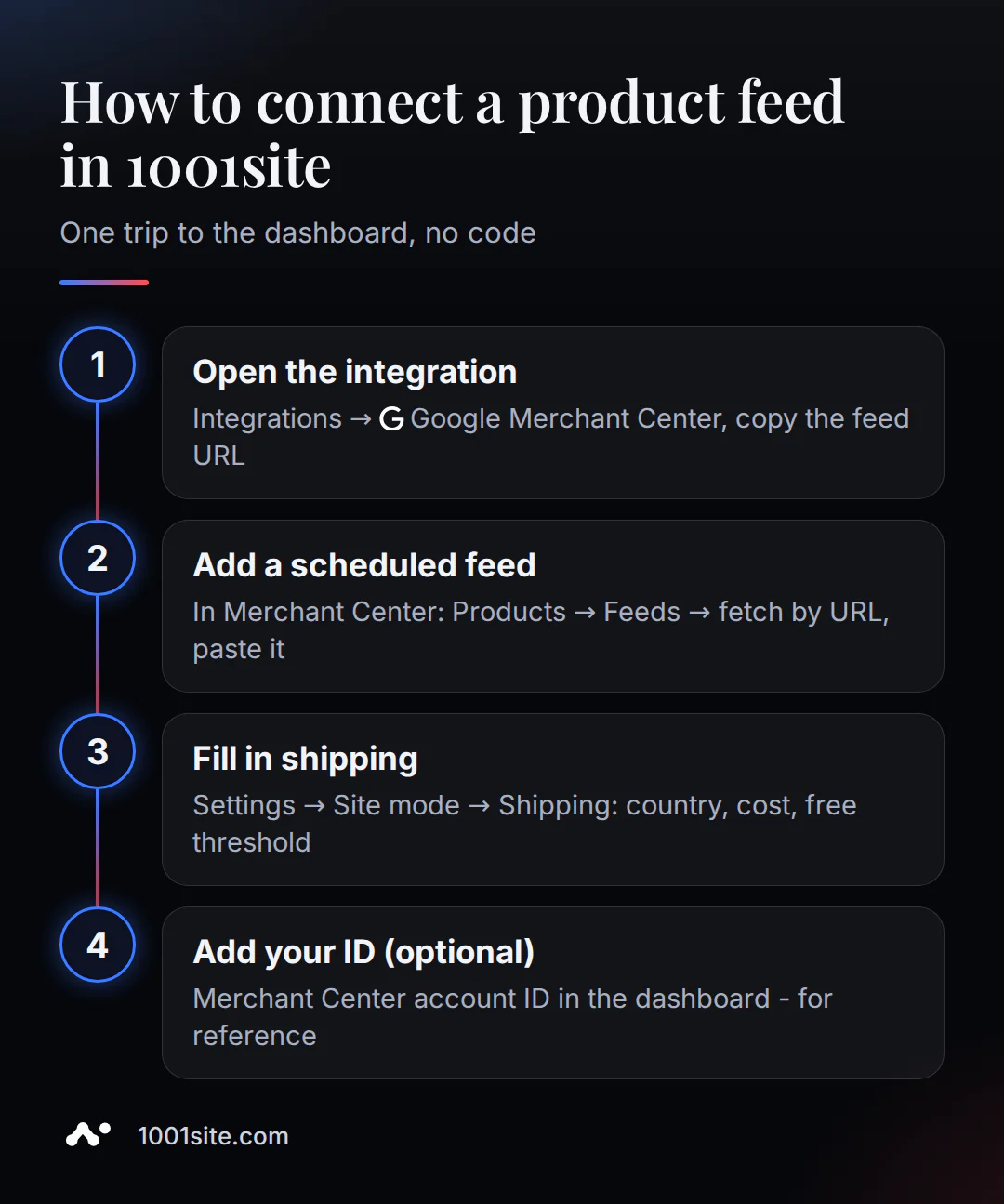
- Öffnen Sie in Ihrem Konto Integrationen → Google Merchant Center und kopieren Sie die Produktfeed-URL – diese ist für Ihren Shop einzigartig.
- Im Merchant Center gehen Sie zu Produkte → Feeds, wählen Sie Feed per Link hinzufügen (geplanter Upload) und fügen die kopierte URL ein.
- Füllen Sie den Abschnitt "Lieferung" unter Einstellungen → Website-Modus aus: Lieferland, Kosten und Schwellenwert für kostenlosen Versand – diese Daten werden direkt an den Feed übermittelt und Google benötigt, um den Endpreis für den Käufer zu berechnen.
- Optional, aber hilfreich: Geben Sie Ihre Merchant Center-Konto-ID in Ihrem 1001site -Konto als Referenz an, falls mehr als eine Person mit Ihrem Shop arbeitet.
1001site AI erstellt einen auf Ihren Stil zugeschnittenen Onlineshop und bereitet einen Feed für Google Shopping vor – ganz ohne Codeänderungen. Anschließend können Sie Ihre Produkte wie gewohnt in Ihrem Konto verwalten.
Welche Produkte wird Google anzeigen und welche werden abgelehnt?
Standardmäßig werden alle aktiven Produkte mit Preisen und Fotos im Feed angezeigt. Jedes Produkt verfügt über einen Schalter „Zum Google -Feed hinzufügen“. Sie können einzelne Artikel ausschließen oder mehrere gleichzeitig markieren. Die Aufnahme in den Feed und die Anzeige in den Suchergebnissen sind jedoch zwei verschiedene Dinge: Google selbst prüft die Produkte, und manche Einträge werden abgelehnt.
Merchant Center selbst legt die Preisvorgaben fest: „Geben Sie den Produktpreis und die Währung korrekt an; diese müssen mit dem Preis auf der Produktseite, in den strukturierten Daten und im Checkout übereinstimmen“ (übersetzt) – support.google.com. Ist das Produkt nicht vorrätig, muss der Preis weiterhin deutlich sichtbar auf der Produktseite angezeigt werden – ein Detail, das leicht übersehen wird.
Die Anforderungen an Produktfotos sind strenger: „Verwenden Sie keine Werbetexte, Wasserzeichen oder Rahmen“ und „reichen Sie keine Platzhalter- oder Standardbilder ein“ (Übersetzung). Aktuell beträgt die Mindestgröße für Produktfotos 100 x 100 Pixel (250 x 250 Pixel für Kleidung). Ab dem 31. Januar 2027 erhöht Google diese Grenze auf 500 x 500 Pixel für alle Produktfotos. Falls ein Shop ältere, kleinere Fotos verwendet, müssen diese im Voraus ersetzt werden.
Die häufigsten Gründe für die Ablehnung eines bestimmten Produkts sind eine falsche oder fehlende GTIN, ein generisches Foto anstelle des tatsächlichen Produkts, Werbetext im Foto sowie Preis- oder Verfügbarkeitsabweichungen zwischen Feed und Website. Im letzteren Fall verfügt Google über einen präventiven Ablehnungsmechanismus: Es wird lediglich das beanstandete Produkt gesperrt. Der gesamte Shop leidet erst dann, wenn sich solche Verstöße häufen und nicht behoben werden.
Warum ist ein automatischer Datenfeed besser als ein einmaliger Datei-Upload?
Der Link-Feed ruft bei jedem Scan automatisch den aktuellen Preis und die Verfügbarkeit von der Website ab, während ein einmaliger Datei-Upload eine Momentaufnahme des Katalogs zu einem bestimmten Zeitpunkt darstellt. Der Unterschied wird nach einem Monat Betrieb deutlich, wenn sich Preise und Verfügbarkeit im Katalog ändern.
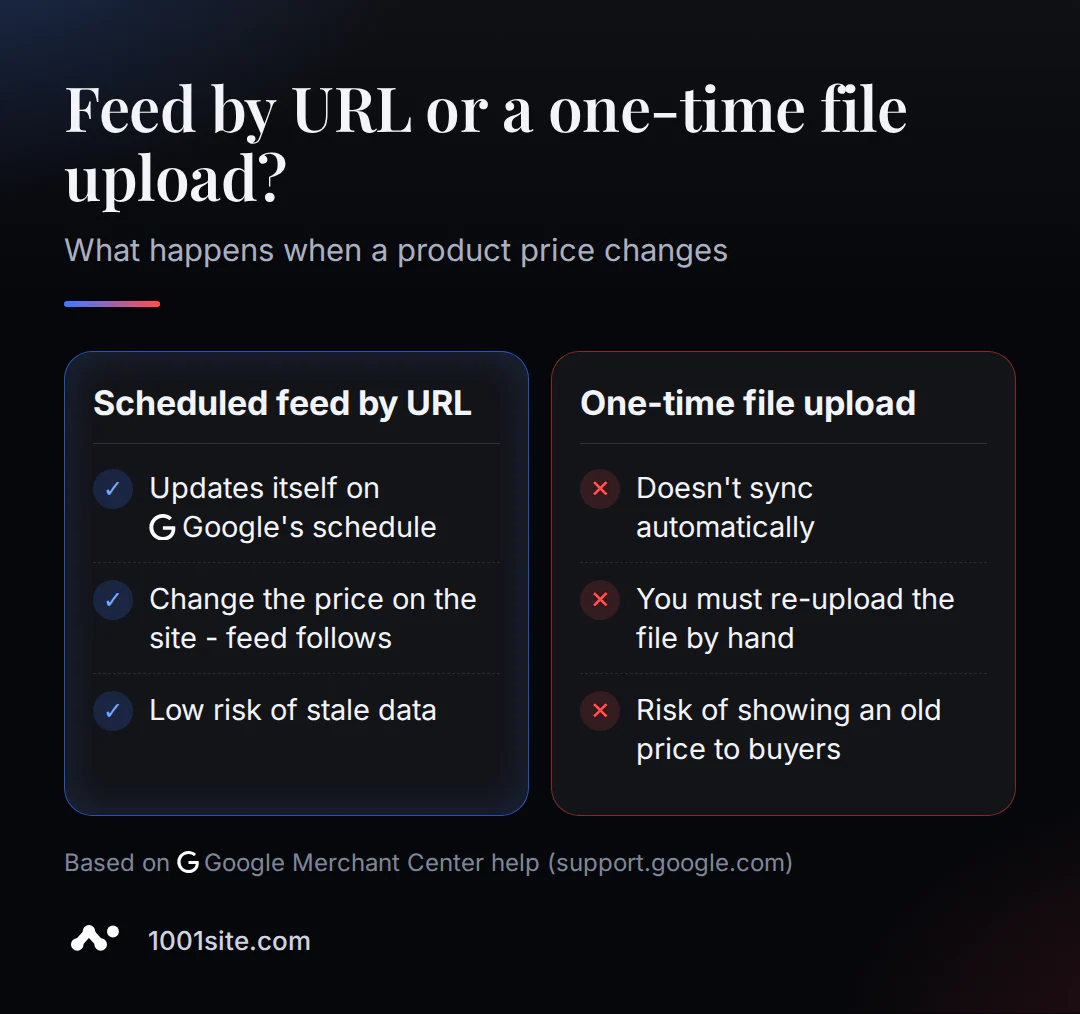
| Link-Feed (wie in 1001site) | Einmaliger Dateidownload | |
|---|---|---|
| Daten werden aktualisiert | Ich selbst, laut Google Zeitplan | nur von Hand, nach jedem Wechsel |
| Was macht der Besitzer? | Änderungen an Preis/Bestand auf der Website werden automatisch vom Feed erfasst. | setzt die Datei wieder zusammen und lädt sie hoch. |
| Veralterungsrisiko | niedrig – der Feed ist zum Zeitpunkt des Scannens aktuell. | Hoch – sie haben vergessen, die Seite erneut hochzuladen, das Produkt wird weiterhin zum alten Preis angeboten. |
Merchant Center selbst beschreibt den Nachteil der zweiten Methode offen: „Bitte beachten Sie, dass bei dieser Option die Produktdaten nicht automatisch synchronisiert werden – die Datei muss bei jeder Änderung erneut hochgeladen werden“ (übersetzt) – support.google.com. Ein verknüpfter Feed erfordert dieses erneute Hochladen nicht: Google greift automatisch auf die URL zu und lädt die aktuellste Version herunter.
Wie lange dauert es, bis die ersten Produkte in den Suchergebnissen angezeigt werden?
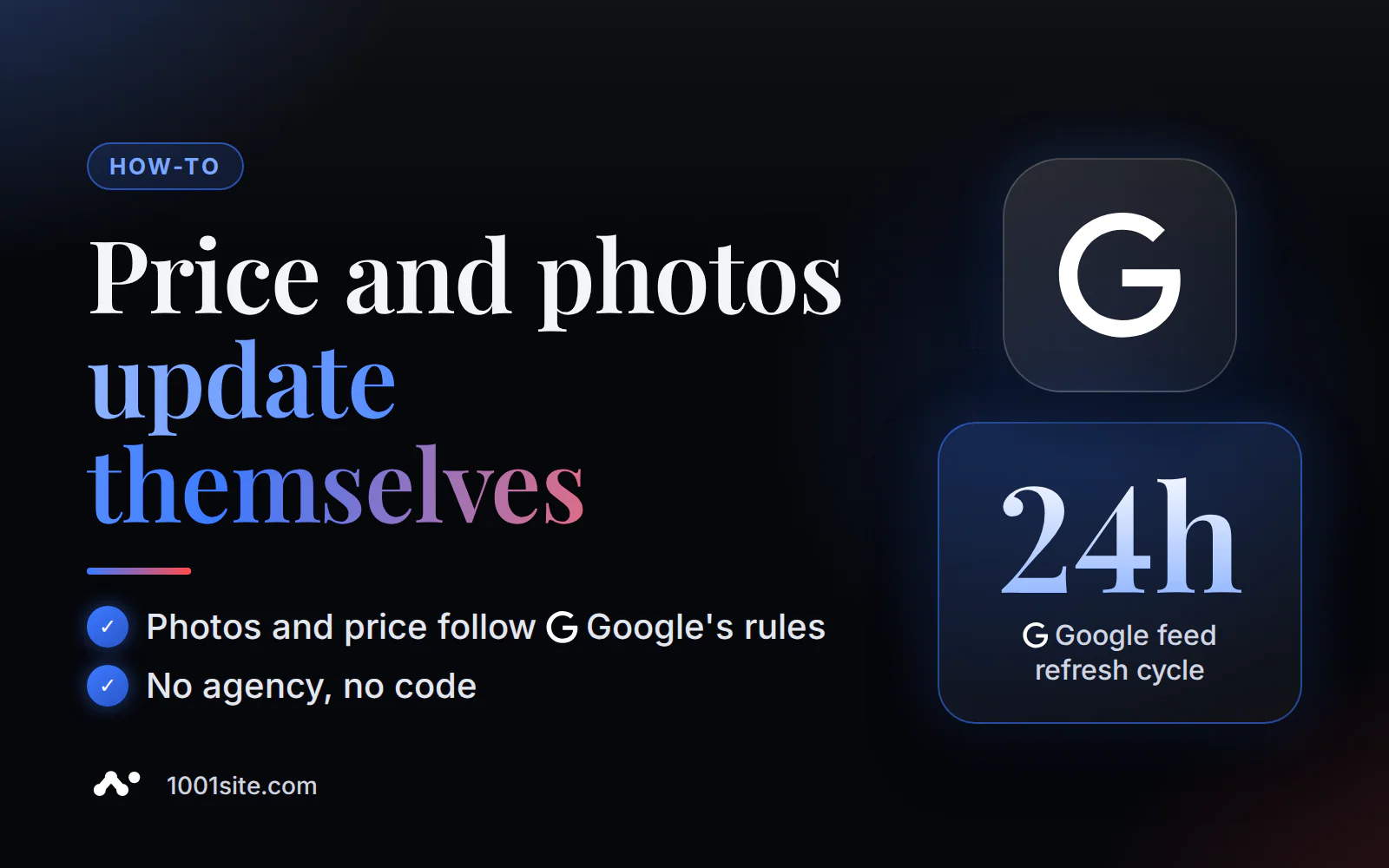
Standardmäßig scannt Google Ihre Feed-Datei alle 24 Stunden, Sie können den Scan aber auch häufiger planen. Die erstmalige Anzeige von Produkten erfolgt in zwei aufeinanderfolgenden Schritten: Zuerst erstellt die Website einen aktuellen Feed, dann prüft und genehmigt Google jedes Produkt einzeln.
In der Praxis dauert es für kleine Shops auf verschiedenen Plattformen etwa eine Woche, bis ein erster Eindruck entsteht: 24 bis 30 Tage für die erste Katalogprüfung plus 1–3 Werktage für die Überprüfung einzelner Produkte. Der Werbeberater David Rothwell (Practical Ecommerce) warnt ausdrücklich: „Produkte im Merchant Center veralten nach 30 Tagen ohne Aktualisierung“ ( practicalecommerce.com). Ein Feed, der sich automatisch aktualisiert, ist davon nicht betroffen: Sie müssen ihn nicht nach einem Monat oder einem Jahr manuell aktualisieren.
Wie funktioniert es mit Shopify, Wix, Squarespace und anderen Anbietern?
Website-Baukästen handhaben dies unterschiedlich: Nicht alle integrieren den Feed so nahtlos wie 1001site. Shopify, BigCommerce, WooCommerce und Wix benötigen eine Drittanbieter-App oder ein Plugin, das separat installiert und konfiguriert werden muss. Squarespace und Ecwid hingegen, wie 1001site, haben diese Funktion direkt in ihren Baukasten integriert.
| Plattform | Wie man einen Feed anschließt |
|---|---|
| Shopify | Drittanbieter-App „ Google & YouTube “ aus dem App Store, manuelle Kategorienzuordnung |
| BigCommerce | Eine separate Anwendung namens „ Google Channel“ ermöglicht es Ihnen, eine Website mithilfe eines HTML-Tags zu überprüfen. |
| WooCommerce | Das kostenlose Plugin „ Google for WooCommerce “ ist abhängig vom Hosting und dem Website-Theme. |
| Wix | über Drittanbieter-Apps aus dem Wix App Market, die nicht in den Builder-Kern integriert sind. |
| Squarespace | Integrierte Anbindung im Bereich „Commerce“, Verbindung über Google -Konto |
| Ecwid | Integrierte automatische Katalogsynchronisierung mit Google Shopping |
Bei Shopify, BigCommerce und WooCommerce ist der Feed eine Erweiterung der Plattform. Das bedeutet, es handelt sich um ein separates Konto und einen weiteren Punkt, an dem Abweichungen vom Hauptkatalog auftreten können. Squarespace, Ecwid und 1001site hingegen integrieren den Feed direkt in den Website-Builder und sind genauso einfach einzurichten. Der Unterschied 1001site liegt woanders: Der Import eines Katalogs per Link oder von Instagram sowie die Zahlungsabwicklung über Stripe sind – von Grund auf und ohne Programmierkenntnisse – in dasselbe Paket wie der Feed integriert.
Ist Feed bereits eine Anzeige in Google Shopping?
Nein, das sind zwei separate Schritte. Ein verknüpfter Feed enthält bereits kostenlose Einträge – Produktkarten in den Suchergebnissen – ohne dass für Impressionen bezahlt werden muss. Bezahlte Kampagnen wie Performance Max werden separat in Google Ads eingerichtet, und der Feed dient lediglich als Quelle für Produktdaten. Die Anzeigen selbst werden an derselben Stelle, in Google Ads, zusammengestellt.
Für ein kleines Geschäft ist es sinnvoll, mit kostenlosen Einträgen zu beginnen und zu sehen, welche Produkte wie oft angezeigt werden, bevor man in eine bezahlte Kampagne investiert – insbesondere da die Datenanforderungen (Preis, Fotos, Verfügbarkeit) für beide Formate gleich sind.
Wie viel kostet die Anbindung eines Feeds an 1001site?
Für den Feed fallen keine separaten Gebühren an – er ist im „All Inclusive“-Tarif für 45 € pro Monat enthalten (der erste Monat kostet mit dem aktuellen Aktionscode nur 25 €). 1001site bietet weder eine Testphase noch einen kostenlosen Tarif an, aber Sie können Ihr Abonnement jederzeit kündigen. Die Website bleibt bis zum Ende des bereits bezahlten Monats verfügbar.
Sie können Ihren Katalog und Ihre Website-Inhalte auch mit einer einmaligen Komplettlösung für 1.650 € erstellen lassen. Dies beinhaltet Produktübertragung, Zahlungsabwicklung, Einrichtung des Datenfeeds und kostenloses Hosting für das erste Jahr. Das beste Angebot für Ihre Kataloggröße finden Sie im Artikel „Was kostet eine schlüsselfertige Website?“.
Für wen ist es zu früh, eine Verbindung herzustellen, und für wen ist es der richtige Zeitpunkt?
Es ist sinnvoll, einen Feed einzubinden, sobald der Shop über eine eigene Domain verfügt und der Katalog bereits befüllt ist. Danach genügt ein einziger Login, ohne dass ein separater, mehrtägiger Aufwand entsteht. Es ist noch zu früh, wenn die Website noch unter einer temporären Adresse ohne Domain läuft, der Katalog gerade migriert wird oder das Geschäftsmodell beispielsweise einem Kleinanzeigenportal ähnelt, wo ein Feed gar nicht verfügbar ist.
Wenn ein Shop ohne Lager direkt vom Lieferanten verkauft, gelten für die Auftragsannahme und die Kundenverantwortung besondere Bestimmungen – diese werden im Artikel über Dropshipping-Shops ohne Lager erläutert. Erstellen Sie Ihren Online-Shop mit 1001site AI und verbinden Sie Ihre Domain – Ihr Google Shopping-Feed ist sofort einsatzbereit.
Quellen
- Produktdatenspezifikation – Hilfe Google Merchant Center
- Produkte über einen Feed-Link hinzufügen (geplanter Abruf) – Hilfe Google Merchant Center
- Gründe für die Ablehnung eines Produkts – Hilfe Google Merchant Center
- Praktischer E-Commerce – Einrichtung eines Händlercenters für kleine Geschäfte
- Shopify – Verknüpfung eines Google und YouTube Kanals
- Squarespace- Google Merchant Center-Integration
- Ecwid – automatisierte Google Shopping-Kampagnen